





Seu próximo nível começa aqui
Com a Assinatura Ilimitada, você tem tudo que precisa para sua aprovação.
Com a Assinatura Ilimitada, você combina prática, teoria e método em uma única assinatura com tudo que você precisa para sua aprovação.
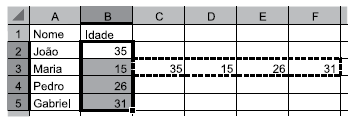
No Microsoft Excel 2010, em sua configuração padrão, para que as células copiadas na figura A preencham corretamente a coluna “Idade”, como demonstrado na figura B, é necessário:
Figura A
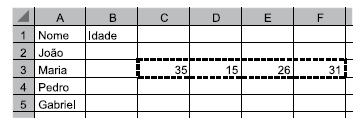
Figura B

selecionar a célula A1, clicar em “Colar” > “Colar Especial…” e marcar a opção “Ignorar em branco”.
utilizar, em B2, a fórmula =PROCH(A2;$C$3:$F$3;1;FALSE), replicando esta para as células abaixo.
selecionar a célula B2, clicar em “Colar” > “Colar Especial…” e marcar a opção “Transpor”.
clicar com o botão direito do mouse na célula B2, clicar em “Formatar células...” e selecionar a opção “Vertical”.
clicar com o botão direito do mouse na célula B2, clicar em “Formatar células…” e, na aba “Alinhamento”, selecionar a opção “Quebrar texto automaticamente”.
Assinale a alternativa CORRETA que apresente uma formula que possibilite o calculo da SOMA de todas as idades presentes na Planilha EXCEL acima.
SOMA = 15+16+25+30
SOMA = (A2 : A5)
= SOMA15+16+25+30
SOMA = (15+16+25+30)
= SOMA(A2:A5)
No MS-Excel 2013, para contar o número de vezes que uma cidade específica aparece em uma lista de clientes, basta utilizar a função:
CONT.NUMERO.
CONT.SE.
CONT.VALORES.
CONTAR.
Analise as afirmativas a seguir:
I. O Microsoft Excel permite ao usuário adicionar funções financeiras a uma planilha para calcular juros, rendimentos ou depreciação, por exemplo.
II. Um erro bastante comum é tentar utilizar o Microsoft Excel para resolver problemas de grandes quantidades de dados.
III. É possível ordenar uma ou mais colunas no Microsoft Excel apenas na ordem crescente.
Marque a alternativa CORRETA:
Nenhuma afirmativa está correta.
Apenas uma afirmativa está correta.
Apenas duas afirmativas estão corretas.
Todas as afirmativas estão corretas.
No aplicativo Microsoft Excel, é possível utilizar fórmulas para realizar cálculos matemáticos. Qual alternativa corresponde à fórmula para calcula a média das células A1, A2, A3, A4 e A5:
MÉDIA(A1:A5)
MED(A1:A5)
MÉDIA(A1, A5)
AVG(A1, A5)
AVG(A1, A2, A3, A4, A5)

