





Seu próximo nível começa aqui
Com a Assinatura Ilimitada, você tem tudo que precisa para sua aprovação.
Com a Assinatura Ilimitada, você combina prática, teoria e método em uma única assinatura com tudo que você precisa para sua aprovação.
Analise a imagem a seguir:

Trata-se de uma barra que fica localizada no canto inferior esquerdo da tela, abaixo do documento que está sendo editado, no Microsoft Word 2019, Configuração Local, Idioma Português-Brasil. Observe que ela fornece algumas informações sobre o documento que está sendo editado. As informações se referem à barra:
Menu.
Revisão.
Ferramenta.
Visualização.
Acesso rápido.
Considerando o MS-Word 2013, são tipos de fonte disponíveis, EXCETO:
MS Gothic;
MS Reference Sans Serif;
Maratone Fighter;
Rockwell.
Considere a imagem abaixo, de um menu do Microsoft Word:
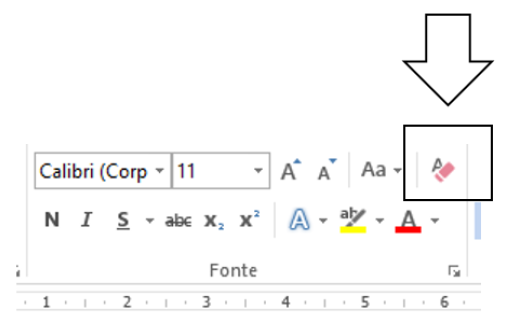
O botão indicado pelo quadrado e pela seta na imagem acima tem como função:
Apagar todo o texto da seção atual.
Apagar todo o texto da página atual.
Apagar todo o texto do documento.
Remover toda a formatação da seleção.
Remover todas as letras maiúsculas.
Ao escrever um texto no MS Word, foi necessário substituir um termo que havia sido grafado de forma inadequada e que aparecia muitas vezes ao longo do texto. Porém, ao fazer a alteração, o usuário percebeu que, na verdade, a grafia estava correta. O atalho utilizado para desfazer a ação foi
Ctrl f.
Ctrl v.
Ctrl j.
Ctrl z.
Ctrl b.
No Microsoft Word 2010, versão em português do Brasil, a funcionalidade representada pela imagem a seguir, permite:
![]()
Obs.: A imagem original tem a cor azul.

traduzir palavras ou parágrafos em um idioma diferente usando dicionários bilíngues.
selecionar opções de idiomas.
inserir equações matemáticas ou desenvolver suas próprias equações.
realizar a correção de ortografia e gramática.
contar palavras.
Para que itens e subitens de textos no MS Word sejam automaticamente apresentados em um índice ou sumário, é necessário atribuir-lhes estilos de formatação de títulos.
Certo
Errado
O comando Capitular,
, no Word 2013, permite ao usuário organizar todos os parágrafos do texto, colocando-os em ordem alfabética, de acordo com as letras iniciais de cada parágrafo.
Certo
Errado
Ao se revisar um texto no MS Word, é possível realizar alterações no texto e na formatação do documento de modo que tais mudanças fiquem visíveis para fins de rastreamento. Tal recurso chama-se
Salvar como.
Marcação Simples.
Mostrar Comentários.
Ortografia e Gramática.
Comparar.
A marca d'água é um recurso editorial amplamente utilizado no setor público, sobretudo para compartilhar documentos oficiais e garantir que não sejam utilizados de forma indevida, sinalizando, por exemplo, os status de rascunho, confidencial, ou particular. Como inserir texto no formato de marca d'água no Microsoft Word 2016?
No menu Inserir, selecionar a opção Texto e, em seguida, o item Marca D'água.
Na aba Exibir, selecionar a opção Componentes de Texto e, em seguida, marcar o checkbox Marca D'água.
Na aba Design, selecionar a opção Marca D'água.
No menu Referências, selecionar a opção Smart Art e, em seguida, o item Marca D'água.
Um usuário do Word deseja adicionar uma marca d’água no documento que ele está editando. Esta funcionalidade está presente na guia
Design.
Inserir.
Layout de página.
Exibição.
No Word 2013, independentemente do tipo de mala direta, são considerados sempre três elementos básicos: documento principal; fonte de dados; e documento final.
Certo
Errado
Sobre o Microsoft Word, verifique as assertivas e assinale a correta.
I. O recurso Controlar Alterações oportuniza ao usuário realizar alterações no arquivo que sejam fáceis de identificar.
II. Controlar Alterações são como sugestões que permitem ao usuário revisar e depois removê-las ou torná-las permanentes.
III. O padrão no Microsoft Word é exibir alterações controladas, exclusões e comentários em balões nas margens do documento.
Assinale a sequência correta:
Apenas as assertivas I e III são corretas.
As assertivas I, II e III são corretas.
Apenas as assertivas II e III são corretas.
Apenas as assertivas I e II são corretas.
Considerando o editor de texto Microsoft Word 2010, versão em português em sua instalação padrão, é correto afirmar que
Obs.: O caractere “+” foi utilizado apenas para interpretação da questão.
para imprimir o documento, basta utilizar a tecla de atalho Ctrl + I.
o recurso Hifenização está disponível na guia Layout da Página.
é possível, através da guia Inserir, utilizar as opções Imagem, Google Maps e WordArt.
é possível configurar a Orientação da Página entre os layouts Retrato, Paisagem e Folheto.
para desfazer uma ação, basta utilizar a tecla de atalho Ctrl + V.
Em determinadas partes de um documento torna-se necessário referenciar palavras, frases, citações, entre outros. Para isso, pode ser preciso utilizar-se das notas de rodapé. O software em questão possibilita que o usuário tenha acesso a ferramentas como Inserir Nota de Rodapé, Inserir Nota de Fim, Mostrar Notas, entre outras. Qual das seguintes altemativas apresenta a guia na qual se encontram tais ferramentas?
Layout.
Inserir.
Revisão.
Referências.
Exibir.
Para que a digitação de um texto não seja perdida, é necessário e imprescindível salvar o trabalho feito em um arquivo. No Writer da suíte LibreOffice 7.0 em português e no Word do pacote MS Office 2019 BR, ambos nas versões de 64 bits, essa tarefa é realizada, respectivamente, por meio, da execução dos seguintes atalhos de teclado:
Ctrl + S e Ctrl + B
Ctrl + S e Ctrl + S
Ctrl + B e Ctrl + S
Ctrl + B e Ctrl + B
Dilma está trabalhando em um relatório da Guarda Metropolitana de São Paulo e utilizou os cabeçalhos e rodapés. Em determinado momento Dilma deseja explorar o documento em um modo de exibição que permita visualizar o cabeçalho e o rodapé. Neste caso o modo que ela precisa acionar é:
estrutura de tópicos.
layout da web.
leitura em tela inteira.
rascunho.
layout de impressão.
No modo de leitura (Read Mode) do Word 2013, a barra de ferramentas é ocultada; nesse modo, o usuário não poderá editar o documento, mas poderá fazer o uso de ferramentas de busca.
Certo
Errado
A mala direta é um recurso capaz de otimizar processos e aumentar a produtividade de qualquer equipe. Um dos primeiros passos para utilizá-la é a preparação da fonte de dados. Sobre uma fonte de dados para mala direta, assinale a afirmativa correta
É sempre originada a partir de um arquivo no formato CSV.
É sempre originada a partir de um arquivo no formato .XLS.
Consiste em um conjunto de dados separados apenas por linhas.
Consiste em uma matriz que contém dados distribuídos em linhas e colunas.
Correlacione a primeira com a segunda coluna, ícones com a descrição dos comandos ao final, assinale a alternativa que correspondente.
-
( 1 )![]()
( 2 )![]()
( 3 )![]()
( 4 )![]()
-
(- ) Marcadores.
( -) Espaçamento de linha e parágrafo.
(- ) Cor da fonte.
( -) Sobrescrito.

( 4 ) Marcadores, ( 2 ) Espaçamento de linha e parágrafo; ( 1 ) Cor da fonte; ( 3 ) Sobrescrito.
( 3 ) Marcadores, ( 2 ) Espaçamento de linha e parágrafo; ( 4 ) Cor da fonte; ( 1 ) Sobrescrito.
( 2 ) Marcadores, ( 4 ) Espaçamento de linha e parágrafo; ( 3 ) Cor da fonte; ( 1 ) Sobrescrito.
( 3 ) Marcadores, ( 4 ) Espaçamento de linha e parágrafo; ( 2 ) Cor da fonte; ( 1 ) Sobrescrito.
( 4 ) Marcadores, ( 1 ) Espaçamento de linha e parágrafo; ( 2 ) Cor da fonte; (3) Sobrescrito.
No editor de texto word é possível localizar ou substituir uma palavra, frase ou texto. Essa ação pode ser realizada da seguinte forma:
I.Na página inicial você pode ir no grupo layout clicar em localizar ou substituir.
Ou
II.Pode clicar na tecla LOCALIZAR (CTRL+L) E para SUBSTITUIR (CTRL+U).
Sobre os excertos acima, marque a opção CORRETA:
Somente a afirmativa I está correta.
A afirmativa I e II estão corretas.
A afirmativa I e II estão incorretas.
A afirmativa II está parcialmente correta e a I está correta.
A afirmativa I está incorreta e a afirmativa II está correta.

