





Seu próximo nível começa aqui
Com a Assinatura Ilimitada, você tem tudo que precisa para sua aprovação.
Com a Assinatura Ilimitada, você combina prática, teoria e método em uma única assinatura com tudo que você precisa para sua aprovação.
Na ferramenta Microsoft Office Excel 2007 (configuração padrão), a função que arredonda um número para baixo até o múltiplo ou a significância mais próxima é:
ARRED
ARREDMULTB
ARREDONDAR.PARA.CIMA
ARREDONDAR.PARA.BAIXO
O professor Israel preparou uma planilha no Microsoft Excel, versão 2007, configuração padrão, com informações sobre o desempenho dos alunos do turno vespertino, conforme figura 3.
Figura 3 – Planilha
A | B | C | D | |
1 | ALUNO | Avaliação Trimestral | ||
2 | Março | Abril | Maio | |
3 | André | A | A | A |
4 | Bianca | A | B | B |
5 | Carolina | A | A | B |
6 | Diego | B | A | A |
7 | Edson | A | A | A |
8 | Flávio | A | B | A |
Fonte: Elaboração Própria (2016)
Para criar o título “Avaliação Trimestral”, o Professor Israel usou um recurso nas células B1, C1 e D1 que é representado pelo ícone


Considere a planilha eletrônica a seguir, elaborada no Microsoft Office Excel 2007.
A | B | |
1 | Valor principal | R$50.000,00 |
2 | Taxa de juros | 7,5% |
3 | Período (meses) | 24 |
4 | Valor do juros | |
5 | Total a ser pago |
A planilha calcula um valor total a ser pago, aplicando-se uma taxa de 7,5% a.m. de juros simples por 2 anos sobre um capital de R$ 50.000,00. As células B1, B2 e B3 foram formatadas, respectivamente, como "Contábil", "Porcentagem" e "Número". Diante do exposto, representam a fórmula e a respectiva formatação da célula B4:
= B1*B2/100*B3 e "Moeda".
= B1*B2*B3/12 e "Contábil".
= B1*B2*B3 e "Contábil".
= B1+B1*B2*B3 e "Moeda".
Considerando o MS-Excel 2007, versão português, assinale a alternativa que apresenta o recurso que cria no canto direito da célula o botão de ação indicado na imagem a seguir.
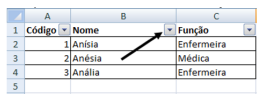

Filtro.
Cabeçalho Estático
Cabeçalho Dinâmico.
Referência Cruzada.
Intersecção.
Com base na Figura 1 abaixo, considere que o usuário digitou na célula B4 o seguinte: =PROCV(35;A1:C3;3;0) e, logo após, pressionou a tecla Enter. Que valor conterá em B4?
A | B | C | |
1 | 25 | 18 | 21 |
2 | 27 | 32 | 27 |
3 | 35 | 19 | 18 |
4 | |||
5 |
Figura 1 – Visão parcial de uma planilha do
programa Microsoft Excel 2007
18
19
21
27
35
Observe a fórmula usada numa planilha Microsoft Excel 2007 a seguir.
=SE(OU(MOD(A1;400)=0;E(MOD(A1;4)=0;MOD(A1;100)<>0));"SIM";"NÃO")
Essa fórmula é usada para identificar anos bissextos. No caso de ser usada na célula A2, enquanto a célula A1 contém o valor 2100, o resultado dessa fórmula será
2100
SIM
0
NAO
Na ferramenta Microsoft Office Excel 2007 (configuração padrão), o procedimento para adicionar uma nova planilha em uma pasta de trabalho é:
No grupo Layout da guia Exibição clicar na opção Adicionar e, em seguida, clicar na opção Planilha.
No grupo Células da guia Início clicar na opção Inserir e, em seguida, clicar na opção Inserir Planilha.
No grupo Planilha da guia Inserir clicar na opção Inserir e, em seguida, clicar na opção Adicionar Planilha.
No grupo Opções da guia Layout da Página clicar na opção Planilha e, em seguida, clicar na opção Adicionar Planilha.
O Microsoft Office 2007 é uma suíte de aplicativos de escritório, utilizado para realizar diversas tarefas, dentre elas destacam-se a edição de textos através do Word, a edição de planilhas eletrônicas por meio do Excel e criação de apresentações utilizando o PowerPoint. Observe as figuras a seguir e responda:
(I) 
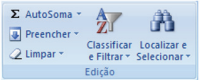
(II) 
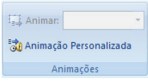
(III) 
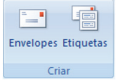
Assinale a afirmativa que contém a alternativa CORRETA:
A figura III apresenta o grupo de ferramentas “Criar” do Microsoft Word que pertence à guia Revisão
A figura I apresenta o grupo de ferramentas “Edição” do Microsoft Excel, que pertence à guia “Início”
A figura II apresenta o grupo de ferramentas “Animações” do Microsoft PowerPoint, que pertence à guia “Apresentação de Slides”
A figura I apresenta o grupo de ferramentas “Edição” do Microsoft Word, que pertence à guia “Início”
Assinalar a alternativa que preenche a lacuna abaixo CORRETAMENTE:
O recurso _______ e Centralizar do Excel 2007 é utilizado para unir as células selecionadas a uma célula maior e centralizar o conteúdo na nova célula.
Mesclar
Preencher
Filtrar
Layout
Além de séries alfabéticas e numéricas, o Excel 2007 é capaz, também, de efetuar o preenchimento de séries com valores de data, como dias da semana e meses. Um usuário poderia preencher a série mostrada na imagem abaixo até a linha 8, sem digitar, da seguinte maneira:
A | |
1 | Dias da semana |
2 | Segunda-Feira |
3 | |
4 | |
5 | |
6 | |
7 | |
8 |
Copiando e colando o conteúdo de A2 para A8.
Utilizando o pincel de formatação entre A2 e A8.
Utilizando a alça de preenchimento entre A2 e A8.
Selecionando A8 e usando a opção “Resolver preenchimento”.
Na ferramenta Microsoft Office Excel 2007 (configuração padrão), o recurso de congelamento de painéis é utilizado para manter uma parte da planilha visível, enquanto o restante da planilha é percorrido. São opções disponíveis ao clicar na alça de seleção do botão Congelar Painéis, EXCETO:
Congelar Painéis.
Congelar Extremidades.
Congelar Linha Superior.
Congelar Primeira Coluna.
Considere a planilha produzida com a ferramenta Microsoft Excel 2007 (configuração padrão).
A | B | C | D | E | |
1 | MUNICÍPIO | 2013 | 2014 | 2015 | |
2 | Barbacena | 1000 | 1500 | 1800 | |
3 | Juiz de Fora | 2000 | 2500 | 3000 | |
4 | Manhuaçu | 900 | 800 | 900 | |
5 | Montes Claro | 1300 | 1000 | 1100 | |
6 | |||||
7 | |||||
8 | |||||
9 |
Sobre a planilha anterior, analise as afirmativas a seguir.
I. Para obter a média aritmética dos três anos do município de “Montes Claros”, pode-se aplicar a fórmula =MÉDIA(B4:D4) na célula A7 da planilha.
II. Se na célula A6 for digitada a fórmula =MÁXIMO(B2;D5), o resultado será 3.000.
III. Se a fórmula =SE(MÁXIMO(B2:D2)>1800;"APTO";"INAPTO") for aplicada na célula A8 da planilha, pode-se afirmar que o resultado será INAPTO.
Está(ão) correta(s) apenas a(s) afirmativa(s)
I.
II.
III.
II e III.
Na ferramenta Microsoft Office Excel 2007 (configuração padrão), o recurso de Formatação Condicional é utilizado para aplicar formatações quando os critérios determinados pelo usuário forem estabelecidos. O recurso em questão está disponível no grupo:
Estilo da guia Início.
Controle da guia Revisão.
Formatação da guia Inserir.
Edição da guia Layout da Página.
Com base na Figura 1 abaixo, considere que o usuário deu um clique com o botão esquerdo sobre o ícone
do programa Microsoft Excel 2007. O que irá acontecer?
A | B | C | |
1 | 6 | ||
2 | B | ||
3 | 4 | ||
4 | A | ||
5 | 9 | ||
6 | |||
7 | |||
8 | |||
9 | |||
10 | |||
11 |
Figura 1 – Visão parcial de uma planilha do programa Microsoft Excel 2007
Em B10 conterá o número 9
Em B10 conterá o número 19
Em B9 conterá o número 9
Em B9 conterá o número 19
Em B10 conterá #ERRO!
No MS-Excel 2007, qual a função do botão abaixo:

Imprimir;
Salvar;
Copiar;
Colar.
Observe a imagem a seguir, que representa uma planilha desenvolvida no Microsoft Office Excel 2007.
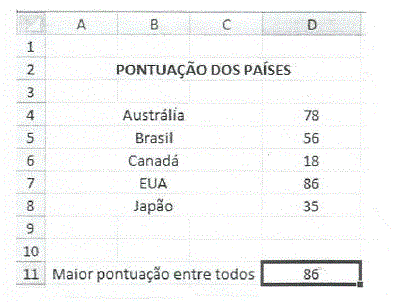
Na célula D11 foi inserida uma fórmula para indicar a maior pontuação (no intervalo de D4 à D8) entre os países mencionados na planilha.
Assinale a alternativa correta que indica a fórmula inserida.
=MAIOR(D4&D8;1)
=MAIOR(D4:D8;1)
=MÃXIMO(D4&D8)
=MÃXIMO(D4;D8)
Considerando o Microsoft Excel 2007, versão Professional em português, em sua instalação padrão, assinale a alternativa que apresenta a fórmula que, ao ser executada, terá o algarismo 5 como resultado.
=SE(3^2=6;2+3;SE(2*3>5;5^2;10-5))
=SE(5/5+5*2=12;3*2;5^1)
=SE(3^2<>3*3;2+3;SE(3*3>5;5^0;10-5))
=SE(3*2=5;SE(3*3>5;5;5);SE(3*3>5;1;5))
=SE(7/2*2>10^1;5^0;2+2*1)
Considerando o MS-EXCEL 2007, versão português em sua instalação padrão, o BOTÃO representado na imagem a seguir permite:


Inserir Gráfico.
Inserir Função.
Inserir Parábola.
Inserir Comentário.
Considerando que a planilha foi editada no Microsoft Excel 2007, em português, a fórmula utilizada para calcular a porcentagem na célula C2, que deve ser arr astada para as células C3 e C4, corresponde a
=B2/B5
=B2%B5
=B2/$B5$
=B2/$B$5
=PORC(B2,B5)
Na ferramenta Microsoft Office Excel 2007 (configuração padrão), foi criada uma planilha e, ainda, atribuídos os seguintes valores para as respectivas células:
A1 = Minas Gerais
B1 = Brasil
Se o usuário selecionar essas duas células e, em seguida, clicar no botão “Mesclar e Centralizar”, pode-se afirmar que:
As células serão mescladas mantendo apenas o dado superior-direito.
As células serão mescladas mantendo apenas o dado superior-esquerdo.
Ocorrerá um erro e nenhum valor será apresentado após a união das células.
Os valores das duas células serão mesclados em uma única célula de forma centralizada.

