Seu próximo nível começa aqui
Com a Assinatura Ilimitada, você tem tudo que precisa para sua aprovação.
Com a Assinatura Ilimitada, você combina prática, teoria e método em uma única assinatura com tudo que você precisa para sua aprovação.
Durante a construção de um texto no Editor de Texto Word, do Microsoft Office 2013, é possível aplicar a mesma aparência de outros textos ao:
Selecionar o texto que deseja modificar, clicar na opção “Pincel de Formatação”, e em seguida selecionar o texto que deseja copiar a formatação.
Selecionar o texto que deseja copiar a formatação, clicar na ferramenta “Pincel de Formatação” e com a ferramenta ativa selecionar o texto que deseja modificar.
Selecionar o texto que deseja modificar, clicar na ferramenta “Copiar Formatação”, e selecionar o texto que deseja copiar a formatação.
Clicar na ferramenta Localizar e Substituir, clicar na opção “Localizar Formatação” e logo após clicar na opção “Substituir Formatação”.
Na guia Exibição, clicar na Ferramenta “Macros”, escolher a opção “Exibir Macros”.
Com base na Figura 2 abaixo, se o usuário digitar no endereço de célula G1 o seguinte: =MED(A3:E3) e, logo após, pressionar a tecla Enter do teclado, que valor conterá em G1?
| A | B | C | D | E | F | G |
1 | 12 | 3 | 1 | 6 | 6 | 18 | |
2 | 2 | 3 | 8 | 4 | 9 | 25 | |
3 | 11 | 15 | 28 | 7 | 5 | 38 |
Figura 2 – Visão parcial de uma Janela do programa Microsoft Excel 2013, em sua configuração padrão

5
7
11
13,2
15
Tendo em vista que foi digitado no endereço de célula D4 o seguinte: =B2*D3, e, logo após, foi pressionada a tecla ENTER (teclado). Que valor conterá em D4?
8
20
40
60
625
Considere que o usuário digitou no endereço de célula A4 o seguinte: =SOMA(A2:C2), e logo após, pressionou a tecla ENTER (teclado). Que valor conterá em A4?
3
5
7
8
15
Na célula C16 foi digitada a fórmula:
=ELEMENTO(MAIOR(C4:C13),2)
=ELEMENTO(MAIOR(C4:C13);2)
=ELEMENTO(MAIOR(C4:C13)-2)
=MAIOR(C4:C13;2)
=MAIOR(C4:C13)/2
Marque a alternativa que apresenta o resultado exato da operação da célula B8, extraída do Microsoft Office Excel 2013.
-

| A | B | C | D |
1 | Município | Densidade | Valor per capita | |
2 | Rio de Janeiro | 152,4 | R$ 724,00 | |
3 | São Paulo | 135,0 | R$ 678,00 | |
4 | Curitiba | 190,0 | R$ 678,00 | |
5 | Salvador | 74,0 | R$ 729,00 | |
6 | Porto Alegre | 159,0 | R$ 1.050,00 | |
7 | ||||
8 | Soma parcial: | =somase(B2:B6;">150";C2:C6 |
2750
2452
4569,4
3148,6
Com base na Figura 4, considere que o usuário digitou, no endereço de célula B2, o seguinte: =A1+B1+C1/D1, e, logo após, pressionou a tecla Enter (teclado). Que valor conterá em B2?
A | B | C | D | |
1 | 60 | 40 | 20 | 2 |
2 | ||||
3 |
Figura 4 – Visão parcial de uma planilha do
programa Microsoft Excel 2013,
em sua configuração padrão.
20
40
60
80
110
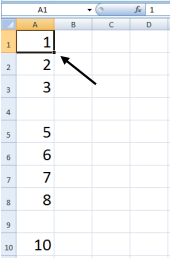
Com base na Figura 2 abaixo, se o usuário posicionar o mouse sobre a alça da célula, conforme a seta exibida na mesma Figura, e manter o botão esquerdo do mouse, configurado para destros, pressionado e soltar sobre o endereço de célula A10, que valor conterá, respectivamente, em A4 e A9?

Figura 2 – Visão parcial de uma planilha do Microsoft Excel 2013, em sua configuração padrão

1 e 1.
2 e 4.
4 e 9.
5 e 7.
10 e 12.
Considere a seguinte planilha elaborada no Microsoft Excel 2013, em português.
A | B | C | D | E | F | |
1 | RGI | Conta | Mês | Ano | Consumo M3 | |
2 | 125 | 10 | 3 | 18 | 40 | 40 |
3 | 432 | 13 | 2 | 18 | 35 | 75 |
4 | 859 | 25 | 4 | 17 | 125 | |
5 | 145 | 10 | 2 | 17 | 98 | |
6 | 854 | 9 | 1 | 18 | 32 | |
7 | 325 | 58 | 10 | 17 | 46 |
Na célula F3 foi escrita a fórmula: =F2+E3. Ao arrastar seu conteúdo pela alça de preenchimento até a célula F7, o resultado das células F4 até F7 será
200, 298, 330, 376.
115, 190, 305, 800.
35, 110, 235, 333.
75, 115, 190, 305.
200, 275, 305, 375.
A planilha abaixo foi criada no Excel 2013 BR.
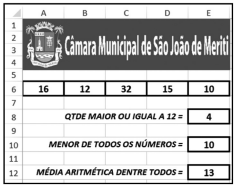
Na planilha foram realizados os seguintes procedimentos:
• Em E8 foi inserida uma expressão usando uma função do Excel que determina a quantidade de números nas células A6, B6, C6, D6 e E6, que seja, maiores ou iguais a 12.
• Em E10 foi inserida uma expressão usando a função MENOR para determinar o menor entre todos os números mostrados nas células A6, B6, C6, D6 e E6.
• Em E12 foi inserida uma expressão para determinar a média aritmética exclusivamente entre os números mostrados nas células A6 e E6.
Nessas condições, as expressões inseridas nas células E19 e E21 foram respectivamente:
=CONT.NR(A6:E6;”>=12”), =MENOR(A6:E6;1) e =SOMA(A6:E6)
=CONT.NR(A6:E6;”>=12”), =MENOR(A6:E6) e =SOMA(A6;E6)
=CONT.SE(A6:E6;”<=12”), =MENOR(A6:E6;1) e =SOMA(A6;E6)
=CONT.SE(A6:E6;”>=12”), =MENOR(A6:E6) e =SOMA(A6:E6)
=CONT.SE(A6:E6;”>=12”), =MENOR(A6:E6;1) e =SOMA(A6;E6)
Considere a seguinte planilha, escrita no MS Excel 2013, em português, (no qual I é linha e c coluna),
l/c | A | B |
2 | X | 3 |
3 | X | 4 |
4 | Z | 1 |
5 | X | 10 |
6 | V | 5 |
7 | J | 6 |
A execução da fórmula
"=SOMASE(B2:B7; "X";C2:C7)"
é igual a:
12
17
1
27
6
Ao digitar na célula C6 o seguinte: =40+90+20/2 e, logo após, pressionar a tecla Enter (teclado), em uma planilha do programa Microsoft Excel 2013, em sua configuração padrão. Que valor conterá em A1?
75.
80.
90.
100.
140.
Qual a função da tecla de atalho F4 no Microsoft Excel 2013?
Colar Especial.
Repete a ultima formatação aplicada na célula.
Copia apenas as formulas.
Alterna entre as planilhas abertas no documento.
Considere a planilha a seguir do Microsoft Excel, versão português do Office 2013:
◢ | A | B | C |
1 | A | 1 | 6 |
2 | B | 2 | 6 |
3 | C | 3 | 6 |
4 | A | 1 | 6 |
5 | B | 2 | 6 |
6 | C | 3 | 12 |
Todos os resultados das fórmulas a seguir estão corretos, EXCETO:
A célula C1 pode conter a fórmula “=CONT.VALORES(A1:B6)”.
A célula C2 pode conter a fórmula “=CONT.SES(A1:B6;">=0")”.
A célula C5 pode conter a fórmula “=CONT.NÚM(A1:B6)”.
A célula C6 pode conter a fórmula “=SOMA(A1:B6)”.
No programa Microsoft Excel 2013, em sua configuração padrão, as colunas são representadas por:
Letras.
$.
&.
Somente Números.
Números e Letras respectivamente.
Considerando o Excel 2013, analise a figura a seguir:
| ||||||
A | B | C | D | E | F | |
1 | 100 | 50 | 30 | |||
2 | 25 | 100 | 20 | |||
3 | 100 | 50 | 30 | |||
4 | ||||||
5 | ||||||
6 | ||||||
Considerando a planilha mostrada acima, o resultado da fórmula = MÉDIA(A1:A3)/SOMA(C1;C2;B2) é igual a:
0,25
0,50
0,75
1,00
1,25
Considere que o usuário digitou no endereço de célula A1 o seguinte: =AGORA(), e, logo após, pressionou a tecla Enter (teclado), no programa Microsoft Excel 2013, em sua configuração padrão. Sendo assim, como ficará o formato da célula A1?
dd/mm/aaaa hh:mm
dd/mm/aa hh:mm:ss
hh:mm:ss
aa/mm/ddmm:ss
aaaa/mm hh:mm:ss
Considerando o aplicativo de Escritório Microsoft Excel (Versão 2013, com instalação padrão em português), qual será o resultado da resolução da expressão a seguir?
2
3
4
8
9
Um gerente de projeto está realizando um levantamento para compor uma equipe para atuar em um projeto. Ele utilizou o Microsoft Excel 2013 para realizar uma estimativa, apresentada na figura a seguir, do valor que será pago à equipe.
◢ | A | B | C | D |
1 | Equipe do Projeto | |||
2 | Função 1 | Valor Mensal | Qtde Meses | Valor Total |
3 | Orientador Institucional | 1.500,00 | 5 | R$ 7.500,00 |
4 | Orientador Pedagógico | 1.500,00 | 5 | R$ 7.500,00 |
5 | Orientador de Designer instrucional e Tecnologias Educacional | 1.500,00 | 5 | R$ 7.500,00 |
6 | Analista de Produção áudio/visual | 1.200,00 | 5 | R$ 6.000,00 |
7 | Analista de Sistemas | 1.200,00 | 5 | R$ 6.000,00 |
8 | Programador | 800,00 | 5 | R$ 4.000,00 |
9 | Desenhista | 400,00 | 5 | R$ 2.000,00 |
10 | Total | R$ 40.500,00 | ||
Assinale a alternativa correta.
O valor total pago ao profissional com a função de Orientador Pedagógico pode ser computado como o seguinte cálculo: =B3*5*C3.
O valor total pago aos profissionais com a função de Programador e Desenhista pode ser computado como o seguinte cálculo: =(B8;B9)*(C8;C9)
Se for necessário realizar o pagamento referente a 10 meses ao profissional com função de Analista de Sistemas, o valor pode ser computado com o seguinte cálculo: =D7*10.
Se for necessário realizar o pagamento referente a 10 meses a todos os profissionais, o valor pode ser computado com o seguinte cálculo: =SOMA(B3:B9)*10.
O valor médio do custo de cada profissional (independente da função exercida), por mês, pode ser computado com o seguinte cálculo: =MÉDIA(D3:D9).
O caractere ; (ponto e vírgula) utilizado na função Soma no programa Microsoft Excel 2013, em sua configuração padrão, serve para representar células:
Que possuem erros.
Intercaladas.
Ocultas.
Indexadas
Fixas.