







Seu próximo nível começa aqui
Com a Assinatura Ilimitada, você tem tudo que precisa para sua aprovação.
Com a Assinatura Ilimitada, você combina prática, teoria e método em uma única assinatura com tudo que você precisa para sua aprovação.
Com base na planilha eletrônica Microsoft Excel 2013, marque a alternativa CORRETA em relação às afirmativas abaixo:
I. Na guia PÁGINA INICIAL é possível definir ou limpar a área de impressão em uma planilha.
II. A função CONT.VAZIAS conta o número de células que não estão vazias em um intervalo.
III. Na guia REVISÃO é possível encontrar funcionalidade para impedir que outros usuários alterem, movam ou excluam dados acidentalmente em uma planilha.
Somente a afirmativa I está correta.
Somente a afirmativa III está correta.
Somente as afirmativas I e II estão corretas.
Somente as afirmativas II e III estão corretas.
Leia as afirmativas a seguir:
I. Na opção FORMATAÇÃO CONDICIONAL do Microsoft Excel, o usuário pode formatar apenas o sombreamento das células.
II. O controle de qualidade permite identificar as causas da baixa qualidade do processo ou do produto e validar a conformidade das entregas e do trabalho da organização com os requisitos necessários à aceitação final, especificados pelas principais partes interessadas ou pela legislação vigente.
III. O planejamento estratégico contempla o desenvolvimento de processos, técnicas e atitudes administrativas, as quais proporcionam uma situação viável de avaliar as implicações futuras de decisões presentes em função de estratégias organizacionais que dificultarão a tomada de decisão no futuro, de modo mais rápido, coerente, ineficiente, eficaz e resolutivo.
Marque a alternativa CORRETA:
Nenhuma afirmativa está correta.
Está correta a afirmativa I, apenas.
Está correta a afirmativa II, apenas.
Está correta a afirmativa III, apenas.
Todas as afirmativas estão corretas.
Com base no uso de fórmulas e funções da planilha eletrônica Microsoft Excel 2013, marque a alternativa CORRETA, em relação às afirmativas abaixo:
I. Na guia FUNÇÕES há uma opção para verificar as funções utilizadas recentemente.
II. Para somar o conteúdo das células A1, A2, A4 e A5, pode-se utilizar a fórmula: =SOMA(A1:A2;A4:A5).
III. A função MOD retorna o resto da divisão, após um número ter sido dividido por um divisor.
Somente a afirmativa I está correta.
Somente a afirmativa II está correta.
Somente a afirmativa III está correta.
Somente as afirmativas I e II estão corretas.
Somente as afirmativas II e III estão corretas.
O programa Excel é um editor de planilhas criado para os sistemas Windows, Macintosh e para dispositivos móveis.
Considere a planilha a seguir, elaborada no Microsoft Excel 2013:
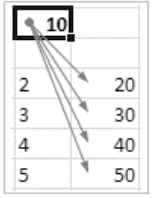
A funcionalidade indicada pelas setas é
Mostrar Fórmulas.
Janela de Inspeção.
Rastrear Precedentes.
Rastrear Dependentes.
No Microsoft Excel 2013, cada célula de uma planilha é referenciada por uma letra e por um número que indicam a coluna e a linha, respectivamente. Suponha que a célula da 1ª linha e da 1ª coluna contenha o número 100 e a célula da 2ª linha e da 1ª coluna contenha o número 200.
=1L+2L
=A1+A2
=1A+2A
=L1C1+L2C1
O Microsoft Excel 2013 oferece, no grupo Classificar e Filtrar da guia DADOS, funções para classificação de dados, que permitem organizar uma planilha de acordo com seu conteúdo. Sobre a função de classificação de dados do Excel, é INCORRETO afirmar:
É possível classificar os dados apenas por coluna, ou seja, alterar a ordem das linhas para que fiquem ordenadas. Não é possível realizar classificação por linha, ou seja, alterar a ordem das colunas.
É possível classificar dados com base em textos, números, datas e horas, na ordem crescente ou decrescente.
É possível classificar dados com base no conteúdo de uma única coluna (classificação simples) ou de duas ou mais colunas.
Por padrão, não se diferenciam maiúsculas de minúsculas ao se classificarem dados. No entanto, é possível ativar essa opção, se desejado.
Ao usar funções de classificação selecionando células de apenas uma coluna, caso as células vizinhas também contenham dados, o Excel pergunta se desejamos ou não expandir a seleção a fim de incluí-las.
Uma planilha do Microsoft Excel 2013 possui dados inseridos em 2 colunas (A e B) as linhas 1 e 4. Ao inserir na célula A6 a fórmula "=TRANSPOR(A1:B4)" os dados do intervalos serão transpostos para qual intervalo?
A6:D7
A6:B10
A1:D2
B4:A6
O Microsoft Excel 2013, Configuração Local, Idioma Português-Brasil, por padrão, exibe as linhas de grade das células (planilha); entretanto, dependendo do trabalho a ser realizado, pode ser interessante ocultá-las, para que a visualização fique mais agradável. Assinale o caminho para ocultar as linhas de grade.
Guia: Exibição; Grupo: Mostrar; Botão: Linhas de Grade.
Guia: Página inicial; Grupo: Exibir; Botão: Linhas de Grade.
Guia: Layout de página; Grupo: Exibição; Botão: Mostrar Linhas de Grade.
Guia: Revisão; Grupo: Formatação condicional; Botão: Exibir Linhas de Grade.
Na versão em português do Microsoft Excel 2013, qual seria a fórmula necessária para realizar a soma das células A1, A2, A3, A4, A5, A6 e A7?
=SOMA(A1 ;A7)
=SOMA(A1, A2, A3, A4, A5, A6, A7)
=SOMA(A1 ,A7)
=SOMA(A0;A7)
=SOMA(A1 :A7)
Utilizando a função abaixo na célula D7, considerando que esta célula esteja formatada como moeda, qual será o resultado?
=SOMASE(A2:A6;2;C2:C6)
R$ 1.700,00
1500
900
R$ 900,00
R$ 800,00
Em uma planilha Microsoft Excel 2013, em português, foram criadas algumas colunas para abrigar textos e números. Sabe-se que alguns textos ultrapassarão a largura da coluna, mas o Técnico que elaborou a planilha prefere que o texto seja colocado dentro da largura estipulada, sem nenhuma mudança, mesmo que para isso tenha que aumentar a altura da célula para que caiba justamente. Ele deve selecionar as células desejadas e realizar as operações
Formatar AutoAjuste da Altura da Linha e habilitar, no bloco Controle de texto, o item Alinhar texto automaticamente.
Formatar Células e habilitar, no bloco Controle de texto, o item Quebrar texto automaticamente.
Alinhar Coluna e habilitar, no bloco Controle de altura, o item Alinhar texto automaticamente.
Formatar Altura da Linha e habilitar, no bloco Controle de largura, o item Quebrar texto automaticamente.
Ajustar Largura da Coluna e habilitar, no bloco Controle de texto, o item Quebrar texto automaticamente.
São funções com nomes existentes no Excel 2013:
I. SE.
II. IAUTOSOMA.
III. MULTIPLICARSE.
Quais estão corretas?
Apenas I.
Apenas II.
Apenas III.
Apenas I e II.
Apenas II e III.
A seguinte planilha foi editada por um usuário no Microsoft Office Excel (versão 2013 ou 2016, em sua configuração padrão e versão em português).
◢ | A | B | C | D | E |
1 | 1 | 2 | 2 | 5 | |
2 | 2 | 7 | 8 | 6 | |
3 | 3 | 6 | 4 | 7 | |
4 | 4 | 3 | 9 | 8 | |
5 | 5 | 6 | 6 | 9 | |
6 | |||||
7 | |||||
8 |
Suponha que as seguintes fórmulas sejam digitadas nas células E6 e E7:
E6: =MÁXIMO(A1:A5)
E7: =MÍNIMO(D1:D5)
Considere, ainda, que a fórmula a seguir seja editada na célula E8:
=SE(E6<>E7;MAIOR(A1:C3;3);MENOR(A4:D5;2))
O resultado produzido em E8 será:
3
4
5
6
7
Para calcular a média aritmética simples nos programas Microsoft Excel 2013 e Calc do pacote LibreOffice 5, utiliza-se a função:
MédiaCA.
MédiaTS.
MédiaAS.
Média.
MédiaAT.
No Microsoft Excel 2013, em português, para fazer com que as células de um intervalo que contenham valores menores que 50 sejam destacadas com outra cor de fonte e de fundo, seleciona-se o intervalo desejado, clica-se na guia Página Inicial, depois em
Formatação Condicional e Realçar Regras das Células.
Formatação de Valor e Ênfase.
Estilo de Célula e Realçar Regras das Células.
Formatar Célula e Destacar.
Destacar Valor e Ênfase.
No Excel 2013, utilizando a função abaixo na célula D8, qual é o resultado esperado?
=SE(B2="Porta";"Ok";"Não")
Erro
800,00
Ok
Não
1700,00
Considerando o aplicativo de escritório Microsoft Excel 2013 (Instalação padrão em português), assinale a alternativa que descreve corretamente a função: FRAÇÃOANO
Calcula a fração de ano que representa o número de dias inteiros entre duas datas.
Calcula, para o período de um ano, a fração do valor informado.
Calcula, para o período de um ano, a diferença entre duas frações.
Retorna a fração de tempo consumida entre o início do ano e uma determinada data.
Retorna a fração de tempo faltante entre uma determinada data e o fim do ano.
Um Farmacêutico digitou a planilha abaixo, no Microsoft Excel 2013, em português.
A | B | C | |
1 | Tabela de medicamentos | ||
2 | Referência | Princípio ativo | Nome comercial |
3 | Abilify | aripiprazol | Aristab |
4 | Actonel | risedronato sódico | Risedronel |
5 | Actos | cloridrato de pioglitazona | Piotaz |
6 | Acular | cetorolaco trometamol | Softalm |
7 | Aerolin | sulfato de salbutamol | Aero-Ifal |
8 | Aldara | imiquimode | Ald Mune |
9 | Allurene | dienogeste | Diost |
10 | Jevtana | cabazitaxel | Proazitax |
11 | Remeron Soltab | mirtazapina | Razapina |
12 | |||
13 | Área de pesquisa | ||
14 | Referência: | Actos | |
15 | Resultado: | cloridrato de pioglitazona | |
Na célula B15 digitou uma fórmula para pesquisar no intervalo de células de A3 a C11 o valor contido na célula B14, retornando e exibindo o princípio ativo correspondente, presente na coluna B. A Fórmula digitada foi:
=PROCH(B14;A3:C11;2;FALSO)
=BUSCAR(B14;A3:C11;2;VERDADEIRO)
=PROCH(B14;A3:C11;B;VERDADEIRO)
=PROCV(B14;A3:C11;B;VERDADEIRO)
=PROCV(B14;A3:C11;2;FALSO)
Com base na Figura 3 abaixo, considere que o usuário digitou no endereço de célula C4 o seguinte: =CONT.SE(A1:D3;"<>11") e, logo após, pressionou a tecla Enter do teclado. Que valor conterá em C4?
◢ | A | B | C | D |
1 | 30 | 28 | 11 | 9 |
2 | 2 | 5 | 4 | 3 |
3 | 11 | 11 | 29 | 32 |
4 |
Figura 3 – Visão parcial de uma planilha do programa Microsoft Excel 2013, em sua configuração padrão
2.
3.
4.
5.
9.



