Seu próximo nível começa aqui
Com a Assinatura Ilimitada, você tem tudo que precisa para sua aprovação.
Com a Assinatura Ilimitada, você combina prática, teoria e método em uma única assinatura com tudo que você precisa para sua aprovação.
Ao definir uma fórmula no Excel 2013, o usuário deverá tomar bastante cuidado, pois, após sua definição, ela não poderá mais ser visualizada.
Certo
Errado
Em uma planilha do Microsoft Excel 2013, na sua configuração padrão e no idioma Português do Brasil, foi criado um controle de notas de uma determinada disciplina. Observe a tabela abaixo.
A | B | |
1 | Nome da Disciplina | |
2 | Matrícula | Nota Final |
3 | 900001 | 42.00 |
4 | 900002 | 70.00 |
5 | 900003 | 21.00 |
6 | 900004 | 33.00 |
7 | 900005 | 71.00 |
8 | ||
9 | Estatísticas | |
10 | Mínimo | 21.00 |
11 | Máximo | 71.00 |
12 | Média Aritimética | 47.40 |
13 | Desvio Padrão Polacional | 20.01 |
Observe que foram extraídas algumas estatísticas sobre as notas. A fórmula responsável por calcular o Desvio Padrão Populacional (valor que está na célula B13) dos dados presentes no intervalo B3:B7 é
=DESVPAD.POP(B3:B7)
=DESVPAD.P(B3:B7)
=DESVIO.PAD.P(B3:B7)
=DESVIO.PAD.POP(B3:B7)
Utilizando o Pacote Microsoft Office 2013, instalação padrão, português do Brasil, assinale a alternativa que representa o comando CTRL+0, no programa Excel.
(Obs.: O sinal de + não faz parte do comando, significa que as teclas devem ser pressionadas simultaneamente).
Insere a data atual.
Oculta as colunas selecionadas.
Aplica ou remove formatação em itálico.
Aplica ou remove sublinhado.
Aplica ou remove tachado.
A tabela abaixo foi construída no Excel 2013. Ela verifica se um aluno está “Aprovado” ou “Reprovado” dependendo de sua “Média” e sua “Frequência”. Para estar aprovado, o aluno deve alcançar uma nota na média igual ou superior a “7,0” e ter frequência igual ou superior a “75”, em caso contrário ele estará “Reprovado”.
Figura 1 - Tabela de notas
A | B | C | D | E | |
1 | Aluno | Média | Frequência | Status | |
2 | Ana | 8 | 80 | Aprovado | |
3 | Pedro | 7 | 72 | Reprovado | |
4 | João | 10 | 100 | Aprovado | |
5 | Moíses | 5 | 64 | Reprovado | |
6 | Carlos | 6 | 92 | Reprovado | |
7 |
Para realizar a automatização desses resultados na tabela de notas, foram utilizadas duas funções lógica em uma mesma expressão, assinale o item que apresenta essas duas funções
função CONTA.SE e função SE.
função SE e função E.
função SE e função OU
função E e função OU
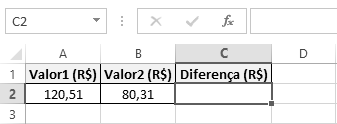
Considerando‐se que, na planilha
do Microsoft Excel 2013, as células A2, B2 e C2 estejam com a seguinte formatação: Categoria Número com 2 casas decimais e com uso de separador de 1000, é correto afirmar que inserir a fórmula =INT(A2‐B2) na célula C2 fará com que a célula C2 apresente como resultado o número 40,00.

Certo
Errado
A figura seguinte mostra uma tela de trabalho do aplicativo Excel, do pacote Microsoft Office 2013:
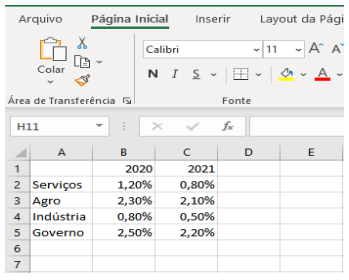
O usuário seleciona os valores na planilha conforme a figura seguinte
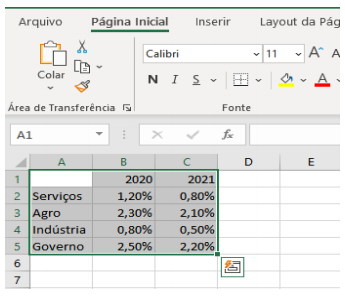
e utiliza um atalho para criar um gráfico com barras. O atalho utilizado pelo usuário para obter o gráfico foi
somente a tecla F11.
Alt + F11.
Fn + F11.
Ctrl + F11.
São categorias de formatação de células disponíveis no Microsoft Excel 2013:
Data; Contábil; e Byte.
Porcentagem; Hora; e Bit.
Dinâmico; Geral; e Personalizado.
Número; Porcentagem; e Dinâmico.
Número; Moeda; e Texto.

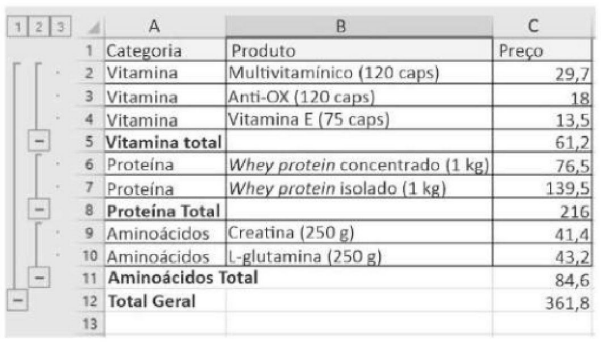
A imagem acima mostra uma planilha criada no Microsoft Excel 2013, em português. A cada alteração da categoria, foi realizada, automaticamente, a soma dos preços por categoria. Após selecionar o intervalo de célula contendo os dados originais, a janela que permite configurar esses parâmetros de soma é acessada, clicando-se
Dados > Subtotal.
Fórmula > AutoSoma.
Página Inicial > AutoSoma.
Fórmulas > Agrupar > Por categoria.
Dados > Agrupar > Totais.
No Excel 2013, linhas e colunas individuais podem ter diversas combinações de configuração. É permitido, por exemplo, que uma única coluna possua uma largura de 5 cm e que uma linha tenha 5 cm de largura e outra tenha 3 cm.
Certo
Errado
Utilizando o Pacote Microsoft Office 2013, instalação padrão, português do Brasil, assinale a alternativa que representa o comando Ctrl+I, no programa Excel. (Obs.: o sinal de + não faz parte do comando, significa que as teclas devem ser pressionadas simultaneamente)
Dividir a janela do documento.
Diminuir em 1 ponto o tamanho da fonte.
Desfazer a ação anterior.
Aplicar formatação em itálico ao texto.
Na guia EXIBIÇÃO da faixa de opções do Microsoft Excel 2013, versão em português do Brasil para Windows 10, quais são as 3 opções exibidas ao clicar no botão Congelar Painéis?
Congelar Painéis, Congelar Linha Superior e Congelar Primeira Coluna.
Congelar Painel, Congelar Primeira Linha e Congelar Última Linha.
Congelar Linha Superior, Congelar Linha Inferior e Congelar Planilha.
Congelar, Reverter e Agrupar.
Aplicar, Reverter e Modificar Layout.
Utilizando o Pacote Microsoft Office 2013, instalação padrão, português do Brasil, assinale a alternativa que representa o comando Ctrl+Z, no programa Excel. (Obs.: o sinal de + não faz parte do comando, significa que as teclas devem ser pressionadas simultaneamente)
Repete o último comando ou ação, se possível.
Usa o comando Desfazer para reverter o último comando ou excluir a última entrada digitada.
Fecha a janela da pasta de trabalho selecionada.
Exibe a caixa de diálogo Criar Tabela.
Utilizando o Pacote Microsoft Office 2013, instalação padrão, português do Brasil, assinale a alternativa que representa o comando CTRL+9 no programa Excel. (Obs.: o sinal de + não faz parte do comando, significa que as teclas devem ser pressionadas simultaneamente)
Alterna entre ocultar e exibir objetos.
Oculta linhas selecionadas.
Oculta colunas selecionadas.
Aplica ou remove formatação em itálico.
Conforme mostrado na planilha do Excel 2013 a seguir, ao se arrastar a alça de preenchimento com o botão esquerdo do mouse, estando selecionadas as células A3 e A4, até a célula A5 e soltá‐la, ocorrerá o preenchimento da célula A5 com o seguinte conteúdo: Março.
A | B | |
1 | Desconto Anuidade - CORE-PR 2020 | |
2 | Mês | Desconto |
3 | Janeiro | 20% |
4 | Fevereiro | 15% |
5 |
| |
Certo
Errado
Um técnico Administrativo da Universidade Federal do Acre deseja realizar algumas operações em uma planilha do Microsoft Excel 2013, Configuração Padrão, Idioma Português-Brasil. Uma dessas operações é realizar a soma somente dos valores contidos nas células A2, B3, D4 e D7 da respectiva planilha. Para realizar tal tarefa ele poderá utilizar a seguinte fórmula:
=SUM(A2:D7);
=SOMA(A2:D7);
=SOMA(A2;B3;D4;D7);
=SUM(A2;B3;D4;D7);
=SOMA(A2:B3:D4:D7).
Ao empregar o Microsoft Excel 2013, Configuração Local, Idioma Português-Brasil, considere que os resultados de uma turma, ao final do ano letivo, serão apresentados através de um gráfico. Considerando, ainda, que o Excel possui vários tipos de gráficos, “o que trabalha com as porcentagens dos volumes e de suas proporções baseadas em 100%” trata-se de:
Área.
Pizza.
Barra.
Radar.
Uma planilha foi criada no Microsoft Excel 2013, em português, contendo a formatação de bordas para células, cores de fundo e tipos de fonte. Em seguida, essa planilha foi selecionada e copiada, utilizando-se a combinação de teclas
+
. Depois, foi colada em um documento do Microsoft Word 2013, utilizando-se a combinação de teclas
+
.
Com base nessa situação hipotética, é correto afirmar que a cópia no documento do Word
aparece na forma de imagem, não permitindo modificação.
mantém a forma de tabela, porém perde as demais propriedades de formatação.
perde todas as propriedades de formatação e não mantém a forma de tabela.
não perde suas propriedades de formatação.
aparece como objeto vinculado, de forma que qualquer alteração na planilha do Excel refletirá na cópia do Word automaticamente.
O Excel 2013, versão em português do Brasil para Windows 10, possui um recurso que permite visualizar o conteúdo de determinadas células mesmo trabalhando em outras planilhas. Qual é o nome desse recurso?
Visualização Seletiva.
Alternar Janelas.
Dividir.
Visualização da Quebra de Página.
Janela de Inspeção.
A planilha abaixo foi criada no Excel 2013 BR. Na célula E5 foi inserida uma expressão que usa a função SE, que mostra a mensagem “REPOR” quando o resultado do teste da condição é verdadeiro se a quantidade existente é menor ou igual à mínima, e mostra “OK”, caso contrário. Para finalizar, a expressão inserida em E5 foi copiada para E6, E7, E8 e E9.
A | B | C | D | E | |
1 |
| ||||
2 | |||||
3 | # | DESCRIÇÃO | QUANTIDADE | SITUAÇÃO | |
4 | MÍNIMA | MÁXIMA | |||
5 | 1 | Notebook i7 | 10 | 13 | OK |
6 | 2 | Resma 500 fls | 11 | 7 | REPOR |
7 | 3 | Pendrive 16 GB | 15 | 21 | OK |
8 | 4 | Impress Laser | 4 | 4 | REPOR |
9 | 4 | SSD 240 GB | 5 | 7 | OK |
Nessas condições, as expressões que podem e devem ser inseridas em E5 e em E8 são, respectivamente,
=SE(C5>D5;"REPOR";"OK") e =SE(C8>D8;"REPOR";"OK").
=SE(C5>=D5;"OK";"REPOR") e =SE(D8>C8;"OK";"REPOR").
=SE(D5<C5;"OK";"REPOR") e =SE(C8<=D8;"OK";"REPOR").
=SE(D5<=C5;"REPOR";"OK") e =SE(D8<=C8;"REPOR";"OK").
No Excel 2013, não há recursos para se classificar mais de um item, mesmo quando houver dados para agrupar.
O recurso
somente poderá ser inserido em uma planilha uma única vez.

Certo
Errado