Questões de Concurso sobre EXCEL 2013


Disciplina
Assunto 1
Banca
Instituição
Cargo
Ano
Carreira
Área de formação
Escolaridade
Dificuldade
 
Comentários:
Professores
Alunos
Meus Comentários
Vídeo
 
Minhas questões:
Resolvidas
Não resolvidas
Certas
Erradas
 
Tipo de questão:
Certo e errado
Múltipla escolha
Incluir questões:
Anuladas
Desatualizadas
 
Questões:
Todas as questões
 
Filtro simplificado
 
Questões
Todas as questões
 
539 questões encontradas
Questões por página
20
Mais recentes
 

São funções existentes no MS-Excel 2013 pertencentes à categoria Lógica, versão em português, EXCETO:


A

Verdadeiro;


B

Minúscula;


C

Falso;


D

Não.

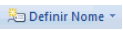
No Excel 2013, o botão Imagem associada para resolução da questão permite definir um nome para uma célula ativa ou um intervalo selecionado.


C

Certo


E

Errado

O Microsoft Excel 2013 possui um recurso chamado “Preenchimento Relâmpago” que exibe sugestões de como o Excel 2013 prevê que o usuário pretende combinar valores presentes em colunas. Imagine que você tenha uma planilha com dados estruturados em quatro colunas: Coluna A com Sobrenomes; Coluna B com Nomes; Coluna C com Iniciais de sobrenomes intermediários (caso o nome da pessoa possua); Coluna D deverá apresentar o Nome Completo das pessoas cadastradas em cada uma das linhas da planilha. A Figura a seguir exemplifica esta planilha com alguns dados.


A

B

C

D

1

Sobrenome

Nome

Incial

Nome Completo

2

Silva

João


3

Santos

Carlos

R


4

Souza

Fernando

F


5

Teixeira

José


6


Considere as afirmativas a seguir sobre exemplificações de atuação deste recurso de preenchimento relâmpago.


I. Se a pessoa cadastrada na primeira linha de dados (linha 2 da Figura) possuir apenas Sobrenome (célula A2) e Nome (célula B2), o recurso de Preenchimento Relâmpago acrescenta um espaço em branco extra, localizado entre o nome e o sobrenome, ao Nome Completo resultante na célula D2.

II. O recurso de Preenchimento Relâmpago começa a sugerir as combinações de dados após o início da digitação relativa à segunda pessoa, ou seja, após duas edições consecutivas. Na Figura exemplo, portanto, as sugestões poderiam começar a partir da edição da célula D3, logo após a edição da célula D2.

III. Em razão do Nome Completo resultante da combinação de dados na célula D2 da Figura exemplo não possuir Iniciais de Sobrenomes (célula C2 está vazia), quando iniciarmos a digitação de dados na célula D3 a sugestão de combinação não considerará, portanto, a Inicial de Sobrenomes contida na célula C3.

IV. Para as demais linhas de dados da Figura exemplo (células D4 e D5), considerando que as células D2 e D3 seguiram os procedimentos necessários ao preenchimento relâmpago, será preciso digitar a primeira letra do Nome para que o recurso de Preenchimento Relâmpago atue.


Assinale a alternativa CORRETA.


A

Apenas as afirmativas II e III estão corretas.


B

Apenas as afirmativas I e IV estão corretas.


C

Apenas as afirmativas II e IV estão corretas.


D

Apenas as afirmativas I e III estão corretas.

Utilizando o Office 2013, em português, em condições normais de configuração, um Técnico utilizou a função do Excel Cont.Núm(valor1;valor2;...), que


A

calcula o número de células em um intervalo que contém números.


B

conta as ocorrências de um intervalo onde o valor2 supera o valor1.


C

calcula o número de células de um intervalo dado.


D

soma o número de células em um intervalo qualquer.


E

conta as ocorrências de um intervalo onde o valor1 supera o valor2.

Pedro abre o Microsoft Excel 2013 em seu computador e realiza as seguintes ações:


I. Digita o valor numérico 0,12345;

II. Seleciona a célula que contém o valor numérico;

III. E digita simultaneamente a seguinte combinação Ctrl + Shift + ^


e obtém o seguinte resultado:


A

1,23E-01


B

1,23E-02


C

1,23E+01


D

1,23E+02

No Excel 2013, um gráfico somente pode ser inserido na mesma planilha em que está o conjunto de dados a que faz referência.


C

Certo


E

Errado

No editor de planilhas Excel do pacote de aplicativos Microsoft Office 2013 versão português(BR), podemos utilizar a função lógica SE para controlar os alunos aprovados(média igual ou maior a 7) ou reprovados( menor que 7). Utilizando a figura a seguir assinale qual alternativa descreve a forma CORRETA de utilização desta função para definir o resultado referente a média da aluna Laura Firmino.


A

B

C

D

E

F

G

1

ALUNO

NOTA 1

NOTA 2

NOTA 3

NOTA 4

MÉDIA

RESULTADO

2

Laura Firmino

7

8

8

6


3

Beatriz Camila

8

5

5

5


4

Maria Santana

10

10

10

9


5

Miguel dos Santos

6

7

8

9


6

Lucas Almeida

10

8

8

7


7

Guilherme Flausino

6

7

8

6


A

=SE(F2<7;”Aprovado”;”Reprovado”)


B

=SE(F2<7;”Reprovado”;”Aprovado”)


C

=SE(F2>7;”Reprovado”;”Aprovado”)


D

=SE(F2<>7;”Reprovado”;”Aprovado”)


A

B

1

RM

Nome

2

298045

ADELIA MARIA DOS SANTOS

3

158269

CLEITON DA SILVA BARRETO

4

189734

ANGELO MARQUES PEREIRA

5

190784

THIAGO SOUZA E SILVA

6

102340

ADILSON ARRUDA GONÇALVES


A planilha acima foi criada no Microsoft Excel 2013, em português, e deseja-se utilizar um recurso que, após aplicado, possibilite selecionar apenas alguns nomes, colocar os nomes em ordem alfabética, crescente ou decrescente, etc. Após se selecionar a faixa de células de A1 a B6, para ativar tal recurso, deve-se clicar o menu


A

Inserir e a opção Ordenação.


B

Inserir e a opção Filtro.


C

Dados e a opção Filtro.


D

Dados e a opção Regras.


E

Página Inicial e a opção Formatar.

Ao trabalhar numa planilha do Microsoft Excel 2013, Configuração Local, Idioma Português-Brasil, a fim de controlar alunos de uma determinada disciplina, deve-se destacar certa célula e, para isso, os dados serão formatados em Itálico. Sabe-se que, ao utilizar os atalhos de teclado, tal ação é mais ágil. Assinale, a seguir, esse conjunto de atalho:


A

<CTRL> + <I>


B

<CTRL> + <K>


C

<CTRL> + <L>


D

<CTRL> + <W>

Considerando uma planilha do Microsoft Excel 2013 em português-Brasil, que os valores preenchidos nas células A1, A2, A3, A4 e A5 são conforme abaixo:

...

Célula: A1 - Valor atribuído a célula: 10

Célula: A2 - Valor atribuído a célula: A1

Célula: A3 - Valor atribuído a célula: 4

Célula: A4 - Fórmula atribuída a célula: =A1-A3

Célula: A5 - Fórmula atribuída a célula: =INDIRETO(A2)+A4

...

Sendo, o resultado 6 o valor exibido na célula A4, assinale o valor que corresponde ao resultado exibido na célula A5:


A

20


B

16


C

10


D

4

No Microsoft Excel 2013, versão em português do Brasil para Windows 10, qual das seguintes funções é usada para retornar o número de períodos de um investimento com base em pagamentos constantes periódicos e uma taxa de juros constante?


A

PERIN


B

SEERRO


C

DPD


D

JUROSACUM


E

NPER

Assinale CORRETAMENTE qual a combinação de teclas usadas para aplicar o contorno às células selecionadas no Ms Excel 2013.


A

Ctrl+Shift+_


B

Ctrl+Shift+&


C

Ctrl+Shift+$


D

Ctrl+Shift+%

Eliane é agente legislativa na Câmara Municipal de Coronel Bicaco e está elaborando um parecer utilizando o Word 2013, conforme Figura 2 abaixo:
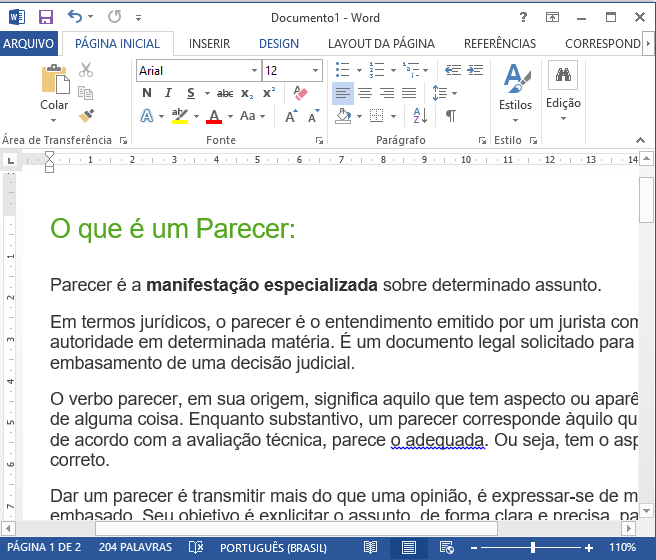

Imagem associada para resolução da questão


Figura 2


Com base na Figura 2, analise as assertivas abaixo:


I. Para formatar as palavras “manifestação especializada” como está no texto, Eliane deveria selecionar as duas palavras e depois utilizar o seguinte comando de teclado: pressionar as teclas CTRL e N ao mesmo tempo.

II. Esse documento tem mais de uma página.

III. O botão Imagem associada para resolução da questão foi utilizado nas palavras sublinhadas em azul.


Quais estão INCORRETAS?


A

Apenas I.


B

Apenas II.


C

Apenas III.


D

Apenas II e III.


E

I, II e III.

A largura de uma coluna, no modo de exibição Layout da Página no Excel 2013, pode ser especificada em polegadas, centímetros ou milímetros.


C

Certo


E

Errado

Considerando o MS Excel 2013, em seu modo padrão, para bloquear uma célula da planilha para que outros usuários não possam alterá-la, o usuário deve clicar na seção células, da aba Página Inicial, no ícone


A

Imagem associada para resolução da questão


B

Imagem associada para resolução da questão


C

Imagem associada para resolução da questão


D

Imagem associada para resolução da questão

Ao trabalhar em uma planilha com o Microsoft Excel 2013, Configuração Local, Idioma Português-Brasil, despretensiosamente, as teclas [CTRL + 2] e [CTRL + 3] foram digitadas. Respectivamente, duas ações ocorreram após esses comandos; assinale-as.


A

Aplica ou remove tachado / Aplica ou remove formatação em itálico


B

Aplica ou remove formatação em negrito / Aplica ou remove tachado


C

Aplica ou remove formatação em itálico / Aplica ou remove formatação em negrito


D

Aplica ou remove formatação em negrito / Aplica ou remove formatação em itálico

As fórmulas do software de gerenciamento de planilhas Microsoft Office Excel 2013 são importantes para acelerar a produção de planilhas e executar tarefas grandes em um curto intervalo de tempo. Relacione a seguir as fórmulas com suas corretas execuções no Excel 2013:


A

=SEERRO()

B

=MÉDIASE()

C

=SOMASE()

D

=MULT()


( )

Tem a função de multiplicar os valores em um intervalo.

( )

Tem a função de adicionar valores em um intervalo após teste lógico.

( )

Tem a função de calcular a média de diferentes células, ignorando valores igual a 0.

( )

Tem a função de avaliar se o valor na célula é um erro.


A sequência correta obtida no sentido de cima para baixo é


A

B, C, D, A


B

A, B, D, C


C

B, A, C, D


D

D, C, B, A

No software Microsoft Excel 2013, versão em português do Brasil, qual das funções a seguir deve ser utilizada para agrupar várias cadeias de texto em uma única sequência de texto?


A

ARRUMAR


B

CARACT


C

BAHTTEXT


D

CARACTUNICODE


E

CONCATENAR

Considerando o software Microsoft Excel 2013, versão em português, assinale a alternativa que apresenta um argumento válido na sintaxe da função TEXTO.


A

valor


B

tamanho do texto


C

comprimento


D

intervalo


E

condição

Considere a planilha abaixo criada no Microsoft Excel 2013, em português.


A

B

1

Nome

Valor a receber

2

Paulo da Silva

R$ 1.275,67

3

Maria de souza

R$ 1.569,50

4

José Teodoro

R$ 2.300,00

5

André Freitas

R$ 1.900,00


Após selecionar as duas colunas com os dados foi gerado o gráfico abaixo.


Valor a receber
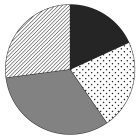
Imagem associada para resolução da questão


Imagem associada para resolução da questão


Para escrever os valores a receber de cada pessoa nos respectivos pedaços do gráfico de pizza, deve-se clicar


A

no menu Inserir e na opção Metadados.


B

com o botão direito do mouse na área onde estão os pedaços da pizza e selecionar a opção Adicionar Rótulo de Dados.


C

no menu Gráfico, na opção Adicionar Elemento e na opção Rótulo.


D

com o botão direito do mouse na área onde estão os pedaços da pizza e selecionar a opção Exibir Metadados.


E

no menu Inserir, na opção Elemento de Gráfico e na opção Rótulo de Dados.

   
Gerar simulado