





Seu próximo nível começa aqui
Com a Assinatura Ilimitada, você tem tudo que precisa para sua aprovação.
Com a Assinatura Ilimitada, você combina prática, teoria e método em uma única assinatura com tudo que você precisa para sua aprovação.
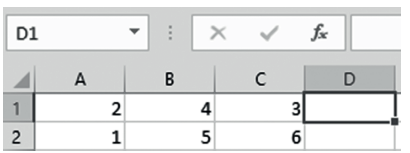
Considerando‑se a planilha abaixo, do Excel 2013, ao se inserir, na célula D1, a fórmula =MULT(A1:C1;A2:C2), será apresentado como resultado o número 720.

Certo
Errado
Quando uma fórmula for inserida em uma célula do Excel 2013, ela também aparecerá na barra de fórmulas.
Certo
Errado
Considerando o Excel 2013, para criação de uma tabela dinâmica, assinale a alternativa que apresenta de forma mais correta a sequência de ações.
Guia Inserir – Tabela – Tabela Dinâmica – Selecionar Configurações.
Guia Dados – Tabela Dinâmica – Inserir – Selecionar dados.
Guia Fórmulas – Tabela Dinâmica – Selecionar Configurações.
Página Inicial – Tabela – Tabela Dinâmica – Inserir – Selecionar dados – Escolher Local onde o relatório de tabela dinâmica será inserido.
Guia Inserir – Tabela Dinâmica – Selecionar uma tabela ou intervalo – Escolher Local onde o relatório de tabela dinâmica será inserido.
Observe a figura abaixo extraída do Microsoft Excel 2013, versão em português:
A | B | C | D | E | |
1 | Inscrição | Protocolo | Formação | RESULTADO | RESULTADO 1 |
2 | 00026 | 0174495 | FISIOTERAPIA | 000260174495FISIOTERAPIA | 0174495FISIOTERAPIA |
3 | 00025 | 0174288 | PSICOLOGIAS1 | 000250174288PSICOLOGIAS1 | 0174288PSICOLOGIAS1 |
4 | 00024 | 0174488 | PSICOLOGIAS2 | 000240174488PSICOLOGIAS2 | 0174488PSICOLOGIAS2 |
5 | 00023 | 0174437 | PSICOLOGIAS3 | 000230174437PSICOLOGIAS3 | 0174437PSICOLOGIAS3 |
6 | 00022 | 0174480 | PSICOLOGIAS4 | 000220174480PSICOLOGIAS4 | 0174480PSICOLOGIAS4 |
7 | 00021 | 0174483 | PSICOLOGIAS5 | 000210174483PSICOLOGIAS5 | 0174483PSICOLOGIAS5 |
8 | 00020 | 0174481 | FISIOTERAPIA | 000200174481FISIOTERAPIA | 0174481FISIOTERAPIA |
Qual comando foi utilizado para obter o resultado visualizado na coluna [E] Linha [2]?
=ESQUERDA(B2;C2)
=DIREITA(D2;19)
=ESQUERDA(B2:C2)
=DIREITA(D2:19)
No Excel 2013, qual é a finalidade da função PROCV?
Encontrar itens em uma tabela ou um intervalo por linha.
Calcular a média dos valores em um intervalo.
Contar o número de células não vazias em um intervalo.
Adicionar todos os valores em um intervalo de células.
Filtrar dados em uma tabela.
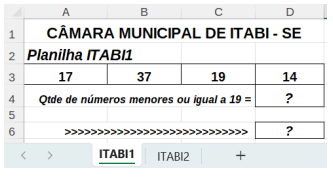
As planilhas das figuras (a) e (b) fazem parte de um mesmo arquivo criado no Excel 2013 BR, instalado em um microcomputador Intel com sistema operacional Windows 10 BR (x64). Na planilha ITAB1 da figura (a) foram inseridas as fórmulas =CONT.SE(A3:D3;"<=19") em D4 e =SE(MOD(C3;2)>2;"FLORESTA";"RECANTO") em D6. Para finalizar, foi inserida uma fórmula em D3 da planilha ITABI2 da figura (b) que transporta o número 14 mostrado na célula D3 da planilha ITABI1.
(a) 
(b) 
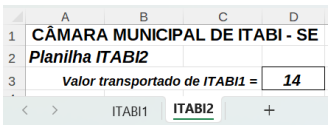
Nessas condições, são mostrados um número em D4 e um conteúdo em D6 da planilha ITABI1 e a fórmula inserida em D4 de ITABI2 são, respectivamente:
3, FLORESTA e =ITABI1$D3
2, FLORESTA e =ITABI1!D3
2, RECANTO e =ITABI1$D3
3, RECANTO e =ITABI1!D3
Sobre o Excel do Microsoft Office 2013, julgue as seguintes afirmativas:
I. No Excel, a unidade formada pela intersecção de linhas e colunas é chamada de célula. As linhas, representadas por números, são as sequencias de células no sentido horizontal. As colunas, representadas por letras, são as sequencias verticais de células.
II. Por padrão, as linhas de grade que o Excel apresenta na tela do programa servem somente de orientação, pois elas não aparecem quando o documento é impresso.
III. O sinal de dois pontos ( : ) é usado no cálculo de valores em intervalos de células, por exemplo, na fórmula =SOMA(C2:C8), os dois pontos indicam que não só os valores das células C2 e C8 devem ser somados, mas também os valores das células que existem no intervalo entre elas na mesma coluna.
IV. O sinal ponto e vírgula é um operador de união de células ou de intervalos de células (que podem estar, inclusive, em diferentes colunas), fazendo que o Excel os considere como um único intervalo de células. Por exemplo, na fórmula =SOMA (F4:F9;J3:J11), indica-se ao Excel que o intervalo F4:F9 deve ser somado com o intervalo J3:J11.
São corretas as afirmativas:
I, II e III.
II, III e IV.
I e IV.
todas afirmativas estão corretas.
No Excel 2013, as funções de análise de dados somente podem ser utilizadas em uma planilha de cada vez.
Certo
Errado
Todas as funções no Excel 2013, para funcionarem corretamente, necessitam de argumentos.
Certo
Errado
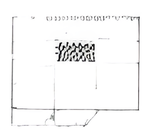
O ícone abaixo, pertencente à guia Exibição do Microsoft Excel 2013, possui como funcionalidade:
Exibir data atual.
Congelar Painéis.
Excluir célula selecionada.
Exibir Calendário.
No Excel 2013, a função ÍNDICE é utilizada, geralmente, para contar o número de células preenchidas em uma coluna específica.
Certo
Errado
Sobre gráficos no Excel, assinale a afirmativa correta.
Os gráficos no Excel só podem ser criados com dados numéricos, não sendo possível incluir rótulos de texto.
O Excel não permite a personalização de cores, estilos e rótulos nos gráficos, tornando-os todos iguais.
Os gráficos no Excel podem ser inseridos apenas em planilhas separadas, não sendo possível incluí-los diretamente em uma célula.
Os gráficos no Excel podem representar visualmente dados numéricos e podem ser personalizados com rótulos, cores, estilos e outros elementos gráficos.

A | B | |
1 | Serviços | Quantidade de Profissionais |
2 | Laboratório de Análises Clínicas | 10 |
3 | Centro de Imagem - Anexo Pronto Atendimento | 20 |
4 | Centro de Imagem - Anexo Hospital Municipal | 5 |
5 | Serviço de Fonoaudiologia | 25 |
6 | TOTAL |
Na criação da planilha do programa Microsoft Excel 2013 mostrada acima, para que seja mostrado o total de funcionários na célula B6, deverá ser inserida uma fórmula.
Assinale a alternativa que apresenta essa fórmula.
=TOTAL(B2:B5)
=SOMA(B2;B5)
=SOMA(B2:B5)
=SUM(B2:B5)
=SUM(B2;B5)
No Excel 2013, para que seja mostrado o valor 2022 na célula B1,
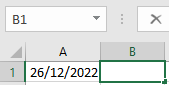
, referente ao ano da data inserida na célula A1, o usuário deverá inserir, na célula B1, a fórmula =ANO(A1).
Certo
Errado
A função ARRED, do Excel 2013, permite ao usuário arredondar valores, escolhendo a quantidade de casas decimais.
Certo
Errado
Caso o usuário deseje combinar números com texto ou símbolos no Excel 2013, ele poderá fazer uso da função TEXTO.
Certo
Errado
Observe o gráfico abaixo, elaborado no MS Excel, versão 13 ou superior em português.
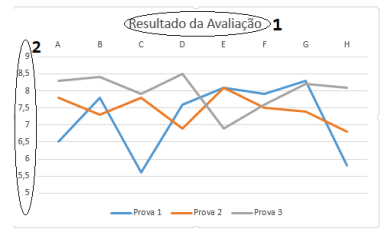
Assinale a alternativa que descreve corretamente os elementos do gráfico em destaque 1 e 2.
1 é o Título da Planilha e
2 são os valores dos dados.
1 é o Título do Linha Horizontal e
2 são os Rótulos do Eixo Vertical.
1 é o Título do Gráfico e
2 são os valores dos dados.
1 é o Título da Planilha e
2 são os Títulos do Eixo Vertical.
1 é o Título do Gráfico e
2 são os Rótulos do Eixo Vertical.
Considere que um Técnico está preenchendo dados em três colunas A, B e C de uma planilha Excel 2013, em português, cujos títulos são:
A | B | C |
Data de Hoje | Data e Hora de Hoje | Somente a Hora |
Em condições ideais e com as células adequadamente formatadas, para inserir a Data de Hoje na célula A2, a Data e a Hora de Hoje na célula B2 e somente a hora que consta em B2 na célula C2, o Técnico deve utilizar, correta e respectivamente, as instruções:
=HOJE() =DATAEHORA() =B2-A2
=ATUAL() =AGORA() =HORA()
=DATAHOJE() =DATAEHORA() =DATAEHORA()-DATAHOJE()
=DATAHOJE() =HOJE() =HORA()
=HOJE() =AGORA() =B2-A2
Considere a seguinte tabela feita no Excel 2013:
A | B | C | |
1 | Mês | Vendas | Despesas |
2 | Janeiro | R$ 50.000,00 | 30000 |
3 | Fevereiro | R$ 60.000,00 | 35000 |
4 | Março | R$ 75.000,00 | 40000 |
5 | Abril | R$ 55.000,00 | 30000 |
6 | Maio | R$ 70.000,00 | 45000 |
Considere formatar a célula que contém o valor das despesas, no mesmo formato das vendas. Além disso, para imprimir a tabela de vendas e despesas, quais guias possuem as opções para realizar tais ações no Microsoft Excel?
Guia “Dados” e Guia “Exibir”.
Guia “Inserir” e Guia “Revisão”.
Guia “Fórmulas” e Guia “Arquivo”.
Guia “Página Inicial” e Guia “Arquivo”.
Guia “Página Inicial” e Guia “Impressão”.
A planilha da figura foi elaborada no Excel 2013 BR (x64), tendo sido realizados os procedimentos listados a seguir.
I. Em F5, foi inserida uma fórmula usando a função SOMASE e o conceito de referência absoluta. Em seguida, essa célula foi selecionada e copiada para F6, F7 e F8.
II. Para finalizar, em F9, foi inserida uma fórmula resultante do acionamento de um recurso existente na Faixa de Opções, que representa AutoSoma, sobre as células de F5 a F8.
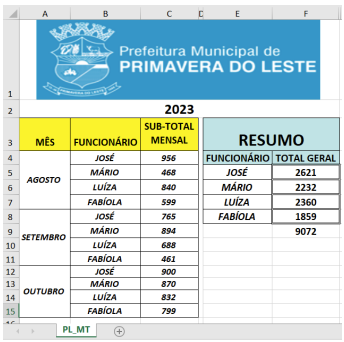
As fórmulas inseridas em F6, conforme a descrição em I, e o recurso acionado em II são, respectivamente:
=SOMASE($B$4:$B$15;E6;$C$4:$C$15) e ![]()
=SOMASE(&B&4:&B&15;E6;&C&4:&C&15) e ![]()



