





Seu próximo nível começa aqui
Com a Assinatura Ilimitada, você tem tudo que precisa para sua aprovação.
Com a Assinatura Ilimitada, você combina prática, teoria e método em uma única assinatura com tudo que você precisa para sua aprovação.
Uma fórmula do Excel 2013 pode conter diversos itens como funções, referências e operadores. Entretanto, determinados itens como constantes não podem ser inseridos em uma fórmula.
Certo
Errado
A função do Filtro no Excel 2013 é permitir que o usuário restrinja a exibição de dados em uma planilha, exibindo apenas linhas que atendam aos critérios especificados.
Certo
Errado
Pedro estava editando uma planilha no Microsoft Excel (versão 2013 e superiores) quando notou que algumas células estavam conforme apresentado na figura abaixo:

Ao pesquisar sobre o assunto em questão, ele verificou que isso ocorre quando:
I. Um número é dividido por zero.
II. Há fórmulas que retornam datas e horas como valores negativos.
III. Uma coluna não é larga o suficiente para mostrar todo o conteúdo da célula.
Estão CORRETAS as afirmativas:
I, apenas.
I e II, apenas.
I e III, apenas.
II e III, apenas.
A planilha da figura foi criada no Excel 2013 BR (x64) em um notebook Intel com Windows 10 BR, tendo sido realizados os procedimentos descritos a seguir.
I. Em C4, foi inserida uma fórmula que adiciona os números mostrados nas células A2 e C2.
II. Em C6, foi inserida uma fórmula que determina a média aritmética entre todos os números mostrados nas células A2, B2 e C2.
III.Em C8 foi inserida a fórmula =SE(MOD(A2;2)=0;"CAMPO";"NOVO").
◢ | A | B | C |
1 |
| Prefeitura Municipal de CAMPO NOVO DO PARECIS | |
2 | 13 | 22 | 19 |
3 | |||
4 | --->>> | 32 | |
5 | |||
6 | --->>> | 18 | |
7 | |||
8 | --->>> | ? | |
Nesse contexto, as fórmulas inseridas em C4 e C6 e o conteúdo mostrado na célula C8 são, respectivamente:
=SOMA(A2:C2), =MED(A2:C2) e “NOVO”
=SOMA(A2;C2), =MED(A2:C2) e “CAMPO”
=SOMA(A2;C2), =MÉDIA(A2:C2) e “NOVO”
=SOMA(A2:C2), =MÉDIA(A2:C2) e “CAMPO”
A figura abaixo mostra uma planilha criada no Excel 2013 BR (x64), em um notebook Intel com Windows 11 BR (x64). Nessa planilha foi inserida em D5 a fórmula =SOMA(A3;D3), em D7 a fórmula =SE(MOD(D3;2)=0;"VILA NOVA ESPERANÇA";"JARDIM MONTE CARLO") e em D9 outra fórmula que determina a média aritmética entre todos os números nas células A3, B3, C3 e D3.
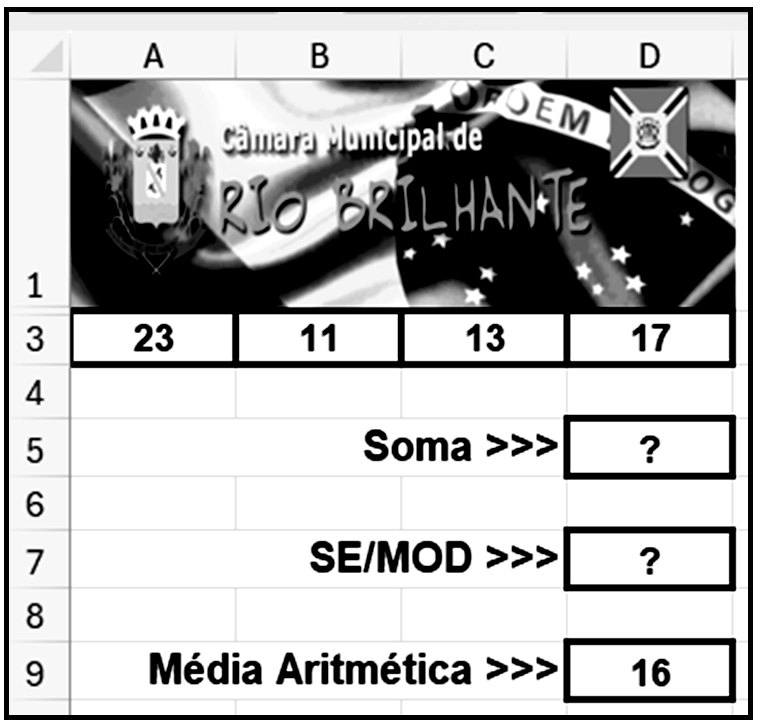
Nessas condições, o número visualizado em D5, a mensagem mostrada em D7 e a fórmula inserida em D9 são, respectivamente:

40, VILA NOVA ESPERANÇA e =MED(A3:D3)
64, VILA NOVA ESPERANÇA e =MED(A3:D3)
52, VILA NOVA ESPERANÇA e =MÉDIA(A3:D3)
64, JARDIM MONTE CARLO e =MÉDIA(A3:D3)
40, JARDIM MONTE CARLO e =MÉDIA(A3:D3)
O Excel 2013 permite que as funções sejam aninhadas, ou seja, várias funções dentro de uma função.
Certo
Errado
No Excel 2013, a função PROCV tem como finalidade principal procurar um item em um intervalo e retornar a posição relativa desse item.
Certo
Errado
A função PROCH do Excel 2013 não faz distinção de letras maiúsculas e minúsculas em seus argumentos.
Certo
Errado
A planilha foi criada no Excel 2013 BR, em um microcomputador Intel com Windows 10 BR (x64), sendo que em D5, foi inserida uma fórmula que multiplica o código em C5, associado ao nível em B5, pelo valor de referência em D10, usando o conceito de referência absoluta. Em seguida, essa fórmula em D5 foi selecionada e copiada para as células D6 e D7. Para finalizar, em D8 foi inserida uma fórmula que adiciona os três valores mostrados nas células D5, D6 e D7.
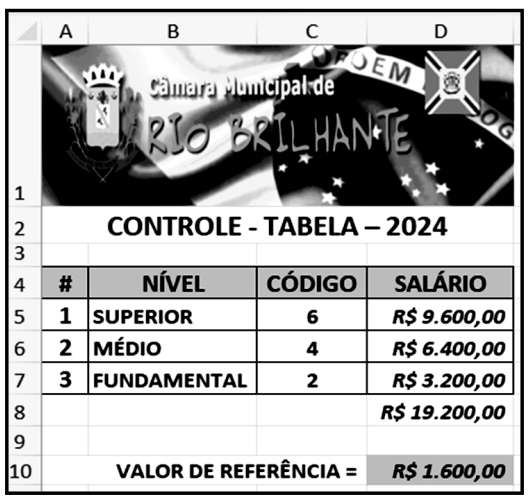
Nessas condições, as fórmulas inseridas em D5, em D7 e em D8 foram, respectivamente:
=MULT(C5;#D#10), =MULT(C7;#D#10) e =SOMA(D5:D7)
=MULT(C5;$D$10), =MULT(C7;$D$10) e =SOMA(D5:D7)
=MULT(C5;&D&10), =MULT(C7;&D&10) e =SOMA(D5;D7)
=MULT(C5;%D%10), =MULT(C7;%D%10) e =SOMA(D5:D7)
=MULT(C5;@D@10), =MULT(C7;@D@10) e =SOMA(D5;D7)
No Excel 2013, a função AGORA() é útil quando o usuário necessita exibir a data e a hora atuais em uma planilha. Os resultados dessa função somente serão alterados quando a planilha for calculada ou quando uma macro que contém essa função for executada.
Certo
Errado
Com base no Excel 2013, analise a Figura 1 abaixo:
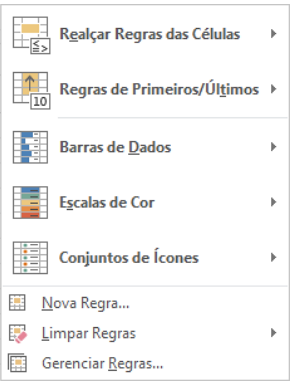
Figura 1 – Excel 2013
Pode-se afirmar corretamente que estão sendo apresentadas as opções do(a):
Validação de Dados.
Tabela Personalizada.
Formatação Condicional.
Segmentação de Dados.
Teste de Hipótese.
Observe a seguinte tabela de Produtos Eletrônicos feita no Excel 2013
1 | Produtos Eletrônicos | |||
2 | Produtos | Quantidade de Vendas | Valor Unitário | Valor Acumulado |
3 | Teclado | 30 | R$ 65,00 | R$ 1.950,00 |
4 | Mouse | 54 | R$ 50,00 | R$ 2.700,00 |
5 | Monitor | 32 | R$ 432,00 | R$ 13.824,00 |
6 | Tablet | 45 | R$ 1.980,00 | R$ 89.100,00 |
7 | Celular | 65 | R$ 1.750,00 | R$ 113.750,00 |
8 | Ipad | 32 | R$ 2.450,00 | R$ 78.400,00 |
Qual fórmula foi utilizada para calcular o valor acumulado?
=MULT(B3:C3)
=SOMA(B3:C3)
=TRUNCAR(B3;C3)
=CONCATENAR(B3;C3)
Observe a figura abaixo extraída do Microsoft Excel 2013, versão em português:
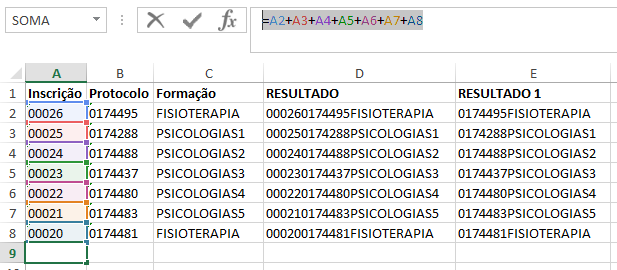
Se executarmos o seguinte comando =A2+A3+A4+A5+A6+A7+A8 na linha [9] da coluna [A], obteremos qual visualização?
161
#VALOR!
322
00026000250002400023000220002100020
Observe a figura abaixo extraída do Microsoft Excel 2013, versão em português:
A | B | C | D | |
1 | Inscrição | Protocolo | Formação | RESULTADO |
2 | 00026 | 0174495 | FISIOTERAPIA | 000260174495FISIOTERAPIA |
3 | 00025 | 0174288 | PSICOLOGIAS1 | 000250174288PSICOLOGIAS1 |
4 | 00024 | 0174488 | PSICOLOGIAS2 | 000240174488PSICOLOGIAS2 |
5 | 00023 | 0174437 | PSICOLOGIAS3 | 000230174437PSICOLOGIAS3 |
6 | 00022 | 0174480 | PSICOLOGIAS4 | 000220174480PSICOLOGIAS4 |
7 | 00021 | 0174483 | PSICOLOGIAS5 | 000210174483PSICOLOGIAS5 |
8 | 00020 | 0174481 | FISIOTERAPIA | 000200174481FISIOTERAPIA |
Qual comando foi utilizado para obter o resultado visualizado na coluna [D] Linha [2]?
=CONCATENAR(A2:C2)
= AGLUTINAR(A2:C2)
=CONCATENAR(A2;B2;C2)
=AGLUTINAR(A2;B2;C2)
No Microsoft Excel 2013, a função que é utilizada para somar valores numéricos em um intervalo de células denomina‑se
COUNTIF.
COUNTA.
AVERAGE.
SUM.
COUNTBLANK.

Considerando-se a planilha acima, no Microsoft Excel 2013, ao se inserir, na célula D8, a fórmula =CONT.VALORES(D3:D7),0 resultado apresentado será o número
0.
2.
3.
5.
6.
No Excel 2013, a fórmula =ARRED(13,879;1) foi digitada. Qual valor será retornado?
14.
13,8.
13,9.
13,88.
13,880.
Ao utilizar uma função em uma fórmula no Excel 2013, é importante que cada parêntese esteja em sua posição correta, para que a função opere corretamente.
Certo
Errado
Uma organização não governamental solicitou a doação de valores para um projeto. Com o propósito de melhor organizar as doações, foi elaborada a planilha abaixo, criada no Microsoft Excel 2013, em sua configuração original.
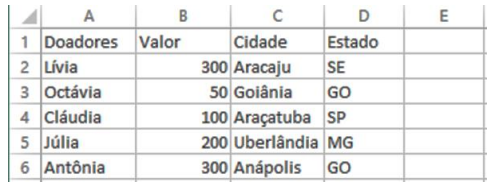
Assinale a alternativa que contém o resultado correto da função =CONT.SE(D2:D6;"GO") a ser inserida na célula E2.
Octávia, Antônia
350
Goiânia, Anápolis
2
No Excel 2013, o ícone
representa a função de:
Preencher.
Teste de Hipótese.
Preenchimento Relâmpago.
Segmentação de Dados.
Encontrar Erros.


