







Seu próximo nível começa aqui
Com a Assinatura Ilimitada, você tem tudo que precisa para sua aprovação.
Com a Assinatura Ilimitada, você combina prática, teoria e método em uma única assinatura com tudo que você precisa para sua aprovação.
No Excel 2013, a função lógica "E" é usada para determinar se todas as condições em um teste são VERDADEIRAS ou FALSAS. Assim, observe a imagem da tabela a seguir:
A | B | C | D | E | |
1 | Meta de Vendas | R$10.000,00 | |||
2 | Número de Vendas | 15 | |||
3 | Bônus | 10% | |||
4 | |||||
5 | Vendedor | Vendas | Total | Bônus | |
6 | Ana | 10 | R$ 8.000,00 | - | |
7 | Maria | 15 | R$ 6.700,00 | - | |
8 | Anita | 16 | R$ 12.000,00 | R$ 1.200,00 | |
9 | Pablo | 8 | R$ 9.500,00 | - | |
10 | Zózimo | 17 | R$21.000,00 | R$ 2.100,00 | |
11 | Marta | 6 | R$ 14.000,00 | - | |
12 | |||||
Na tabela da imagem acima, o bônus de 10% sobre as vendas só será dado ao vendedor que fizer 15 ou mais vendas e atingir a meta de vendas de R$ 10.000,00. Para isso foi criada uma fórmula que utiliza a função “E” juntamente com a função “SE”. Note que apenas os vendedores Anita e Zózimo conseguiram atingir os resultados.
Assinale a alternativa que apresenta corretamente a fórmula utilizada na tabela da imagem acima exibida.
=SE(E(B6>=$C$2;C6>=$C$1);(C6*0,1);"-")
=SE(OU(B6>=$C$2;C6>=$C$1);(C6*0,1);"-")
=SE(E(B6>=$C$2;C6>=$C$1); "-";(C6*0,1))
=SE(E(B6>$C$2;C6>$C$1); "-";(C6*0,1))
=SE(E(B6>$C$2;C6=$C$1);(C6*0,1);"-")
Os endereços das células no Excel 2013 podem ser digitados em letras minúsculas ou maiúsculas; caso o usuário os digite em letras minúsculas, eles serão convertidos para maiúsculas ao final da construção da fórmula.
Certo
Errado
Considerando o Microsoft Excel 2013, Configuração Local, Idioma Português-Brasil, e trabalhando com números fracionários, para remover a parte fracionária do número, basta usar a seguinte fórmula.
=INT
=ABS
=MOD
=TRUNCAR
Em uma planilha do Excel 2013, após inserir a função =PROCV(A3;B1:C5;3) foi apresentado o resultado #N/D. Esse retorno indica que:
O valor procurado não existe nos dados de origem.
A fórmula possui um valor errado de argumento.
O nome de uma função foi digitado incorretamente.
Foram encontrados valores numéricos inválidos.
Considerando-se uma planilha do Excel 2013, a função inserida em B7 retornará como resultado:
A | B | |
1 | 2 | 6 |
2 | 4 | 10 |
3 | 5 | 12 |
4 | 7 | 4 |
5 | 9 | 3 |
6 | ||
7 | =MAIOR(A1:B5;5) |
3
5
6
7
9
Considere uma planilha do Microsoft Excel 2013, em português, cujas células G10, G12, G14, G11 e G13 contenham os números 1, 2, 2, 1 e 2, respectivamente. Caso o usuário tenha por objetivo inserir na célula G15 o resultado da multiplicação entre os números contidos nas cinco células citadas anteriormente, qual das seguintes alternativas apresenta uma fórmula que pode ser inserida nela?
=MULT(G10;G14)
=MULT(G10-G14)
=MULT(G10;G11;G12;G13;G14;G15)
=MULTIP(G10;G14)
=MULTIP(G10;G11;G12;G13;G14;G15)
As teclas de função, dependendo do aplicativo empregado, podem ter finalidades diferentes. No Microsoft Excel 2013, Configuração Local, Idioma Português-Brasil, ao criar um gráfico dos dados no intervalo atual, uma tecla de função, combinada com outra tecla, deverá ser utilizada. Assinale-a.
<ALT> + <F1>
<ALT> + <F7>
<CTRL> + <F8>
<SHIFT> + <F2>
Maria, funcionária do CRA-SC, recebeu de seu chefe a incumbência de criar uma planilha no programa Microsoft Excel 2013 para registrar o ponto dos funcionários de seu setor. Rapidamente, ela abriu o programa, preencheu algumas células, conforme a imagem a seguir, arrastou a alça de preenchimento e a soltou na célula A4.
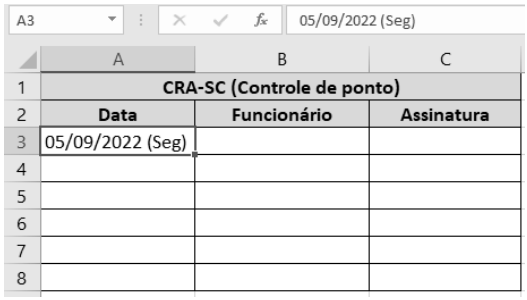
Considerando essa situação hipotética, assinale a alternativa que apresenta o conteúdo da célula A4 após a última ação executada por Maria.
05/09/2022 (Seg)
06/09/2022 (Ter)
05/09/2022
06/09/2022
06/09
Sobre o Excel 2013, analisar as ações descritas abaixo e assinalar a alternativa que apresenta a opção com a qual elas podem ser executadas facilmente:
• Projetar valores em uma sequência;
• Preencher uma fórmula para baixo em células adjacentes;
• Criar uma lista de datas sequenciais.
Alça de preenchimento.
Mesclagem de células.
Formatação condicional.
Quebra de texto automática.
Em uma planilha do Excel 2013, a fórmula inserida em B7 retornará como resultado:
A | B | C | |
1 | Produto | Valor Unitário | Unidades |
2 | Bola | R$ 45,00 | 15 |
3 | Tênis | R$ 120,00 | 45 |
4 | Quebra-cabeça | R$ 28,00 | 10 |
5 | Telefone | R$ 550,00 | 8 |
6 | |||
7 | =PROCV(A3;A1:C5;3) | ||
8 | |||
3
1
R$ 120,00
45
550
É permitido, no Excel 2013, fazer referência a outros arquivos do Excel, mesmo que eles estejam fechados e(ou) armazenados em outros diretórios.
Certo
Errado
Considere a pasta de trabalho do Microsoft Office Excel 2013, instalação padrão, em português do Brasil, em que há uma planilha editada com as informações abaixo:
A | B | C | |
1 | Nome | Renda (salário mínimos) | Classe Economica |
2 | Miguel | 20 |
|
3 | Arthur | 14 |
|
4 | Gael | 3 |
|
5 | Heitor | 8 |
|
6 | Helena | 1 |
|
7 | Aline | 13 |
|
8 | Laura | 8 | |
9 |
Deseja-se incluir na coluna C, Classe Econômica, a letra referente à classe econômica dada pela classificação a seguir, fornecidas pelo IBGE.
• Classe A (acima de 20 salários mínimos),
• Classe B (acima de 10 a 20 salários mínimos),
• Classe C (acima de 4 a 10 salários mínimos),
• Classe D (acima de 2 a 4 salários mínimos),
• Classe E (recebe até 2 salários mínimos).
Para isto, o Técnico Administrativo em Educação da UFAC adicionou a fórmula a seguir na célula C2 teclando ENTER após a digitação da célula.
=IFS(B2>20;"A";B2>10;"B";B2>4;"C";B2>2;"D";TRUE();"E") |
O resultado apresentado na célula C2 foi:
A
B
#VALOR!
#NOME?
#N/A
Considerando-se uma planilha do Excel 2013, a função inserida em B7 retornará como resultado:
A | B | |
1 | 2 | 6 |
2 | 4 | 10 |
3 | 5 | 12 |
4 | 7 | 4 |
5 | 9 | 3 |
6 | ||
7 | =MÁXIMO(A1:B5) |
10
12
5
62
No Excel 2013, o usuário poderá ter acesso a uma lista que contém os últimos arquivos abertos e editados; para isso, é suficiente que o usuário pressione as teclas  +
+  .
.
Certo
Errado
No Excel 2013, o procedimento de mesclar células é irreversível, ou seja, uma vez realizado, não é possível desfazê-lo.
Certo
Errado
O usuário pode criar uma fórmula no Excel 2013 utilizando os métodos digitação ou apontamento.
Certo
Errado
A tabela dinâmica foi adicionada no Excel 2013 e tem como objetivo criar um resumo de dados interativos e flexíveis.
Certo
Errado
Um usuário do Excel 2013 está trabalhando em uma planilha com muitos dados. Ele deseja aplicar uma regra para realçar todas as células vazias do intervalo selecionado. Uma forma rápida de fazer isso é por meio do recurso:
Formatação condicional.
Preenchimento relâmpago.
Validação de dados.
Tabela dinâmica.
Quando uma nova planilha é iniciada no Excel 2013, todas as colunas possuem a mesma largura.
Certo
Errado
No Excel 2013, para calcular a porcentagem de 15% sobre o valor contido na célula B2, por exemplo, o usuário poderá inserir a fórmula =PORCENTAGEM(B2,15) em qualquer célula diferente da B2.
Certo
Errado



