Questões de Concurso sobre EXCEL 2013


Disciplina
Assunto 1
Banca
Instituição
Cargo
Ano
Carreira
Área de formação
Escolaridade
Dificuldade
 
Comentários:
Professores
Alunos
Meus Comentários
Vídeo
 
Minhas questões:
Resolvidas
Não resolvidas
Certas
Erradas
 
Tipo de questão:
Certo e errado
Múltipla escolha
Incluir questões:
Anuladas
Desatualizadas
 
Questões:
Todas as questões
 
Filtro simplificado
 
Questões
Todas as questões
 
539 questões encontradas
Questões por página
20
Mais recentes
 

Analise a tabela a seguir feita no Excel 2013:


A

B

C

D

1

Orçamento para Compras

2

Produtos

Empresa1

Empresa2

Empresa3

3

Arroz

R$ 18,00

R$ 20,00

R$ 19,00

4

Feijão

R$ 8,00

R$ 10,00

R$ 9,00

5

Açúcar

R$ 11,00

R$ 14,00

R$ 12,00

6

Macarrão

R$ 5,00

R$ 7,00

R$ 4,00


Considere elaborar um somatório dos preços da Empresa1 e da Empresa3 para efetuar compras. O comando utilizado para selecionar os preços das duas empresas refere-se a:


A

=SOMA(B3:D6)


B

=SOMATORIO(B3:D6)


C

=SOMA(B3:B6;D3:D6)


D

=SOMA(B3;D6:D3;D6)

Considerando a imagem a seguir, que representa parte da tela de edição do programa Microsoft Excel 2013, é correto afirmar que, caso o usuário insira, na célula C1, tanto a fórmula = A1/B1 quanto a fórmula =DIVIDIR(A1; B1), o resultado será o mesmo, ou seja, 25.


Imagem associada para resolução da questão


A

B

C

1

50

2


C

Certo


E

Errado

◢

A

B

C

1

Especialidade

Qtd. de Profissionais


2

Terapia Ocupacional em Acupuntura

10


3

Tera pia Ocupacional em Gerontologia

15


4

Terapia Ocupacional em Contextos Sociais

23


5

Terapia Ocupacional em Contextos Hospitalares

11


7

Terapia Ocupacional em Saúde da Família

4


8

Terapia Ocupacional em Saúde Mental

2


9

Terapia Ocupacional em Contexto Escolar

17


Considerando a planilha do Microsoft Excel 2013 acima, assinale a alternativa que apresenta o resultado a ser produzido, ao se inserir, na célula C5, a formula =LIN(B5).


A

Terapia Ocupacional em Contextos Hospitalares ‑ 11


B

Terapia Ocupacional em Contextos Hospitalares


C

4


D

5


E

11

Considere o exemplo da Figura 1, extraído de uma planilha do Microsoft Excel 2013. Assinale a alternativa correta sobre a célula mesclada que contém o texto “Levantamento de Preços”.


A

A célula mesclada resultante pode ser referenciada pela coluna e linha da célula superior direita do conjunto de células mescladas, ou seja, C1 para o exemplo citado.


B

Ao reverter a mesclagem das células A1 a C1, utilizando o botão “Mesclar e Centralizar”, o conteúdo da célula mesclada é distribuído entre as células que foram originalmente mescladas, ou seja, A1, B1 e C1, para o exemplo citado.


C

As células mescladas devem ser adjacentes e restritas a múltiplas linhas de uma única coluna ou múltiplas colunas de uma mesma linha.


D

Ao mesclar o conjunto de células A1 a C1, apenas o conteúdo da célula à esquerda é preservado, ou seja, da célula A1 para o exemplo citado.

Considere a Figura 1, extraída de uma planilha do Microsoft Excel 2013, e assinale a alternativa correta acerca do uso de fórmulas.


A

O cálculo da média dos preços dos 6 fornecedores pode ser realizado na célula B11 pela fórmula “=SOMA(B4:B9)/CONTAGEM(B4:B9)”.


B

Uma possível fórmula na célula C4, que retorna “SIM” caso o valor do fornecedor LG esteja acima da média, é “=SE(B4<$B$11;”SIM”;”NÃO”)”.


C

O cálculo da média dos preços dos 6 fornecedores pode ser realizado na célula B11 pela fórmula “=MÉDIA(B4:B8;B9)”.


D

Para o cálculo da soma dos preços dos 6 fornecedores, na célula B10, por exemplo, as fórmulas “=SOMA($B$4:$B$9)” e “=SOMA(B4:B9)” resultam em valores diferentes.

José criou uma planilha do Excel conforme o modelo. Em seguida, selecionou a tabela e clicou em Inserir – “Tabela Dinâmica”:
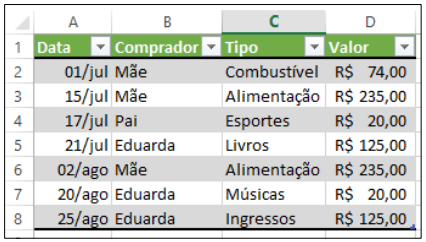
Imagem associada para resolução da questão

Qual é a função da ferramenta “Tabela Dinâmica” no Excel 2013?


A

Realizar cálculos matemáticos complexos.


B

Agilizar e facilitar a filtragem de funções da tabela.


C

Validar os dados de uma tabela, tornando-os organizados, bem como sua visualização mais flexível.


D

Resumir e analisar grandes conjuntos de dados, permitindo reorganização e visualização flexível dos dados.

A função CEL do Microsoft Excel 2013 é utilizada, principalmente, para criar gráficos de barras, a partir de dados em uma planilha.


C

Certo


E

Errado

A imagem ilustra uma planilha do Microsoft Excel 2013 (Configuração Padrão – Idioma Português-Brasil):
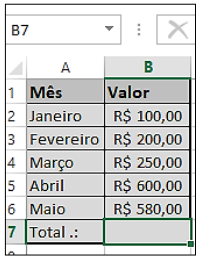

Imagem associada para resolução da questão


Esta planilha possui a coluna A contendo os cincos primeiros meses do ano e a coluna B contendo valores aleatórios. O usuário selecionou a célula B7 e pressionou a combinação de teclas Alt + =; em seguida apertou a tecla Enter. Após a ação do usuário, qual foi o comportamento apresentado pelo Excel através de tal combinação tecla?


A

Levou o usuário para a guia Layout da Página.


B

Ativou o recurso SUMIF que realizou a soma dos valores com base no critério especificado.


C

Ativou o recurso de imprimir, enviando imediatamente uma impressão para a impressora configurada.


D

Ativou a função AutoSum, também conhecida como AutoSoma, que fez a soma das células B2; B3; B4; B5; e, B6, exibindo o resultado na célula B7.

A planilha mostrada na figura foi criada no Excel 2013 BR (x64), tendo sido realizados os procedimentos descritos a seguir.
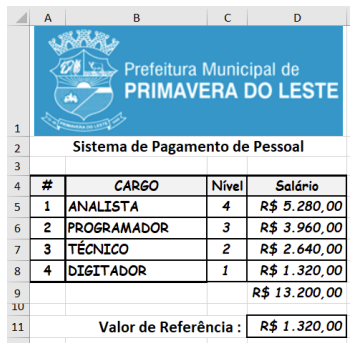

Imagem associada para resolução da questão


I. Em D5, foi inserida uma fórmula que determina o salário de um ANALISTA, resultado da multiplicação do nível em C5 pelo valor de referência em D11, usando o conceito de referência absoluta. Em seguida, essa célula D5 foi selecionada e copiada, mediante os atalhos de teclado de copiar e colar, para as células D6, D7 e D8, obtendo-se fórmulas semelhantes.

II. Para finalizar, em D9, foi inserida uma fórmula, usando a função SOMA, que adiciona todos os valores das células D5, D6, D7 e D8.


As fórmulas inseridas em D5 e D9, respectivamente, são:


A

=C5*#D#11 e =SOMA(D5;D8)


B

=C5*#D#11 e =SOMA(D5:D8)


C

=C5*$D$11 e =SOMA(D5;D8)


D

=C5*$D$11 e =SOMA(D5:D8)

Imagem associada para resolução da questão

◢

A

B

C

D

1

20

30


2

10

5


Com relação à imagem acima, que representa parte da tela de edição do programa Microsoft Excel 2013, ao se inserir a formula =SOMASE(B1:B2;5;A1:A2) na célula C2, será apresentado como resultado o valor 10.


C

Certo


E

Errado

No Excel 2013, a função PROCV tem por objetivo específico propiciar o retorno do maior valor em um conjunto de dados.


C

Certo


E

Errado

Ao editar uma planilha no Microsoft Excel 2013, qual função podemos utilizara para modificar o formato da Tabela 1 para o formato da Tabela 2?


A

B

C

D

E

F

G

1

Janeiro

50


Janeiro

Fevereiro

Março

Abril

2

Fevereiro

100


50

100

55

1000

3

Março

55


4

Abril

1000


Tabela 2


5


6

Tabela 1


A

Função MUDAR.


B

Função SUBSITITUIR.


C

Função TRANSPOR.


D

Função DISPOR.


E

Função ALEATÓRIO.

Considerando a planilha abaixo, construída no Excel versão 2013 ou superior em português:

D6


◢

A

B

C

D

E

1

Nome

Situação


2

Candidato 1

PRESENTE


PRESENTES

6

3

Candidato 2

PRESENTE


AUSENTES

4

4

Candidato 3

AUSENTE


5

Candidato 4

PRESENTE


6

Candidato 5

PRESENTE


7

Candidato 6

PRESENTE


8

Candidato 7

AUSENTE


9

Candidato 8

AUSENTE


10

Candidato 9

PRESENTE


11

Candidato 10

AUSENTE


Assinale a alternativa que apresenta a equação correta a ser utilizada na célula E2 para calcular a quantidade de candidatos presentes.


A

=6


B

=CONT(B2:B11;D3)


C

=CONT(B2:B11;”PRESENTE”)


D

=CONT.SES(B2:B11;”PRESENTE”)


E

=CONT.SES(B2:B11;PRESENTE)

A guia denominada Página Inicial contém os comandos para inserir diversos tipos de gráficos no Excel 2013. Entre eles, estão os comandos para inserir os gráficos dinâmicos e os gráficos recomendados.


C

Certo


E

Errado

O Microsoft Excel 2013 é uma ferramenta de planilhas bastante robusta que permite aos usuários realizar cálculos, análises de dados e criar gráficos de forma eficiente. A partir dessa observação, analise a imagem a seguir.


A

B

C

1

8


2


11

3


3


4


A fórmula que apresenta a soma das células A1 e B3 e o resultado presente na célula C2 é


A

--(A1+B3).


B

:(A1+B3).


C

=(A1+B3).


D

!(A1+B3).


E

A1+B3.

A função PROCV, no Excel 2013, é utilizada, exclusivamente, para somar valores de uma coluna.


C

Certo


E

Errado

Na elaboração de uma planilha em MS Excel 2013, o arquiteto utilizou a fórmula (B1 + B2) / 2, contida na célula C1.


Esta fórmula copiada (CTRL+C) para a célula B4 (Ctrl+V), será regravada como


A

(A1 + A2) /2.


B

(B2 + B3) /2.


C

(A4 + A5) /2.


D

(A2 + A3) /2


E

(B4 + B5) /2.

As planilhas PL1 e PL2 mostradas em (a) e em (b) fazem parte de um mesmo arquivo PRIMAVERA.XLSX, tendo sido criadas no Excel 2013 BR (x64).


(a)
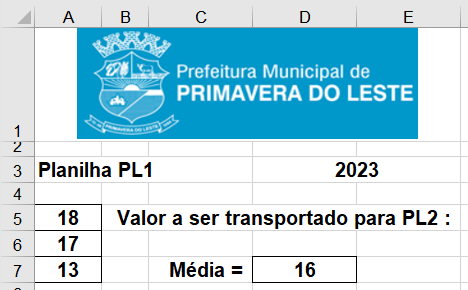
Imagem associada para resolução da questão


(b)

Imagem associada para resolução da questão


I. Na planilha PL1 em (a), foi inserida, em D7, uma fórmula que determina a média aritmética de todos os números em A5, A6 e A7.

II. Na planilha PL2 em (b), foi inserida, em C6, uma fórmula que transfere o valor de D7 em PL1 para C6 em PL2.


As fórmulas inseridas em D7 (de PL1) e, em C6 (de PL2), são, respectivamente:


A

=MÉDIA(A5:A7) e =PL1&D7


B

=MÉDIA(A5:A7) e =PL1!D7


C

=MED(A5:A7) e =PL1&D7


D

=MED(A5:A7) e =PL1!D7

A planilha da figura abaixo foi elaborada no Excel 2013 BR (x64), tendo sido realizados os procedimentos descritos a seguir.


I. Em F5, foi inserida uma expressão para determinar a média aritmética entre as notas N1, N2 e N3 da funcionária PAULA. Em seguida, a expressão, em F5, foi selecionada e, mediante os comandos de copiar e colar, foi copiada para as células F6 e F7.

II.Em G5, foi inserida uma expressão, usando a função SE para mostrar “AM”, significando “APROVADO POR MÉDIA” se a média foi maior ou igual a 6; e, caso contrário, “RM”, significando “REPROVADO POR MÉDIA”. Para finalizar, essa expressão foi copiada para G6 e G7.
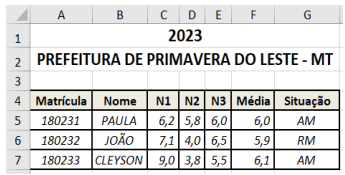

Imagem associada para resolução da questão


Nessas condições, as expressões inseridas em F6 e G7 são, respectivamente:


A

=MED(C6:E6) e =SE(F7>=6;”AM”;”RM”)


B

=MED(C6:E6) e =SE(F7<=6;”AM”;”RM”)


C

=MÉDIA(C6:E6) e =SE(F7>=6;”AM”;”RM”)


D

=MÉDIA(C6:E6) e =SE(F7<=6;”AM”;”RM”)

Considere uma planilha no Microsoft Excel 2013, contendo uma coluna com valores das vendas mensais de determinado vendedor. Caso o valor seja maior ou igual a R$ 10.000,00, o vendedor receberá uma bonificação de 5% sobre o valor da venda; do contrário, não receberá bonificação. Observe a tabela a seguir:
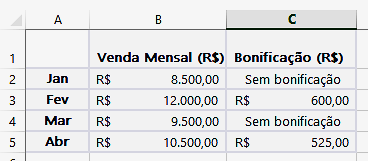

Imagem associada para resolução da questão


Ao utilizar a função SE(), a fórmula para calcular a bonificação do vendedor é:


(Considere como exemplo o valor da venda na célula B2.)


A

=SE (B2 > 10000; B2 * 0,05; "Sem bonificação")


B

=SE (B2 > 10000, B2 * 0,05, "Sem bonificação")


C

=SE (B2 >= 10000, B2 * 0,05, "Sem bonificação")


D

=SE (B2 >= 10000; B2 * 0,05; "Sem bonificação")

   
Gerar simulado