Questões de Concurso sobre EXCEL 2013


Disciplina
Assunto 1
Banca
Instituição
Cargo
Ano
Carreira
Área de formação
Escolaridade
Dificuldade
 
Comentários:
Professores
Alunos
Meus Comentários
Vídeo
 
Minhas questões:
Resolvidas
Não resolvidas
Certas
Erradas
 
Tipo de questão:
Certo e errado
Múltipla escolha
Incluir questões:
Anuladas
Desatualizadas
 
Questões:
Todas as questões
 
Filtro simplificado
 
Questões
Todas as questões
 
539 questões encontradas
Questões por página
20
Mais recentes
 

A imagem abaixo corresponde a uma planilha do Excel 2013, versão Português BR, referente a um cálculo de auxílio transporte, com 3 condições a serem verificadas. A primeira avalia se a pessoa reside em Curitiba e atribui o valor de R$ 9,00 por dia trabalhado, a segunda avalia se a pessoa reside em São José dos Pinhais e atribui o valor de R$ 15,00 por dia trabalhado e, por fim, é atribuído o valor de R$ 18,00 para quem não estiver nas condições anteriores.
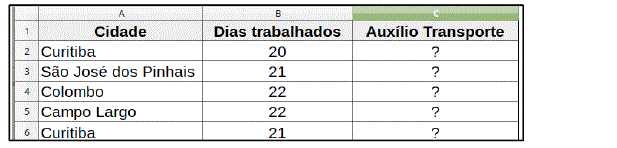
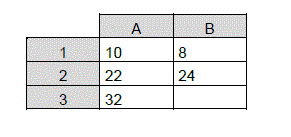


Imagem associada para resolução da questão


A fórmula correta para atender a essa situação é:


A

=SES(A2="Curitiba";9*B2;A2="São José dos Pinhais";15*B2;1;18*B2)


B

=SE(A2="Curitiba";9*B2;A2="São José dos Pinhais";15*B2;1;18*B2)


C

=SOMA(A2="Curitiba";9*B2;A2="São José dos Pinhais";15*B2;1;18*B2)


D

=MULTSE(A2="Curitiba";9*B2;A2="São José dos Pinhais";15*B2;1;18*B2)


E

=MULTSES(A2="Curitiba";9*B2;A2="São José dos Pinhais";15*B2;1;18*B2)

Analise o quadro abaixo gerado no Excel 2013. Caso a fórmula =SE((A1>A2);FALSO;SE(B1<B2;A3;FALSO)) seja inserida na célula B3, é correto afirmar que será trazido o seguinte valor: Imagem associada para resolução da questão

A

FALSO


B

22


C

32


D

#VALOR!


E

#ERRO!

Suponha que em uma planilha do Microsoft Excel 2013, as células A1, A2 e A3 contenham os números 1, 2 e 3, respectivamente. Caso, na célula B1, seja digitada a função =SOMA(A1:A3) , o resultado exibido será


A

4


B

6


C

A4


D

A6


B10 ▾

⁝

χ ✓ fx

A

B

C

1

Especialidade

Médicos

2

Cardiologia

10

3

Clínica Médica

79

4

Ginecologia

44

5

Mastologia

9

6

Neurologia

3

7

Pediatria

36

8

Reumatologia

4

9

Urologia

2

10

TOTAL

11

Considerando a figura acima, que mostra parte da tela de edição do programa Microsoft Excel 2013, assinale a alternativa que apresenta a fórmula que deverá ser inserida na célula B10 para apurar o total de médicos existentes.


A

=(B2+B9)


B

=(B2:B9)


C

=AUTOSOMA(B2:B9)


D

=SOMA(B2:B9)


E

=SOMA(B2;B9)

Com relação aos recursos do Excel 2013, marque a alternativa incorreta.


A

O recurso AutoAjuste poderá aumentar ou reduzir a largura da célula de acordo com o conteúdo.


B

Quando inserimos um número numa célula do Excel automaticamente ele é alinhado à esquerda e quando inserimos um texto ele é alinhado à direita da célula.


C

Se a planilha criada automaticamente não for suficiente para os registros dos dados, é possível inserir quantas forem necessárias.


D

Se acontecer de concluir a digitação dos dados, e observar que “pulou” uma informação, não será necessário apagar tudo e digitar novamente, pois é possível inserir uma célula e digitar apenas o dado que faltou.

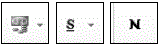
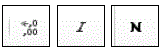
Um usuário do MS Excel 2013 selecionou as células da planilha a seguir.
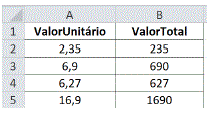
Imagem associada para resolução da questão

Após clicar em alguns botões, o usuário fez com que as células selecionadas passassem a ter a seguinte formatação:
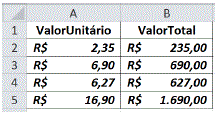
Imagem associada para resolução da questão

Assinale a opção que indica os botões clicados pelo usuário.


A
Imagem associada para resolução da questão

B
Imagem associada para resolução da questão

C
Imagem associada para resolução da questão

D
Imagem associada para resolução da questão

Um usuário estava editando uma planilha no MS Excel 2013, conforme ilustra a figura a seguir.
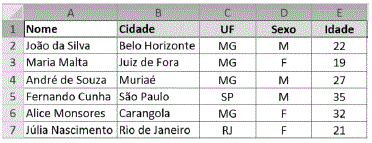
Imagem associada para resolução da questão

Para selecionar somente as pessoas do sexo feminino, ele selecionou as células A1:E1, clicou em um botão da guia “Dados” e obteve o seguinte resultado:
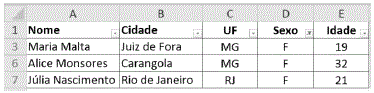
Imagem associada para resolução da questão

Para alcançar o resultado obtido, o usuário clicou no seguinte botão:


A
Imagem associada para resolução da questão

B
Imagem associada para resolução da questão

C
Imagem associada para resolução da questão

D
Imagem associada para resolução da questão

No Excel 2013, a função AutoSoma permite somar uma coluna de números, selecionando a célula imediatamente abaixo do último número da coluna, e também somar uma linha de números, selecionando a célula imediatamente à direita.


C

Certo


E

Errado

O usuário precisou obter a média dos resultados de Maria de forma rápida. Para tanto, ele selecionou a célula “D12” e digitou a fórmula:


A

=MEIO(C2;D2).


B

=SOMA(C2;D2).


C

=MED(C2;D2).


D

=MEDIANA(C2;D2).


E

=MOD(C2;D2).

Considere a planilha a seguir, elaborada no Microsoft Excel 2013:


A

B

C

D

1

TURMA 1101

2

Estudante

Nota 1

Nota 2

Média

3

André

4,50

6,00

5,25

4

Bianca

7,50

9,00

8,25

5

Lara

3,50

2,00

2,75

6

Nelson

5,00

5,50

5,25

7

Média das Notas

5,13

5,63

5,38


Com base nessa planilha, foi gerado o seguinte gráfico:
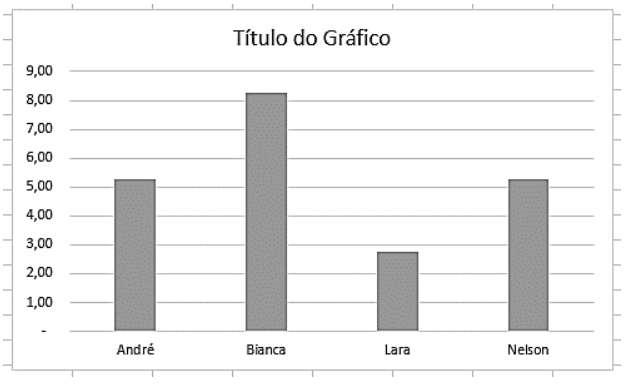

Imagem associada para resolução da questão


As células da planilha que devem ser selecionadas para gerar o gráfico são:


A

(A2:C6)


B

(A3:B6)


C

(A3:A6;D3:D6)


D

(A3;B3;A4;B4;A5;B5;A6;B6)

Sobre o Microsoft Excel 2010 ou superior, é correto afirmar:


A

A “Caixa de nome” permite nomear as células e adotar esse novo nome como referência em outras células.


B

Na caixa Nome, o usuário pode inserir ou editar as fórmulas associadas a uma determinada célula.


C

A barra de fórmulas apresenta o resultado da expressão matemática inserida na célula atualmente selecionada.


D

Ao selecionar um conjunto de células com valores numéricos, a barra de Status apresenta automaticamente a contagem, a soma, a média e a variância dos valores selecionados.


E

Latitudes e longitudes, informadas em células específicas, podem ser visualizadas na escala decimal, usando a categoria geral disponível em formatar células, ou no formato graus, minutos e segundo, usando a formatação especial “dd mm:ss”.

Para formatar os dados de uma planilha do Microsoft Excel 2013 devemos utilizar o comando Pincel de Formatação, presente na Faixa de Opções, na guia:


A

Design.


B

Página Inicial.


C

Exibição.


D

Referências.

Considere a tabela a seguir, elaborada no Microsoft Excel 2013:


A

B

1

Cargo

Salário

2

Gerente

R$ 2.500,00

3

Supervisor

R$ 1.800,00

4

Encarregado

R$1.500,00

5

Atendente

R$ 1.200,00

6

Vendedor

R$ 1.300,00

7

Estoquista

R$ 1.100,00

8

Quantidade de cargos com salário acima de R$ 1.250,00

9


4


A célula B9 deve conter a contagem dos valores registrados nas células da coluna B entre as linhas 2 e 7, desde que na coluna B da respectiva linha o valor seja acima de R$ 1.250,00.


No Excel 2013, a fórmula correta para esse cálculo, na célula B9, deve ser:


A

=CONT.SE(B2:B7;>1250)


B

=CONT.SE(B2:B7;">1250")


C

=CONTAR.SE(B2;B7;">1250")


D

=CONTAR.SE(B2;B7;>1250)

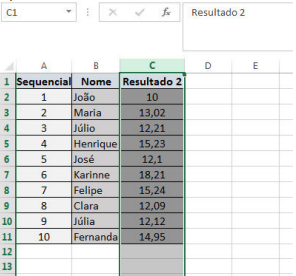
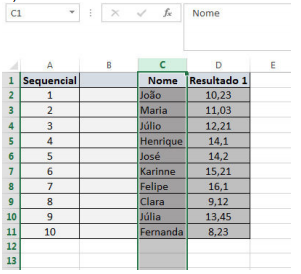
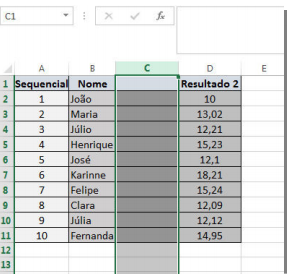
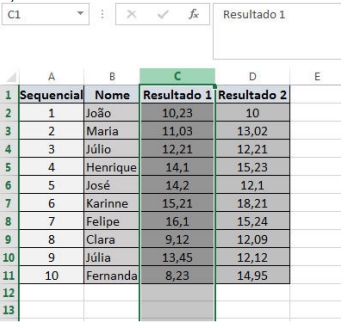
Observe a figura da instrução. Com a coluna “C” selecionada, caso o usuário aperte a tecla “Delete” do teclado, como fica a planilha? Assinale a alternativa CORRETA.
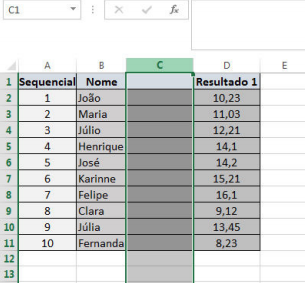
A

Imagem associada para resolução da questão


B

Imagem associada para resolução da questão


C

Imagem associada para resolução da questão


D

Imagem associada para resolução da questão


E

Imagem associada para resolução da questão

No Microsoft Excel 2013, a função =MAIÚSCULA("olá")


A

converte o texto olá em Olá.


B

Converte o texto olá em OLÁ.


C

verifica se o texto olá possui alguma letra maiúscula.


D

verifica se o texto olá possui todas as letras maiúsculas.

Com base na planilha eletrônica Microsoft Excel 2013, marque a alternativa CORRETA em relação às afirmativas abaixo:


I. Na guia PÁGINA INICIAL há a opção Classificar e Filtrar que pode classificar os dados selecionados de menor para o maior, maior para o menor ou filtrar valores específicos.

II. As Colunas e as Linhas normalmente são representadas por Números e Letras, respectivamente.

III. No recurso Quebrar Texto Automaticamente, os dados da célula são quebrados para caberem na largura da célula. No entanto, se a largura da célula for alterada, a quebra de dados não será ajustada automaticamente.


A

Somente a afirmativa I está correta.


B

Somente a afirmativa II está correta.


C

Somente a afirmativa III está correta.


D

Somente as afirmativas I e II estão corretas.


E

Somente as afirmativas II e III estão corretas.

O programa Excel é um editor de planilhas criado para os sistemas Windows, Macintosh e para dispositivos móveis.


Considere a planilha a seguir, elaborada no Microsoft Excel 2013:


A

1

1

2

2

3


4

3

5

4

6


7

2,5


O conteúdo da célula A7 é o resultado da aplicação de uma fórmula sobre as células A1, A2, A3, A4 e A5.


A função que calcula o resultado apresentado na célula A7 é:


A

=MÉDIA(A1:A5)


B

=SOMA(A1:A5)/5


C

=(A1+A2+A3+A4+A5)/5


D

=A1/5+A2/5+A4/5+A5/5

Em relação à imagem abaixo, que fórmula deve ser usada para que, na célula A4 do Excel 2013, apareça a média das células A1 até A3:
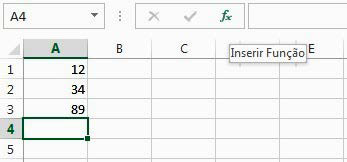

Imagem associada para resolução da questão


A

=MÉDIA(A1-A3)


B

FUNÇÃO MÉDIA(A1:A4)


C

=MÉDIA(A1:A4)


D

=MÉDIA(A1:A3)

Analise a seguinte fórmula utilizando funções em uma planilha de Excel: =SOMA(A1:A3)/CONT.NÚM(B1:B3) Assinale a alternativa que contenha a fórmula equivalente indicada acima.


A

=(A1+A3)/CONT.NÚM(B1:B3)


B

=(A1+A3)/CONT.SE(B1:B3;”<>”&””)


C

=(A1+A2+A3)/CONT.NÚM(B1;B2;B3)


D

=(A1+A2+A3)/3

Uma prova de concurso terá suas questões distribuídas conforme a tabela ao lado, elaborada em planilha do Excel 2013, versão Português (BR):
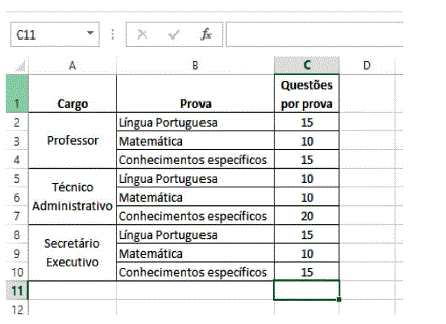

Imagem associada para resolução da questão


A soma do número de questões de Língua Portuguesa para todos os cargos pode ser obtida por meio da fórmula:


A

=SOMASE(B2:B10;"Língua Portuguesa";C2:C10)


B

SOMA(B2:B10;=Língua Portuguesa";C2:C10)


C

=SOMASE(C2:C10;"Língua Portuguesa"; B2:B10)


D

=SOMA(B2:B10;Língua Portuguesa;C2:C10)


E

SOMA(C2:C10;SE,B2:B10=Língua Portuguesa)

   
Gerar simulado