Seu próximo nível começa aqui
Com a Assinatura Ilimitada, você tem tudo que precisa para sua aprovação.
Com a Assinatura Ilimitada, você combina prática, teoria e método em uma única assinatura com tudo que você precisa para sua aprovação.
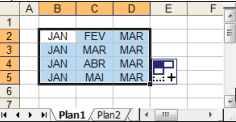
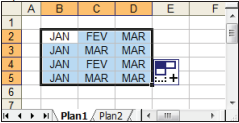
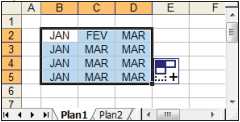
Na janela principal do Excel 2003, mostrada na Figura 6(a), realizou-se, sequencialmente, as seguintes atividades: (1) selecionou-se o intervalo de células apontado pela seta nº 1; (2) posicionou-se o cursor do mouse no local apontado pela seta nº 2 até surgir a alça de preenchimento; e (3) arrastou-se a alça de preenchimento até o local apontado pela seta nº 3.
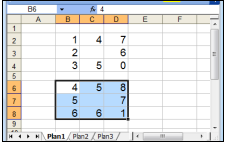
Nesse caso, soltando-se o botão esquerdo do mouse, pode-se afirmar que a área de trabalho do Excel 2003 será exibida da seguinte forma:
As questões 28 e 29 baseiam-se nas Figuras 6(a) e 6(b). A Figura 6(a) mostra a janela principal do Excel 2003, a partir da qual se elaborou um documento. A Figura 6(b) mostra a fórmula que será inserida na célula da Figura 6(a), no local apontado pela seta nº 2.
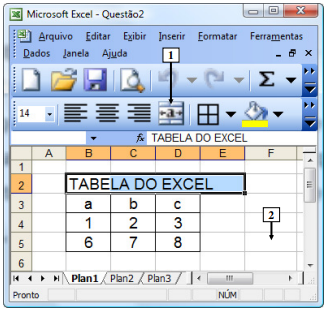
Figura 6(a) - Janela principal do Excel 2003
=B5+C5+D5+E5+F5
Figura 6(b) – Fórmula do Excel 2003
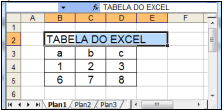
Na janela principal do Excel 2003, mostrada na Figura 6(a), dando-se apenas um clique, com o botão esquerdo do mouse, sobre o ícone apontado pela seta nº 1, pode-se afirmar que a área de trabalho do Excel será mostrada da seguinte forma:
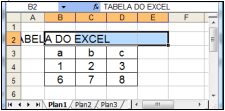
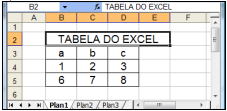
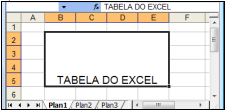
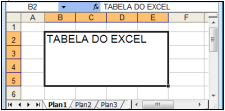
Na janela principal do Excel 2003, mostrada na Figura 5, dando-se um clique, com o botão esquerdo do mouse, no ícone apontado pela seta nº 1, pode-se afirmar que a área de trabalho será exibida da seguinte forma:
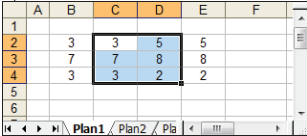
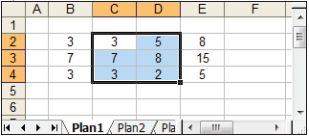
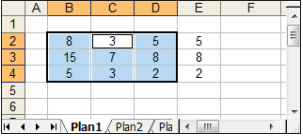
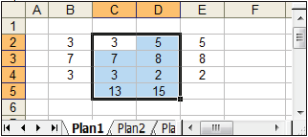
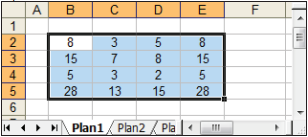



Considere a planilha apresentada a seguir, elaborada no MS-Excel 2003.

Analise as afirmações sobre a célula E:
1. uma possível fórmula para gerá-la é:
=CONCATENAR(A2;" ";B2;" - ";C2;", ";D2)
II. pode ter sido gerada pela fórmula:
=A2&" "&B2&" - "&C2&", "&D2
III. uma das maneiras de gerá-la é com a fórmula:
=A2&; ;&B2&; - ;&C2&;, ;&D2
Sobre as afirmações, pode-se dizer que está correto o contido em
As questões 28 e 29 baseiam-se nas Figuras 6(a) e 6(b). A Figura 6(a) mostra a janela principal do Excel 2003, a partir da qual se elaborou um documento. A Figura 6(b) mostra a fórmula que será inserida na célula da Figura 6(a), no local apontado pela seta nº 2.
Figura 6(a) - Janela principal do Excel 2003
=B5+C5+D5+E5+F5
Figura 6(b) – Fórmula do Excel 2003
Na janela principal do Excel 2003, mostrada na Figura 6(a), digitando-se, na célula apontada pela seta nº 2, a fórmula da Figura 6(b) e, a seguir, pressionando-se a tecla ENTER, do teclado, pode-se afirmar que será
A questão 27 baseia-se na Figura 5, que mostra a janela principal do Excel 2003, a partir da qual se pode observar que está sendo elaborado um documento em que se digitou, apenas, valores numéricos.
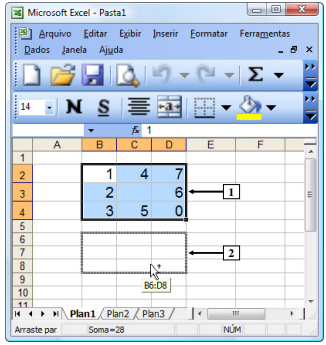
Figura 5 – Janela principal do Excel 2003
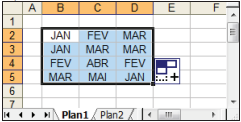
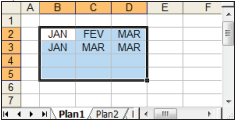
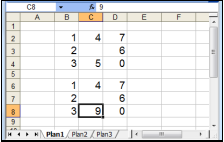
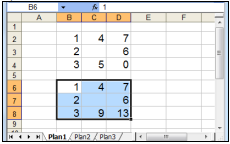
Na Figura 5, do Excel 2003, selecionou-se o intervalo de células apontado pela seta nº 1 e, a seguir, pressionando-se, simultaneamente o botão esquerdo do mouse e a tecla CTRL, arrastou-se o cursor do mouse até o local apontado pela seta nº 2. Nesse caso, soltando-se o botão esquerdo do mouse, pode-se afirmar que a área de trabalho dessa planilha eletrônica será mostrada da seguinte forma:
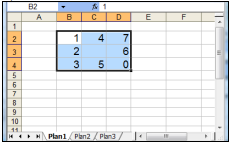
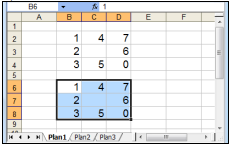
A planilha abaixo foi criada no Excel 2003 BR.
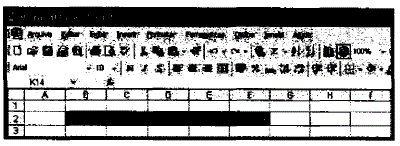
Tendo em vista que foram inseridas as fórmulas =SOMA(B2;F2) e =MOD(G2;5), respectivamente nas células G2 e H2, o valor que aparecerá na célula H2 será igual a:
Analise o fragmento de planilha do Microsoft Excel (versão 2003 – configuração padrão):
| |||||
A | B | C | D | E | |
1 | 1 | 1 | 3 | 5 | |
2 | 3 | 2 | 2 | 3 | |
3 | 2 | 3 | 1 | 2 | |
4 | 1 | 3 | 3 | 4 | |
5 | 3 | 4 | 2 | 2 | |
6 | |||||
Ao ser aplicada à célula E6 a fórmula: =SE(MÉDIA(B1;D5)>MÁXIMO(B1:D1);A1;MÉDIA(B1;D2)), obtém-se como resultado o seguinte valor:
Observe a figura a seguir, que mostra uma tela do Excel 2003 em português.
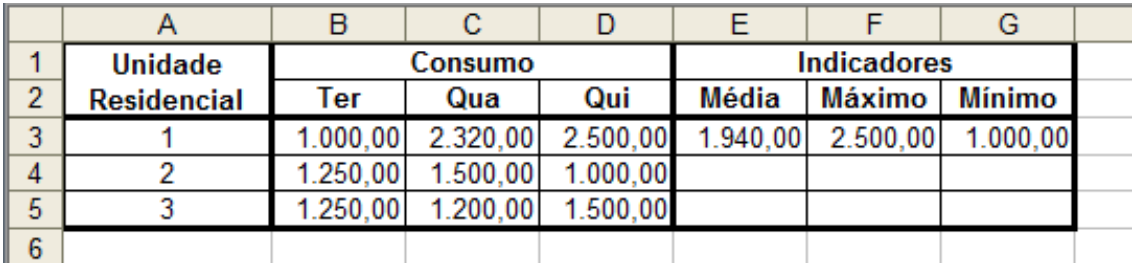
As fórmulas inseridas nas células E3, F3 e G3 são, respectivamente, =MÉDIA(B$3:D$3), =MÁXIMO(B3:D3) e =MÍNIMO($B3:$D5). Selecionam-se as células E3, F3 e G3, apertam-se simultaneamente as teclas CTRL + C, seleciona-se a célula E5 e apertam-se simultaneamente as teclas CTRL + V. As células E5, F5 e G5 apresentarão, respectivamente, os seguintes valores:
Assinale a alternativa que descreve uma forma correta de alterar a cor da fonte do conteúdo de uma célula em uma planilha do Microsoft Excel 2003.
Clicar na célula, pressionar na seta para baixo à direita do botão  da barra de ferramentas Formatação e escolher a cor desejada.
Selecionar a célula, clicar na seta para baixo à direita do botão  da barra de ferramentas Padrão e escolher a cor desejada.
Selecionar a célula, clicar no menu Formatar  Fonte, escolher a cor desejada na caixa de diálogo Fonte e pressionar o botão OK.
Selecionar a célula, clicar no menu Formatar Células para abrir a caixa de diálogo Formatar células, selecionar a guia Fonte, escolher a cor desejada e clicar o botão OK.
Com relação à utilização do Microsoft Excel (versão 2003 – configuração padrão), analise o fragmento de planilha a seguir:
| |||||
A | B | C | D | E | |
1 | 3 | 4 | 3 | 2 | |
Ao ser aplicado à célula E1, a fórmula =SE(MÉDIA(A1:D1)>2,5;4443;5000), obtém-se como resultado o seguinte valor:
Na caixa de diálogo para criação do cabeçalho/rodapé, o usuário do Microsoft® Office Excel 2003 encontra três caixas para digitação de informações (Personalizar cabeçalho). Para imprimir o número total de páginas e o nome da folha da planilha numa dessas caixas, o usuário deverá clicar, respectivamente, nos botões
 e

 e

 e
 e
Assinale a alternativa correta. Considere uma planilha do Microsoft Excel 2003 que contém uma coluna cuja largura é menor que os dados contidos em suas células. Qual das seguintes ações equivale em funcionalidade a clicar o menu Formatar Coluna AutoAjuste da seleção para ajustar a largura da coluna de modo a comportar o conteúdo das suas células?