








Seu próximo nível começa aqui
Com a Assinatura Ilimitada, você tem tudo que precisa para sua aprovação.
Com a Assinatura Ilimitada, você combina prática, teoria e método em uma única assinatura com tudo que você precisa para sua aprovação.
O Teclado virtual edita um teclado que funciona acionando o mouse sobre as teclas, é um recurso voltado para pessoas com dificuldade de movimentos nas mãos ou de coordenação motora.
Certo
Errado
O Windows 10 permite que o usuário facilite o uso do mouse, do teclado e de outros dispositivos de entrada. Sobre a opção “Facilidades de Acesso” nas configurações do sistema, analisar os itens abaixo:
I. O Windows 10 permite que sejam alterados tamanho e coloração do ponteiro do mouse.
II. Nas configurações existentes em “Facilidades de Acesso”, é possível desativar as imagens da tela de fundo da área de trabalho.
III. Entre as opções existentes nas configurações “Facilidades de Acesso”, é possível alterar o botão principal do mouse.
Está(ão) CORRETO(S):
Somente o item I.
Somente o item II.
Somente os itens I e III.
Todos os itens.
Um usuário, ao abrir o menu Iniciar do MS-Windows 10, em sua configuração original, identifica algumas pastas com aplicativos padrão. Na pasta Facilidade de Acesso, um dos aplicativos é
Serviços de Acessibilidade.
Ferramenta de Captura.
Ampliador.
Visualizador.
Lupa.
No sistema operacional MS-Windows 7, em sua configuração padrão, existe um aplicativo que integra a central Facilidade de Acesso e que permite ampliar diferentes partes da tela do computador, facilitando sua leitura. O nome desse recurso é
Binóculo.
Lupa.
Luneta.
Óculos.
Prisma.
O Windows 10 oferece a facilidade de Reconhecimento de fala. Em qual item do Painel do Controle é possível iniciar o processo e configurar o microfone?
Aparência e Personalização
Hardware e sons
Sistema e Segurança
Facilidade de Acesso
Programas
O Windows 10 possui, dentre os recursos de facilidade de acesso, um que permite ampliar os itens na tela, bem como inverter suas cores e acompanhar o cursor do mouse. Esse recurso é denominado
lupa.
narrador.
ampliador.
alto contraste.
acessibilidade.
O Windows 10 inclui recursos de acessibilidade que beneficiam todos os usuários. Esses recursos facilitam a personalização do computador e oferecem a usuários com diferentes habilidades opções para melhorar sua experiência com o Windows 10. Assinale a alternativa que apresenta um recurso que não faz parte das opções do menu CONFIGURAÇÕES/FACILIDADE DE ACESSO.
Narrador: O Narrador permite que você use seu computador sem um mouse para concluir tarefas comuns caso você seja cego ou deficiente visual. Ele lê e interage com itens da tela, como texto e botões. Use o Narrador para ler e escrever e-mails, navegar na Internet e trabalhar com documentos.
Tela: Para ajustar o tamanho do texto, apps e outros itens das configurações de vídeo, selecione o botão Iniciar, então selecione Configurações > Facilidade de Acesso > Tela. Use o controle deslizante em “Aumentar o texto” para aumentar somente o texto na sua tela. Ou selecione uma opção no menu suspenso em “Tornar tudo maior” para alterar o tamanho de tudo na tela.
Notificações e ações: Nesta seção é possível gerenciar as notificações do sistema e de aplicativos específicos, bem como escolher as ações rápidas que serão exibidas na Central de Ações e selecionar os ícones que aparecem na barra de tarefas.
Ponteiro do mouse: Torne seu mouse mais visível, alterando a cor e tamanho do ponteiro do mouse. Selecione o botão Iniciar, então selecione Configurações > Facilidade de Acesso > Cursor e ponteiro e escolha as melhores opções para você.
Lupa: A Lupa amplia parte da tela ou ela toda para que você possa ver melhor palavras e imagens. Para abrir a Lupa rapidamente, pressione a tecla do logotipo do Windows + Sinal de adição (+).
O Windows conta com programas que facilitam a interação com seu computador. O programa que permite o uso do mouse ou de outro dispositivo para interagir com um teclado exibido na tela é:
A Lupa;
O Narrador;
O Mouse Online;
O Teclado Virtual;
A Inteligência Artificial.
No Windows 10, Configuração Local, Idioma Português-Brasil, um recurso muito interessante de ser usado é o aplicativo lupa. Pode-se utilizá-la para fazer com que textos e ícones se tornem maiores e fiquem mais fáceis de serem observados. A lupa possui três modos de exibição de ampliação e a forma mais rápida de acessá-la é fazendo o uso do atalho. São considerados modos de exibição da lupa, EXCETO:
Lente.
Médio.
Ancorado.
Tela Inteira.
O Windows 10 possui diversos recursos para permitir o uso do sistema por usuários com dificuldades motoras e visuais. Esses recursos podem ser encontrados na janela Configurações, no item:
No Windows 7 há disponível um local central que o usuário pode usar para definir as configurações e os programas de acessibilidade disponíveis e, embora haja diversos recursos disponíveis na Central de Facilidade de Acesso, NÃO é oferecido:
o programa Lupa, que permite a ampliação da tela para facilitar a leitura. Além disso, as cores podem ser ajustadas para melhorar a visualização.
o programa Teclado Virtual, que permite o uso do mouse ou de outro dispositivo para interagir com um teclado exibido na tela.
o programa Calibra, que permite configurar a tela para entrada por toque, caneta ou pelo piscar de olhos, de forma a facilitar a interação do usuário com o uso das mãos em um tablet PC.
recursos que permitem substituir os sons do sistema por alertas visuais e exibir legendas de texto para o diálogo falado em programas de multimídia.
São ferramentas de facilidade de acesso do Windows 10:
I. Narrador.
II. Bloco de Notas.
III. WordPad.
Quais estão corretas?
Apenas I.
Apenas II.
Apenas III.
Apenas I e II.
Apenas II e III.
No sistema operacional Windows 10, o recurso que funciona como um leitor de tela que realiza a leitura de elementos como, por exemplo, textos e botões, o qual pode ser configurado por meio da opção Facilidade de Acesso, disponível em Configurações, é conhecido como
Idioma.
Fala.
Alto contraste.
Narrador.
Lupa.
No Windows 10, Configuração Local, Idioma Português-Brasil, para Abrir a Central de Facilidade de Acesso e Exibir o menu Link rápido, um conjunto de teclas, combinadas, pode ser utilizado, facilitando muito para quem está trabalhando no sistema. Assinale a alternativa que apresenta, respectivamente, essas teclas.
<Tecla Windows> + <S>; <Tela Windows> + <T>.
<Tecla Windows> + <T>; <Tela Windows> + <U>.
<Tecla Windows> + <U>; <Tela Windows> + <X>.
<Tecla Windows> + <X>; <Tela Windows> + <S>.
São itens de facilidade de acesso do Windows 10:
I. Tradutor.
II. Narrador.
III. Lupa.
IV. Alto Contraste.
Quais estão corretos?
Apenas I e II.
Apenas II e III.
Apenas I, II e III.
Apenas II, III e IV.
I, II, III e IV.
O Painel de controle do sistema operacional Windows fornece um conjunto de ferramentas para configurar o ambiente operacional e seus aplicativos. Considerando a versão Windows 8, o modo de Exibição Categoria do Painel de Controle, em sua forma padrão, apresenta oito categorias. A alternativa que apresenta apenas opções da Categoria Facilidade de Acesso é:
Otimizar exibição visual e Reconhecimento de Fala.
Barra de Tarefas e Navegação e Firewall do Windows.
Fontes e Barra de Tarefas.
Fontes e Otimizar exibição visual.
Firewall do Windows e Reconhecimento de Fala.
A imagem abaixo representa o Painel de Controle do MS-Windows 07. Em qual das categorias podemos acessar a opção Reconhecimento de Fala?
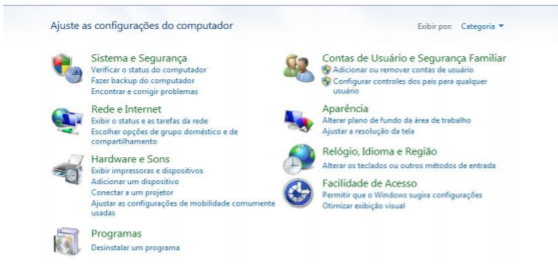
Sistema e Segurança;
Aparência;
Facilidade de Acesso;
Rede e Internet.



