







Seu próximo nível começa aqui
Com a Assinatura Ilimitada, você tem tudo que precisa para sua aprovação.
Com a Assinatura Ilimitada, você combina prática, teoria e método em uma única assinatura com tudo que você precisa para sua aprovação.
A planilha da figura abaixo foi criada no Excel 2019 BR, tendo sido realizados os procedimentos listados a seguir.
I.Foi inserida uma expressão em D4, resultante do emprego da multiplicação do valor mostrado em D10, com o uso do recurso conhecido por referência absoluta, pelo código do cargo na célula C4.
II.Em seguida, a célula em D4 foi selecionada e, mediante a execução dos atalhos de teclado Ctrl + C e Ctrl + V, a expressão em D4 foi copiada para D5, D6 e D7.
III Para finalizar, foi acionado outro recurso, que inseriu em D8 uma expressão, adicionando todos os valores das células D4, D5, D6 e 07.
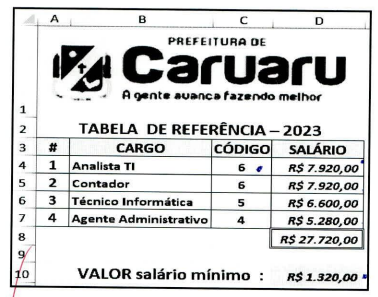
As expressões inseridas nas células D4 e D8 e o recurso em III foram, respectivamente:
A planilha da figura foi criada no Excel 2010 BR.
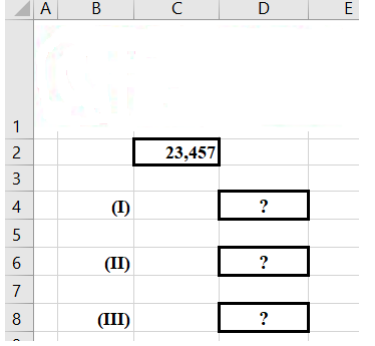
I. Em D4 foi inserida a expressão =ARRED(C2;2).
II. Em D6 foi inserida a expressão =ARRED(C2;1).
III. Em D8 foi inserida a expressão =ARRED(C2;-1).
Os valores mostrados em D4, D6 e D8 são, respectivamente,
A planilha da figura foi criada no Excel 2010 BR.
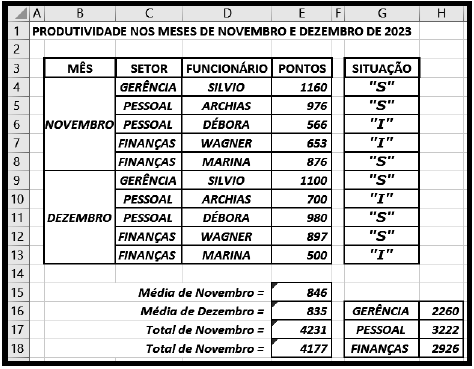
• Para obtenção dos resultados indicados, foi inserida uma fórmula usando a função SOMASE em H16 e o conceito de referência absoluta. Em seguida, a fórmula em H16 foi selecionada e, mediante os atalhos de teclado que têm por significado COPIAR e COLAR, foram inseridas fórmulas semelhantes em H17 e H18.
• Cabe destacar que em H16 a fórmula determina a quantidade de pontos obtidos pelo funcionário da GERÊNCIA nos meses de Novembro e Dezembro, usando a função SOMASE. De forma semelhante, H17 indica os pontos para PESSOAL e H18 para FINANÇAS.
A fórmula inserida em H17 foi


