Seu próximo nível começa aqui
Com a Assinatura Ilimitada, você tem tudo que precisa para sua aprovação.
Com a Assinatura Ilimitada, você combina prática, teoria e método em uma única assinatura com tudo que você precisa para sua aprovação.
As planilhas eletrônicas MS Excel e LibreOffice Calc permitem a especificação de fórmulas que incluem referências às células.
Nesse contexto, a fórmula localizada na célula A1 que estaria indevidamente construída é:
=soma(X1; D2:E4)
=soma(B1; Y2; T3; 10)
=soma(10;20)
=soma(Z12:X10)
=A10
A planilha da figura abaixo foi criada no aplicativo Calc da suíte LibreOffice 7.1.4.2 (64bits) versão pt-BR.
A | B | C | D | |
1 |
| |||
2 | ||||
3 | ||||
4 | ||||
5 | # | CÓDIGO | BAIRRO | |
6 | 1 | 77 | MUCURIPE | |
7 | 2 | 22 | AEROPORTO | |
8 | ||||
9 | VALORES E EXPRESSÕES | |||
10 | 17 | |||
11 | 23 | EXPRESSÃO → | ? | |
12 | 29 | MÉDIA → | 20 | |
13 | 11 | SOMA → | 28 | |
Com relação aos dados mostrados nessa planilha, assinale V para a afirmativa verdadeira e F para a falsa.
( ) | Se em D11 for inserida a expressão =SE(B7<>22;C7;C6), será mostrado nessa célula o conteúdo “MUCURIPE”. |
( ) | Para mostrar o valor 20 na célula D12, foi inserida a expressão =MED(A10:A13), que determina a média aritmética entre todos os números nas células A10, A11, A12 e A13. |
( ) | Para mostrar o valor 28 na célula D13, foi inserida a expressão =SOMA(A10;A13), que determina a soma dos números exibidos exclusivamente nas células A10 e A13. |
As afirmativas são, respectivamente,
F – V – F.
V – V – F.
V – F – V.
V – F – F.
F – V – V.
Analise a planilha abaixo e assinale a alternativa que expressa a fórmula utilizada para calcular o desconto em B2 com possibilidade de expandi-la para o intervalo de B3 até B6.
A | B | C | |
1 | VALOR BRUTO | DESCONTO | VALOR LÍQUIDO |
2 | R$ 1.500,00 | R$ 75,00 | R$ 1.425,00 |
3 | R$ 120,00 | R$ 6,00 | R$ 114,00 |
4 | R$ 1.587,00 | R$ 158,70 | R$ 1.428,30 |
5 | R$ 3.859,00 | R$ 385,90 | R$ 3.473,10 |
6 | R$ 1.456,00 | R$ 72,80 | R$ 1.383,20 |
= A2*5%
= A2*10%
= C2*A2
= A2/C2
= SE(A2>1500; A2*10%; A2*5%)
A figura abaixo apresenta uma planilha do LibreOffice Calc.
A | B | C | D | E | F | G | |
1 | Produto | Loja 1 | Loja 2 | Loja 3 | Menor Preço | Maior Preço | |
2 | Produto A | R$ 12,00 | R$ 10,00 | R$ 15,00 | R$ 10,00 | R$ 15,00 | |
3 | Produto B | R$ 35,00 | R$ 40,00 | R$ 38,00 | R$ 35,00 | R$ 40,00 | |
4 | Produto C | R$ 120,00 | R$ 100,00 | R$ 110,00 | R$ 100,00 | R$ 120,00 | |
5 | Total | R$ 167,00 | R$ 150,00 | R$ 163,00 | R$ 145,00 | R$ 175,00 | |
6 |
De acordo com a figura, a coluna da esquerda apresenta células da planilha e a da direita, as fórmulas contidas em cada uma delas. Numere a coluna da direita de acordo com a da esquerda.
1- F4
2- C5
3- E2
4- F2
5- E5
6- B5
( ) =MÍNIMO(B2:D2)
( ) =MÁXIMO(B4:D4)
( ) =MÁXIMO(B2:D2)
( ) =SOMA(C2:C4)
( ) =SOMA(B2:B4)
( ) =SOMA(E2:E4)
Assinale a sequência correta.
4, 2, 1, 5, 6, 3
4, 1, 3, 6, 2, 5
3, 6, 4, 2, 5, 1
3, 1, 4, 2, 6, 5
Função é uma fórmula automática, ou seja, uma operação pré-definida que opera sobre os valores das planilhas. As funções do Excel diferem das fórmulas comuns na medida em que o usuário fornece os valores (parâmetros), mas não os operadores.
Marque a alternativa CORRETA que corresponde a função que: Retorna o valor máximo de um conjunto de valores.
MÁXIMO().
MÍNIMO().
SOMA().
SOMA.SE().
Na tabela abaixo, na célula B4 é inserido a fórmula =SOMA(A2:B3), qual o resultado obtido?
A | B | |
1 | 3 | 8 |
2 | 4 | 9 |
3 | 5 | 10 |
4 |
14
18
20
23
28
Na planilha abaixo, considere a aplicação da seguinte fórmula =CONT.SE(B2:B9; <> &D7).
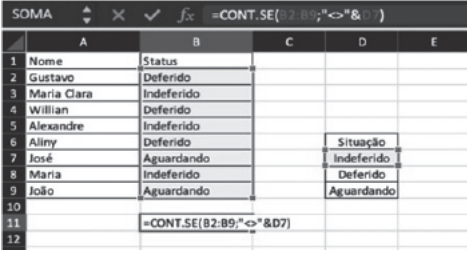
Figura 1 - Planilha Status
O resultado encontrado na célula B11 será igual a
0
2
3
5
8
A planilha da figura foi criada no software Calc da suíte LibreOffice 7.0,64 bits, versão em português, tendo sido realizados os procedimentos a seguir.
I. Em E7 foi inserida uma expressão para determinar o menor entre todos os números nas células A5, A6, A7 e A8, havendo a possibilidade de se utilizar as funções MENOR e MÍNIMO.
II. Em E9 foi inserida uma expressão usando as funções SE e MOD para mostrar uma das mensagens “PAR” ou 'ÍMPAR”, a partir da avaliação do número digitado na célula A8.
A | B | C | D | E | |
1 |
| ||||
2 | |||||
3 | |||||
4 | |||||
5 | 27 | ||||
6 | 21 | ||||
7 | 23 | >> >> >> | 21 | ||
8 | 29 | ||||
9 | ÍMPAR | ||||
As expressões válidas a serem inseridas em E7 e em E9, que atendam às condições estabelecidas em I e em II são, respectivamente:
=MENOR(A5:A8), = MÍNIMO(A5:A8) e =SE(MOD(A8;2)=1;”PAR”;”ÍMPAR”))
=MENOR(A5:A8), =MÍNIMO(A5:A8) e =SE(MOD(A8;2)=1;”ÍMPAR”;”PAR”))
=MENOR(A5:A8;1), =MÍNIMO(A5:A8) e =SE(MOD(A8;2)=1;”PAR”;”ÍMPAR”))
=MENOR(A5:A8;1), =MÍNIMO(A5:A8) e =SE(MOD(A8;2)=1;”ÍMPAR”;”PAR”))
No LibreOffice Calc, executamos vários cálculos matemáticos através do recurso fórmulas. Qual sinal é utilizado no início da fórmula para validar esse recurso?
:
*
=
Fx
No contexto das planilhas eletrônicas, analise a fórmula a seguir.
=B$2+$C3
Considere que a célula localizada na primeira coluna da primeira linha de uma planilha, contendo a fórmula acima, tenha sido copiada e colada na célula localizada na terceira coluna da décima linha.
Ao final da operação de copiar e colar, a fórmula na célula que recebeu a cópia será
=B2+C3
=D$2+$C12
=D$2+$C13
=D$3+$C12
=D$3+$C13
A seguinte tabela foi desenvolvida no Cale do pacote LibreOffice:
A | B | C | D | |
1 | ||||
2 | Sapato | R$ 300,00 | 10% | R$ 270,00 |
3 | Calça | R$ 200,00 | 10% | R4 180,00 |
4 | Calção | R$ 70,00 | 5% | R$ 66,50 |
5 | Camisa | R$ 100,00 | 10% | R$ 90,00 |
6 | Camiseta | R$ 80,00 | 5% | R$ 76,00 |
Nas colunas “A” e “B”, os valores são digitados individualmente, mas as colunas “C” e “D”" contêm fórmulas para cálculo automático com base em dados da própria planilha. Qual das fórmulas seguinte é válida para a célula “D2" de modo que possa ser expansível (através de arrasto) para as demais células da coluna “D* (da D3 até a DG)?
=B2-C2
=B2-(B2*C2)
=B2*(1+c2)
=B2/C2
A tabela, a seguir, foi desenvolvida no Calc do pacote LibreOffice:
A | B | C | D | |
1 | ||||
2 | Sapato | R$ 300,00 | 10% | R$ 270,00 |
3 | Calça | R$ 200,00 | 10% | R4 180,00 |
4 | Calção | R$ 70,00 | 5% | R$ 66,50 |
5 | Camisa | R$ 100,00 | 10% | R$ 90,00 |
6 | Camiseta | R$ 80,00 | 5% | R$ 76,00 |
Nas colunas “A” e "B”, os valores são digitados individualmente, mas as colunas “C” e “D" contêm fórmulas para cálculo automático com base em dados da própria planilha. Qual das fórmulas seguinte é válida para a célula "C2"” de modo que possa ser expansível (através de arrasto) para as demais células da coluna "C" (da C3 até a C6)?
=10%
=5% (SE B2>=100);NOTSE 10%
=SE(B2>100/10%;5%)
=SE(B2>=100;10%:5%)
A figura a seguir mostra uma tabela contendo as colunas “Funcionário”, “Setor” e “Salário”. Essa planilha é utilizada para pesquisar o setor e o salário de um funcionário qualquer, bastando para isso que o nome do funcionário seja digitado na célula de endereço B1, sendo os resultados apresentados nos endereços D1, setor ao qual pertence o funcionário e D2, salário recebido pelo funcionário. No exemplo da figura abaixo, o nome do funcionário “Maria” foi digitado e suas informações de “Setor” e “Salário” foram exibidas nos endereços D1 e D2, respectivamente. Foi utilizada para essa busca a função do LibreOffice Calc chamada de “PROCV”, que busca por informações em uma matriz indicada. No caso de um nome não existente na matriz ser digitado para busca, qual seria o resultado apresentado em D1 e D2 como resposta?
| |||||
A | B | C | D | E | |
1 | Busca por: | Maria | Setor | Vendas | |
2 | Salário | R$ 4.234,00 | |||
3 | |||||
4 | Funcionário | Setor | Salário | ||
5 | Ana | Gerencia | R$ 8.567,00 | ||
6 | Carlos | Vendas | R$ 4.367,00 | ||
7 | Júlia | RH | R$ 4.563,00 | ||
8 | Juliano | Gerencia | R$ 7.654,00 | ||
9 | Maria | Vendas | R$ 4.234,00 | ||
10 | Ximena | TI | R$ 9.768,00 | ||
11 | |||||
#ERROR
#N/DISP
#NOT/FOUND
#É/ERR
Maria quer usar uma célula do Calc do pacote LibreOffice para fazer um sorteio de um número aleatório, inteiro entre 0 e 99. Qual fórmula, entre as apresentadas nas alternativas seguintes, não irá funcionar para este objetivo?
=ALEATORIOENTRE.NV(0,99)
=INT(ALEATÓRIO()*100)
=ARREDONDAR. PARA .BAIXO(ALEATÓRIO()*100;0)
=ARRED(ALEATÓRIO();0)*100
A planilha a seguir foi desenvolvida em Cale do pacote LibreOffice. Nela, uma célula possui a seguinte fórmula: =ARRED(SOMA(A1;A2);2). Qual valor será o resultado do cálculo desta fórmula?
A | |
1 | 29.335 |
2 | 48.339 |
3 |
77.66
77,67
77,69
78,00.
Considere a seguinte planilha:
A | B | C | |
5 | Casos de COVID-19 por região | ||
6 | Norte | 15662 | 14,5% |
7 | Nordeste | 33598 | 31,2% |
8 | Centro-Oeste | 3247 | 3,0% |
9 | Sudeste | 49481 | 45,9% |
10 | Sul | 5792 | 5,4% |
11 | Total | 107780 | 100% |
Sobre a realização de cálculos no LibreOffice Writer, versão 6.3.1 em português, considere as seguintes afirmativas:
1. O cálculo =(B10/B11) possibilita encontrar o mesmo valor percentual indicado em C10, desde que o conteúdo da célula C10 esteja configurado como “Porcentagem”.
2. O total de casos de COVID-19 nas regiões Norte e Centro-Oeste pode ser obtido pela fórmula =SOMA(B6:B8).
3. É possível encontrar o número de casos da região Sudeste por meio da fórmula =(B11*C9).
4. A fórmula =MAIOR(B6:B10;4) retorna como resultado o número 49481.
Assinale a alternativa correta.
Somente a afirmativa 4 é verdadeira.
Somente as afirmativas 1 e 3 são verdadeiras.
Somente as afirmativas 2 e 3 são verdadeiras.
Somente as afirmativas 1, 2 e 4 são verdadeiras.
As afirmativas 1, 2, 3 e 4 são verdadeiras.
A figura a seguir corresponde a um fragmento de uma planilha eletrônica.
A | B | C | D | E | F | G | H | I | |
1 | Nota do 1º semestre | Nota do 2º semestre | Nota FINAL | % de presença | Situação Final | Nota FINAL exigida para aprovação | % de presença exigida para aprovação | ||
2 | Enzo | 48 | 37 | 85 | 80% | Aprovado | |||
3 | Valentina | 42 | 24 | 66 | 65% | Reprovado | 70 | 70% | |
4 | Gael | 41 | 39 | 80 | 69% | Reprovado | |||
5 | Betina | 22 | 30 | 52 | 90% | Reprovado |
Considerando que uma formula foi digitada na célula F2 e projetada para as células F3, F4 e F5 utilizando a alça de preenchimento, assinale a afirmativa que apresenta CORRETAMENTE a fórmula que será projetada na célula F5:
=SE(E((D5<=H$3):(E5<=1$3)):"Reprovado":"Aprovado")
=SE(E((D5>=H$3):(E5>=1$3)):"Aprovado";"Reprovado")
=SE(OU((D5<=$H3):(E5<=$13));"Reprovado":"Aprovado")
=SE(OU((D5>=$H3):(E5>=$13));"Aprovado":"Reprovado")
No uso dos recursos do software Calc do pacote LibreOffice 7.0 versão em português em 64 bits, um funcionário da EMGEPRON executou os procedimentos seguintes em uma planilha.
I. Digitou os números 6 em B1, 8 em C1, 14 em D1, 4emE1.
Il. Inseriu as expressões =MED(B1 :E1 )em F1.
IlI. Inseriu a expressão =8+16/4^2 na célula F5.
IV. Alterou o valor da célula C1 de 8 para20.
Após a execução dos procedimentos em I, lI, IlI e IV, nesta sequência, os valores mostrados nas células F1 e F5 são, respectivamente:
7 e 24
8 e 24
10 e 9
11 e 9
Numa planilha Calc do LibreOffice, a célula A4 contém a fórmula
=SE((A1+A2)>14;B2;B1)
Dado que as células A1, A2, B1, B2 contêm, respectivamente, os valores 12, 10, 78 e 21, assinale o valor exibido na célula A4.
10
12
21
22
78
Supondo que as células em uma planilha do aplicativo “Calc” (LibreOffice) sejam: A1 = 10; A2 = 30; A3 = 20, a Fórmula "=MÉDIA(A1:A3)” retornará o valor:
25
5
60
20