Seu próximo nível começa aqui
Com a Assinatura Ilimitada, você tem tudo que precisa para sua aprovação.
Com a Assinatura Ilimitada, você combina prática, teoria e método em uma única assinatura com tudo que você precisa para sua aprovação.
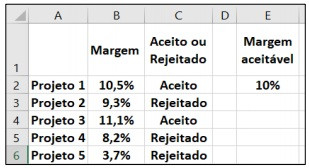
Uma empresa está analisando cinco projetos em potencial e os aceitará se a Margem aceitável for igual ou superior a 10%, conforme especificado na célula E2. Para gerar os resultados nas células C2 a C6, deve-se selecionar a célula C2, a seguir, selecionar o quadrado no canto inferior direito da célula e arrastar o cursor até a célula C6. A fórmula utilizada na célula C2 é
=SE(B2>=E2;"Aceito";"Rejeitado")
=SE(B2>=E$2;"Aceito";"Rejeitado")
=SE(B2>=?E$2;"Aceito";"Rejeitado")
=SE(B2>=$E2;"Aceito";"Rejeitado")
=SE(B2>=E2$;"Aceito";"Rejeitado")
A planilha da figura abaixo foi criada no aplicativo Calc da suíte LibreOffice 7.1.4.2 (64bits) versão pt-BR. Nela foram executados os procedimentos descritos a seguir:
I. Nas células F8, F9, F10 e F11 foram inseridas expressões usando a função SOMASE para determinar a quantidade de horas trabalhadas pelos inspetores JUSSARA, NILTON, PAULO e WANDA, respectivamente, usando o conceito de referência absoluta.
II. Para finalizar, foi inserida em F18 uma expressão que apresenta o total de horas trabalhadas no trimestre por esses inspetores, por meio da adição dos valores mostrados nas células de F8 a F11.
A | B | C | D | E | F | |
1 |
| |||||
2 | ||||||
3 | ||||||
4 | ||||||
5 | ||||||
6 | MÊS | NOME | HORAS | RESUMO - INSPETORES | ||
7 | MAIO | Jussara | 240 | Mês | TOTAL DE HORAS | |
8 | Nilton | 223 | Jussara | 642 | ||
9 | Paulo | 267 | Nilton | 626 | ||
10 | Wanda | 210 | Paulo | 685 | ||
11 | JUNHO | Jussara | 189 | Wanda | 631 | |
12 | Nilton | 192 | ||||
13 | Paulo | 199 | ||||
14 | Wanda | 200 | ||||
15 | JULHO | Jussara | 213 | |||
16 | Nilton | 211 | ||||
17 | Paulo | 219 | ||||
18 | Wanda | 221 | → | 2584 | ||
Nessas condições, as expressões inseridas nas células F9 e F18 são, respectivamente,

=SOMASE(&B&7:&B&18;E9;&C&7:&C&8) e =SOMA(F8;F11).
=SOMASE(&B&7:&B&18;E9;&C&7:&C&8) e =SOMA(F8:F11).
=SOMASE(#B#7:#B#18;E9;#C#7:#C#8) e =SOMA(F8:F11).
=SOMASE($B$7:$B$18;E9;$C$7:$C$8) e =SOMA(F8:F11).
=SOMASE($B$7:$B$18;E9;$C$7:$C$8) e =SOMA(F8;F11).
Para somar os valores da coluna D, na célula D8 foi preciso digitar a fórmula:
I. =soma(d3:d8)
II. =D3+D4+D5+D6+D7
III. 25+30+18+49+62
Quais estão corretas?
Apenas I.
Apenas II.
Apenas III.
Apenas I e II.
I, II e III.
Pedro deseja exibir em sua planilha de controle mensal de gastos, a data atual, independentemente de quando a planilha for aberta. Qual formula poderia ajudar Pedro?
=hoje()
=data()
=hoje(atual)
=data(atual)
=data(hoje)
Uma fórmula para obter o valor da comissão de Pedro na figura é a que consta em:
A | B | C | D | |
1 | VENDEDOR | VENDAS MÊS | COMISSÃO | % DE DESCONTOS |
2 | João | R$ 55.000,00 | R$1.100,00 | 3% |
3 | José | R$ 60.000,00 | R$ 1.200,00 | 4% |
4 | Maria | R$ 57.000,00 | R$ 1.140,00 | 2% |
5 | Joana | R$ 63.000,00 | R$ 1.260,00 | 5% |
6 | Valentina | R$ 23.000,00 | R$ 460,00 | 2% |
7 | Pedro | R$ 34.000,00 | R$ 680,00 | 3% |
8 | ||||
9 | Subtotal |
C2=B2/0,2
C2=B2*PERCENTUAL(2)
C2=(B2*100)/2
C2=(B2*20)/100
C2=B2*0,02
Observe a tabela a seguir.
A | B | |
1 | 14 | 2 |
2 | 15 | 3 |
3 | 43 | 4 |
4 | 23 | 5 |
5 | 12 | 6 |
6 | ||
7 |
O valor apresentado em A7, após a execução da expressão =MÁXIMO(A1:A6) * ($B2$), é:
30
45
129
321
Considere a seguinte planilha do LibreOffice Calc:
Qual fórmula deve ser aplicada à célula B2 para calcular o valor com desconto disposto na célula D2, de forma que seja possível calcular os próximos valores com desconto apenas copiando e colando a célula B2 nas células B3 e B4?
A | B | C | D | |
1 | Valor | Com desconto | Desconto | |
2 | R$ 10,75 | 10,00% | ||
3 | R$ 25,40 | |||
4 | R$ 75,80 |
MULT(A2; 1-D2)
MULT(A2; 1-$D2)
MULT(A2; D$2)
MULT(A2; 1-D$2)
MULT(A2; $D$2)
Considerando o LibreOffice 7.0.3.1 (x64), no aplicativo Calc, se um usuário inserir o número 102 na célula A1, inserir o número 37 na célula A2 e, por fim, digitar a expressão “=A1&A2” (sem aspas!) na célula A3, ele obterá o seguinte resultado na última célula mencionada:
139.
3774.
2,756.
10237.
Quando utilizamos planilhas de cálculo, muitas vezes usamos funções isoladas, outras vezes precisamos fazer uma combinação dessas funções. Levando isso em consideração e supondo que temos os seguintes valores: célula C1 – valor 4; célula D1 – valor 6; célula E1 – valor 9; célula F1 – valor 17, ao utilizarmos a seguinte fórmula: =SOMA(C1:F1), qual valor será obtido?
14
27
18,5
10,33
36
Observe a tabela apresentada.
A | |
1 | 12 |
2 | 12 |
3 | 12 |
4 |
O valor apresentado em A4, após execução da expressão =MÉDIA(A1:A3) *2, é:
12
18
24
36
Com base na figura, para calcular a média de vendas do mês e a quantidade de percentual de desconto igual a 2%, para constar nas células B9 e D9 são, respectivamente:
A | B | C | D | |
1 | VENDEDOR | VENDAS MÊS | COMISSÃO | % DE DESCONTOS |
2 | João | R$ 55.000,00 | R$1.100,00 | 3% |
3 | José | R$ 60.000,00 | R$ 1.200,00 | 4% |
4 | Maria | R$ 57.000,00 | R$ 1.140,00 | 2% |
5 | Joana | R$ 63.000,00 | R$ 1.260,00 | 5% |
6 | Valentina | R$ 23.000,00 | R$ 460,00 | 2% |
7 | Pedro | R$ 34.000,00 | R$ 680,00 | 3% |
8 | ||||
9 | Subtotal |
=MEDVENDAS(B2:B7); =CONT(=”2% (D2:D7
=MÉDIA(B2;B7); =CONT(=”2% (D2;D7)
=MEDVENDAS(B2:B7); =CONT(=”2% (D2;D7)
= MEDVENDAS(B2:B7); =CONT.SE(D2;D7;"=2%")
=MÉDIA(B2:B7); =CONT.SE(D2:D7;"=2%")
Observe a fórmula abaixo, relacione as colunas e assinale a alternativa correta, no que diz respeito aos elementos que compõem a fórmula no LibreOffice Calc.
= SOMA(C2:C15)*2
1 – * ( ) Função
2 – 2 ( ) Operador
3 – SOMA ( ) Constante
4 – (C2:C15) ( ) Referência
4 – 2 – 1 – 3
3 – 1 – 2 – 4
3 – 1 – 4 – 2
4 – 3 – 2 – 1
Considerando o LibreOffice Calc Versão 5.4.3.2 pt-BR e Sistema Operacional Windows 7 pt-BR, assinale a alternativa que apresenta a fórmula para o cálculo da raiz quadrada positiva do valor de B2.
=RAIZ(B2)
=RAIZ.QUAD(B2)
=RAIZ.QUADRADA(B2)
=SQR(B2)
=SQRT(B2)
Na planilha eletrônica Calc, componente da suíte de aplicativos LibreOffice 6.x.x, quando um usuário seleciona a célula A1 e digita “=HO” (sem as aspas e em letras maiúsculas!), surge uma pequena janela flutuante de cor amarela contendo os seguintes dizeres: “[HOJE], HORA: Determina a data atual do computador.” e, ato contínuo, completa sua digitação pressionando a tecla <TAB>. Nesse caso,
a digitação será completada e, então, surgirá em A1 “=HOJE()” (sem as aspas!) resultando assim na exibição da data que estiver estabelecida no calendário interno do computador. A célula ativa mudará de posição, passando para a próxima posição imediatamente à direita.
a digitação permanecerá como foi introduzida e, em A1, restando apenas “=ho” (sem as aspas e em letras minúsculas!) com exibição da mensagem de erro #NOME?. A célula ativa mudará de posição, passando para a próxima posição imediatamente à direita.
a digitação será completada e, então, surgirá em A1 “=HOJE()” (sem as aspas!) resultando assim na exibição da data que estiver estabelecida no calendário interno do computador. A célula ativa mudará de posição, passando para a próxima posição imediatamente abaixo.
a digitação permanecerá como foi introduzida e, em A1, restando apenas “=ho” (sem as aspas e em letras minúsculas!) com exibição da mensagem de erro #NOME?. A célula ativa mudará de posição, passando para a próxima posição imediatamente abaixo.
A planilha da figura abaixo foi criada no Calc do pacote LibreOffice, versão em português.
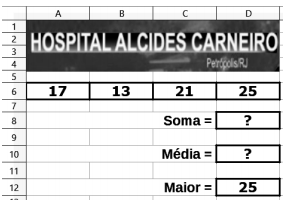
Nessa planilha, foram executados os procedimentos listados a seguir.
Nessas condições, os números mostrados em D8 e em D10 e a expressão inserida em D12 são, respectivamente:
42, 21 e =MAIOR(A6:D6);
76, 19 e =MAIOR(A6:D6);
42, 19 e =MAIOR(A6:D6);
76, 21 e =MAIOR(A6:D6;1);
42, 19 e =MAIOR(A6:D6;1).
Uma planilha eletrônica apresenta, nas células A1, B1, C1 e D1, os valores 5, 8, 10 e 12, respectivamente. Se a célula E1 apresenta a fórmula “=A1^2*B1+C1*D1/2+1”, o valor exibido nessa célula será:
261.
200.
1261.
2000.
126.
Presuma que o usuário deu apenas um clique com o botão esquerdo do mouse, configurado para destros, sobre o ícone Soma ∑ . Considere ainda que foram selecionadas somente as células de A1 até A8, conforme Figura 2 abaixo. Em que endereço de célula ficará o valor da soma?
A | |
1 | 5 |
2 | 4 |
3 | 1 |
4 | 6 |
5 | . |
6 | . |
7 | . |
8 | . |
9 |
Figura 2 – Visão parcial de uma planilha do programa Calc do Pacote LibreOffice 5.0, em sua configuração padrão
A5
A6
A7
A8
A9
A planilha abaixo foi criada no Calc da Suíte LibreOffice 6.0, versão em português.
A | B | C | D | |
1 |
| |||
2 | ||||
3 | ||||
4 | # | Descrição | Qtde | PREÇO TOTAL |
5 | 1 | Pendrive 16 GB | 25 | R$ 750,00 |
6 | 2 | HD 1 TB | 5 | R$ 900,00 |
7 | 3 | Impressora | 2 | R$ 1.700,00 |
8 | 4 | Scanner | 4 | R$ 3.000,00 |
9 | 5 | Plotter | 1 | R$ 7.000,00 |
10 | ||||
11 | PROCH/PROCV= | ? | ? | |
Na planilha foram realizados dois procedimentos, listados a seguir. PROGRAMADOR
Os conteúdos mostrados em C11 e em D11 são, respectivamente:
Pendrive 16 GB e 2;
Pendrive 16 GB e 5;
Impressora e 2;
Scanner e 5;
Scanner e 2.
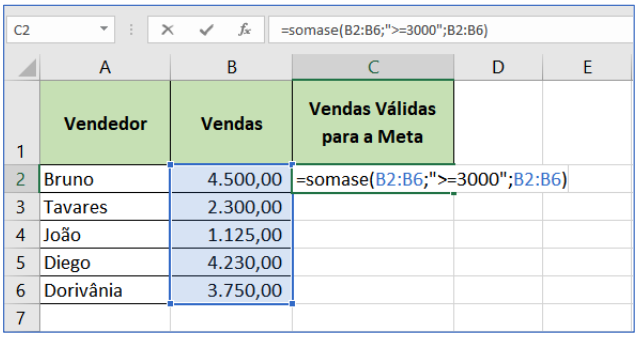
Dentre as centenas de funções que acompanham as planilhas eletrônicas a função SOMASE se torna especial por permitir condicionar a soma. Na planilha abaixo, onde está sendo utilizada a citada função, após sua execução, qual será o valor exibido na célula C2?
15.905,00;
12.480,00;
3.425,00;
8.730,00.
Considere uma planilha no OpenOffice Calc, como ilustrada na figura a seguir.
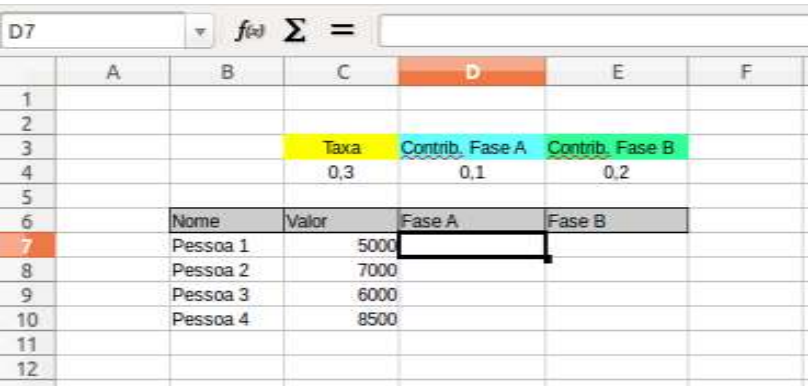
Pretende-se preencher as células D7 a E10. Para cada célula da coluna D, pretende-se multiplicar o valor correspondente na coluna C por 1,0 menos a taxa que está na célula C4, e o resultado deve ser multiplicado pelo percentual de contribuição que está na célula D4. Pretende-se fazer o mesmo com cada célula na coluna E, com a diferença de que o percentual de contribuição é o que aparece na célula E4, ao invés da D4. Assim sendo, uma vez colocada a fórmula adequada na célula D7, arrasta-se a alça na célula D7 pelo canto inferior direito até a célula vizinha em E7, e depois arrasta-se a alça para a célula E10. A fórmula adequada para esse procedimento é:

(1-C4)*C7*D4
(1-$C$4)*$C7*D$4
(1-$C4)*$C7*$D4
(1-$C$4)*$C7*$D$4
(1-$C4)*C7*D$4