





Seu próximo nível começa aqui
Com a Assinatura Ilimitada, você tem tudo que precisa para sua aprovação.
Com a Assinatura Ilimitada, você combina prática, teoria e método em uma única assinatura com tudo que você precisa para sua aprovação.
As planilhas online se tornaram ferramentas essenciais de colaboração, análise de dados e automatização de tarefas em ambientes educacionais, corporativos e pessoais. Considerando as funcionalidades mais comuns que estão disponíveis nas planilhas online modernas (como Google Sheets, Excel Online e similares), assinale a alternativa correta:
A integração das planilhas com outros serviços (como banco de dados ou sistemas de automação) não está disponível nas planilhas online.
Validação de dados e utilização de equações nas células das planilhas são recursos limitados às versões pagas das ferramentas.
A edição simultânea por diversos usuários é um dos recursos mais utilizados em atividades colaborativas, exibindo em tempo real as alterações realizadas pelos usuários.
É necessária a instalação de um software auxiliar para exportar as planilhas em PDF.
As planilhas online, ao aplicar um filtro para organizar uma coluna em ordem alfabética crescente, enviam automaticamente notificações em tempo real para todos os usuários cadastrados informando cada alteração da ordem dos dados.
O recurso de macros no Google Planilhas automatiza tarefas repetitivas. Ele permite que uma série de ações sejam gravadas e posteriormente repetidas automaticamente. Com relação à criação de macros, analise as afirmativas a seguir
I. Primeiramente o usuário deverá abrir uma planilha em sheets.google.com no computador e selecionar o menu “Ferramentas” e o comando “Macros > Gravar macro”.
II. A seguir, na área da janela de opções, deverá escolher o tipo de referência às células que serão usadas pela macro. Uma opção é “Usar referências absolutas”, nesse caso a macro realizará as tarefas na localização exata. Por exemplo, se o usuário formatar em negrito a célula A1, a macro sempre formatará em negrito apenas a célula A1, independentemente da célula selecionada. A outra opção é “Usar referências relativas”, nesse caso a macro realizará as tarefas nas células em seleção ativa. Por exemplo, se o usuário gravar a formatação em negrito nas células A1 e B1, a macro poderá ser usada mais tarde para formatar em negrito as células C1 e D1.
III. Por fim, para finalizar a criação da macro, o usuário deverá gravar a macro ao clicar em “Arquivo” e a seguir nomeá-la ao criar um atalho personalizado e clicar em “Salvar”.
Está correto somente o que se afirma em:
I, apenas.
II, apenas.
III, apenas.
I e II, apenas
II e III, apenas.
Google Sheets é uma ferramenta online de planilhas (também conhecida como Google Planilhas) que permite criar, editar e colaborar em planilhas eletrônicas, no Google Sheets, a integração com Google Forms permite:
Criar apenas gráficos estáticos.
Coleta automática de dados em planilhas sem entrada manual.
Editar apresentações online.
Apenas criar formulários simples.
Utilizando uma planilha Google (no Google Workspace) em português e funcionando em condições ideais, um Analista Judiciário extraiu, corretamente, a média aritmética das células A1 até A6 usando a fórmula
=MEDIAN(A1:A6)
=MED(A1:A6)
=MÉDIA(A1:A6)
=AVG(A1:A6)
=AVEREGE(A1:A6)
Observe o conteúdo da planilha Google a seguir, que está em elaboração no aplicativo Planilhas do Google Workspace:
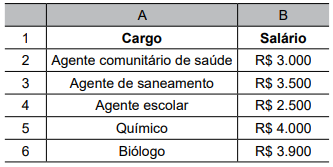
Ao clicar com o botão direito do mouse sobre a coluna B e selecionar a opção “Classificar página Z a A”, no menu que é apresentado, o cargo mostrado na célula A5 será:

químico.
biólogo.
agente de saneamento.
agente escolar.
agente comunitário de saúde.
Jorge, um analista do TCE-PE, está auditando uma planilha de execução orçamentária elaborada no Google Planilhas.
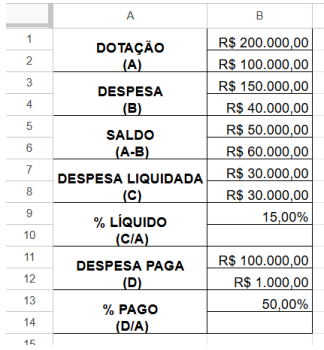
Considerando que Jorge usou a operação de arrastar a partir das células B9 e B13 apenas para as respectivas células em branco, o valor calculado para a célula B10 e a fórmula da célula B14 são, respectivamente,
3% e =D/A.
30% e =B8/B2.
0,3 e =B11/B1.
30,00% e =B12/B2.
R$ 30.000,00 e = D/A.
O contador de uma empresa criou uma planilha no Google Sheets listando o número de vendas por funcionário ao longo de três trimestres, cujo print é mostrado abaixo:
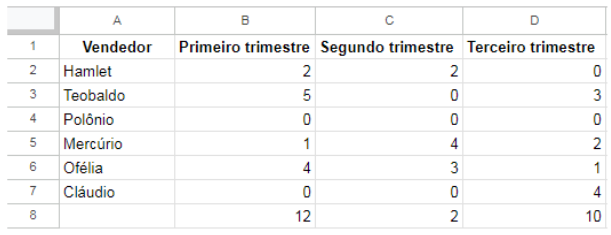
Fórmulas foram digitadas nas células B8, C8 e D8, de modo a obter os respectivos valores exibidos. Assinale a opção que apresenta as fórmulas corretas digitadas nas células B8, C8 e D8, respectivamente:
=SOMA(B2:B7) / =SOMA (C2;C7) / =SOMA(D2:D7)
=SOMA(B2:B7) / =SOMA (C2:C7) / =SOMA(D2:D7)
=SOMA(B2;B7) / =SOMA (C2;C7) / =SOMA(D2;D7)
=SOMA(B2;B7) / =SOMA (C2:C7) / =SOMA(D2;D7)
Em relação à barra de ferramentas do Google Sheets, associe os botões listados a seguir à respectiva função.
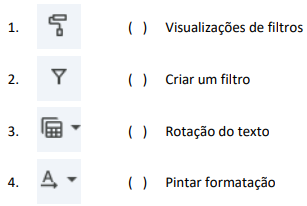
Assinale a opção que indica a associação correta, na ordem apresentada.
1 – 2 – 3 – 4.
2 – 1 – 4 – 3.
2 – 4 – 3 – 1.
3 – 2 – 4 – 1.
4 – 2 – 1 – 3.
Em uma coluna de uma planilha Google, em português, aberta e funcionando em condições ideais, uma Técnica Judiciária escreveu, nas linhas de 1 a 5 da coluna A, os números: 18, 22, 89, 32 e 65. Na célula A6 ela escreveu a fórmula que lhe trouxe como resultado o valor 89, que é
=TOPO(A1;A5).
=MAIOR(A1;A5).
=MAXI(A1:A5).
=MÁXIMO(A1:A5).
=SUPERIOR(A1:A5).
No Google Planilhas, a função SOMA() e MÉDIA(), além de calcular a soma e a média aritmética simples de um intervalo numérico, cria gráficos simples de linha.
Certo
Errado
Um analista necessita criar uma macro em uma planilha do Google para multiplicar os conteúdos das células das colunas A e B, exibindo os resultados na coluna C.
Considere que já existe uma planilha aberta em uma aba do navegador Google Chrome de acordo com a imagem a seguir.
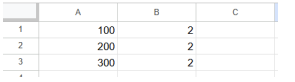
Nesse contexto, avalie se as ações necessárias para a criação da macro estão corretas.
I. Na barra de menu, clicar em “Automação”, selecionar “Macros” e, em seguida, “Gravar macro” para criar o template do seu código-fonte em disco, que poderá ser compartilhado com outras planilhas.
II. Na parte inferior da tela, escolher o tipo de referência de células que a macro usará:
• referências absolutas: ao aplicar, a macro realizará as tarefas na localização exata da célula que foi selecionada;
• referências relativas: ao aplicar, a macro realizará as tarefas nas células com seleção ativa.
III. Definir as tarefas que se deseja gravar e, ao terminar, clicar em “Criar”.
IV. Por fim, nomear a macro e, opcionalmente, criar um atalho personalizado, e confirmar em “Salvar” para atualizar o template do código-fonte, ou “Compartilhar” o código-fonte com outros usuários que tenham permissão e edição.
Está correto o que afirma em:
II, III e IV, apenas.
I, II e III, apenas.
II e III, apenas.
I e IV, apenas.
I e II, apenas.
No Google Planilhas, a função =SE(ÉERROS(A1/A2); “Erro”; A1/A2) identifica qualquer tipo de erro na divisão entre as células A1 e A2, substituindo por “Erro” apenas se o resultado for zero.
Certo
Errado
Em uma planilha do Google Sheets, para realizar a contagem condicional de células que atendem a um critério específico dentro de um intervalo, utiliza-se uma função que combina a contagem com uma condição lógica. Marque a alternativa CORRETA que corresponde a função que é essencial para análises de dados, permitindo, por exemplo, contar o número de vendas de um determinado produto em uma lista.
=SE(condição; valor_se_verdadeiro; valor_se_falso).
=PROCV(valor_procurado; intervalo; índice; [procurar_intervalo]).
=SOMA(intervalo; critério).
=CONT.SE(intervalo; critério).
Atualmente, as ferramentas de edição de textos, planilhas online e apresentações, tais como as do Office 365 (Word, Excel e PowerPoint) e do Google (Docs, Sheets e Slides), são amplamente utilizadas em ambientes corporativos, educacionais e pessoais. Essas ferramentas possibilitam a criação, edição, colaboração e formatação de documentos. Analise as afirmações e assinale a que está CORRETA com relação às funcionalidades mais comuns desses ambientes:
Nas planilhas criadas no Microsoft Excel e no Google Sheets é possível utilizar fórmulas e funções matemáticas para torná-las mais dinâmicas.
Arquivos que são criados no Google Docs ficam impossíveis de serem abertos no Microsoft Word e vice-versa.
No PowerPoint e Google Slides ainda não é possível criar gráficos.
Há apenas editores de textos disponíveis no Google Drive.
O uso de modelos (templates) facilita e agiliza o processo de criação de documentos e apresentações. Essa funcionalidade só pode ser acessada por meio de um software externo ao Google Slides e PowerPoint.
Sobre planilhas eletrônicas, assinale a alternativa correta.
O Microsoft Excel permite trabalhar com várias abas (planilhas) em um único arquivo, enquanto o LibreOffice Calc não oferece essa funcionalidade.
O Planilhas Google permite mais células por planilha em comparação ao Microsoft Excel e ao LibreOffice Calc.
Se for preciso acessar uma planilha de qualquer lugar, inclusive no celular, o LibreOffice Calc é a melhor opção.
O Microsoft Excel é a melhor opção para ambiente educacional ou de código aberto.
Microsoft Excel, LibreOffice Calc e Planilhas Google permitem a utilização de funções condicionais, como SE (IF), em fórmulas.
Em uma planilha do Microsoft Excel, um analista está lidando com uma grande quantidade de dados financeiros e deseja identificar rapidamente as células que possuem valores duplicados em uma coluna. Qual é o recurso mais adequado para essa tarefa?
Filtro Avançado, aplicando um critério de exclusão de duplicados.
Ordenação, seguida de filtragem manual para identificar duplicados.
Tabela Dinâmica, com aplicação de um campo de contagem para identificar duplicados.
Formatação Condicional, utilizando a regra "Valores Duplicados".
A afirmação “O Google Sheets permite edição simultânea por até 100 usuários em um mesmo arquivo” é
falsa, visto que o limite é de 50 usuários.
verdadeira, mas somente com extensões.
verdadeira, mas com limitação de células.
verdadeira, porém sem restrições documentadas.
falsa, pois apenas 10 usuários podem editar.
Embora softwares como o Microsoft Excel e o Google Sheets sejam amplamente utilizados para planilhas, a interoperabilidade perfeita entre eles é garantida, permitindo que a importação e exportação de arquivos '.xlsx' mantenham integralmente a compatibilidade de todas as fórmulas complexas, formatações condicionais e macros sem necessidade de ajustes.
Certo
Errado
Um Técnico Administrativo recebeu acesso de edição em uma planilha no Google Workspace, em português, e precisa substituir parte do código TRTXX para o novo código TRT15 utilizando a função =REPLACE (), conforme a planilha abaixo
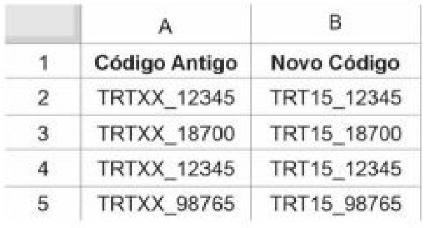
O valor digitado na célula B2 que realiza a alteração da parte XX para 15 é
=REPLACE (XX;4;A2;15)
=REPLACE (15;2;A2;4)
=REPLACE (A2;4;2;15)
=REPLACE (2;A2;47;15)
=REPLACE (15;4;A2;XX)
Paloma, servidora de uma unidade responsável pelo gerenciamento da qualidade de vida no trabalho, realizou uma pesquisa com os servidores de determinada unidade administrativa para registrar suas percepções sobre a implementação de uma iniciativa que prometia melhorar o bem-estar dos funcionários. Ela solicitou que eles classificassem os resultados dessa mudança em uma escala de 1 a 5, sendo 1 para "muito insatisfeito" e 5 para "muito satisfeito". As respostas foram registradas em uma tabela no Google Sheets, em sua versão em português, conforme a figura abaixo.
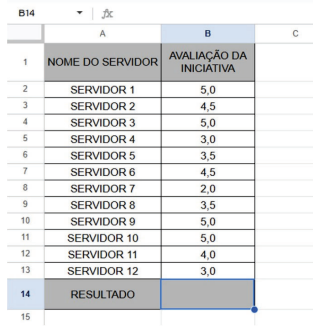
Para que a iniciativa alcance os resultados desejados, pelo menos 70% dos entrevistados devem avaliá-la com notas maiores ou iguais a 3,5. Com isso em mente, Paloma inseriu, na célula B14, uma fórmula que exibe "SATISFATÓRIO" caso o critério seja atendido e "INSATISFATÓRIO" caso não seja. A fórmula utilizada por Paloma foi:

=SE(CONT.SE(B2:B13;">=3,5")/12>=0,7;"SATISFATÓRIO";"INSATISFATÓRIO")
=CONT.NÚM(CONT.VALORES(B2:B13;">=3,5")/12>=0,7;"SATISFATÓRIO";"INSATISFATÓR IO")
=SE(CONT.VALORES(B2:B13;">=3,5")/12>=0,7;”SATISFATÓRIO”;”INSATISFATÓRIO”)
=CONT.NÚM(CONT.SE(B2:B13;">=3,5")/12>=0,7;"SATISFATÓRIO";"INSATISFATÓRIO")

