




Questões de Concurso sobre Google Planilhas (Sheets) - Página 6 | Gran Questões

Questões de Concurso sobre Google Planilhas (Sheets)


Disciplina 1
Assunto 1
Banca
Instituição
Cargo
Ano
Carreira
Área de formação
Escolaridade
Dificuldade
 
Comentários:
Professores
Alunos
Meus Comentários
Vídeo
 
Minhas questões:
Resolvidas
Não resolvidas
Certas
Erradas
 
Tipo de questão:
Certo e errado
Múltipla escolha
Incluir questões:
Anuladas
Desatualizadas
 
Questões:
Todas as questões
 
Filtro simplificado
 
Questões
Todas as questões
 
113 questões encontradas
Questões por página
20
Mais recentes
 

As duas imagens a seguir mostram o menu Editar de um famoso editor de texto e planilha eletrônica online. Sobre a funcionalidade desse menu, identifique a alternativa correta.
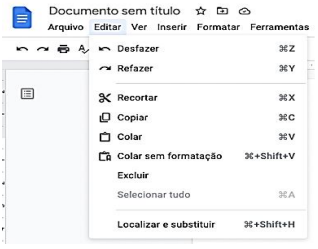

Imagem associada para resolução da questão


Imagem associada para resolução da questão


A

O item de menu Editar/Refazer permite que o computador modifique o documento atual, de forma a refazer o texto dele com inteligência artificial, melhorando a qualidade gramatical do mesmo.


B

O item de menu Editar/Copiar foi criado originalmente para facilitar o emprego de plágio; atualmente, porém, só pode ser usado em documentos assinados digitalmente pelo usuário.


C

O item de menu Editar/Colar cria um novo arquivo com o conteúdo do arquivo atual colado dentro dele


D

O item de menu Editar/Desfazer apaga ou desfaz todo o trabalho feito naquele arquivo até o presente momento, apagando o arquivo do disco do computador e liberando memória do mesmo.


E

O item de menu Editar/Recortar se diferencia do Editar/Copiar pelo fato de que o primeiro apaga o conteúdo selecionado que foi copiado, enquanto o segundo não.

A professora Berenice resolveu criar um gráfico, conforme imagem abaixo, para ilustrar melhor o desempenho dos alunos:


Imagem associada para resolução da questão

Figura 1 – Gráfico Notas dos Alunos, fonte: autor.


Qual comando ela utilizou para criação do gráfico acima?


A

Selecionou as células “A1:D6”, clicou em Complementos e depois escolheu a opção Gráfico.


B

Selecionou as células “A1:D6”, clicou em Ferramentas e depois escolheu a opção Gráfico.


C

Selecionou as células “A1:E6”, clicou em Dados e depois escolheu a opção Gráfico.


D

Selecionou as células “A1:D6”, clicou em Inserir e depois escolheu a opção Gráfico.


E

Selecionou as células “A1:E6”, clicou em Inserir e depois escolheu a opção Gráfico.

A professora Berenice chegou ao final do bimestre e, para fechar as médias das notas dos alunos, utilizou o Google Planilhas, conforme imagem abaixo:


Imagem associada para resolução da questão Notas dos Alunos Imagem associada para resolução da questão


Arquivo Editar Ver Inserir Formatar Dados Ferramentas Compleme


Imagem associada para resolução da questão

G9 -------▾

fX


A

B

C

D

E

1

Aluno

Nota Trabalho 1

Nota Trabalho 2

Nota Trabalho 3

Total

2

João

10

10

10

10,00

3

Fernando

8

10

9

9,00

4

Lucas

9

10

9

9,33

5

Maria

6

7

7

6,67

6

Joaquina

7

8

9

8,00

7


Figura 1 – Nota dos alunos, fonte: autor.


Qual a fórmula utilizada para calcular corretamente a média das notas na célula “2” da coluna “E”?



A

=MÉDIA(B2:D2)


B

=MED(B2:D2)


C

=SOMA(B2+C2+D2/3)


D

=B2+C2+D2/3


E

=(B2:D2)/3

Foi atribuída a você a tarefa de manipular uma planilha de controle de vacinação. Essa planilha, reproduzida abaixo, está armazenada na nuvem, no Google Planilhas.


A

B

C

D

1

CAMPUS

SERVIDORES

VACINADOS

PERCENTUAL DE VACINADOS

2

Natal

1500

1000

66,66666667

3

Caicó

400

300

75

4

Santa Cruz

300

150

50

5

Crurrais Novos

600

300

50

6


7

Percentual total de vacinados nos CAMPI


8

Foram vacinados pelo menos 50% dos servidores


Na planilha, é possível ver a quantidade de servidores vacinados nas quatro cidades em que a UFRN atua bem como o percentual de vacinados em cada uma delas. Deseja-se ter o percentual total de vacinados em toda a UFRN (nas quatro cidades, a ser informado na célula B7) e uma mensagem informando se o número de vacinados atingiu, no mínimo, 50% dos servidores (“SIM” ou “NÃO” a ser informado na célula B8). Para obter o resultado desejado, as fórmulas a serem informadas nas células B7 e B8 são, respectivamente,


A

=SUM(B2:B5) / SUM(C2:C5) * 100 e =IF(B7 >= 50;"SIM";"NÃO")


B

=SUM(C2:C5) / SUM(B2:B5) * 100 e =IF(B7 >= 50;"NÃO";"SIM")


C

=SUM(B2:B5) / SUM(C2:C5) * 100 e =IF(B7 >= 50;"NÃO";"SIM")


D

=SUM(C2:C5) / SUM(B2:B5) * 100 e =IF(B7 >= 50;"SIM";"NÃO")

Com o crescimento digital e sua aplicação por diversas organizações, está se tornando comum a adoção de serviços prestados pela internet, a conhecida computação em nuvem. A esse respeito, é correto afirmar que os serviços Google Docs e Google Planilhas são considerados


A

KaaS – Knowledge as a Service.


B

IaaS – Infrastructure as a Service.


C

SaaS – Software as a Service.


D

NaaS – Network as a Service.


E

CaaS – Communication as a Service.

No Google Planilhas do G Suite, um técnico precisa executar uma operação para aumentar um valor em 10%. Essa função será chamada diversas vezes em uma planilha. Para não ter que realizar o cálculo toda vez que precisar realizar essa operação, clicou no menu Ferramentas > Editor de Script para criar uma função para essa finalidade. Uma função correta que ele poderá criar é


A

function AumentarDezPorCento() { valor * 10 / 100; }


B

function double AumentarDezPorCento(double valor) {return valor * 1.10; }


C

function AumentarDezPorCento(valor) { return valor * 1.10; }


D

function AumentarDezPorCento() {return valor * 10 / 100 + valor; }


E

function return AumentarDezPorCento(valor * 10 / 100);

Utilizando o programa Google Sheets (Planilhas Google), qual alternativa representa o resultado da fórmula


“=(D1+D4)+SUM(C1:C3;C4)+PRODUCT(B1;B3:B4)+MULTI PLY(A2;A4)”,


ao ser aplicada na planilha eletrônica abaixo?
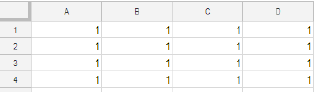

Imagem associada para resolução da questão


A

5.


B

1.


C

9.


D

10.


E

8.

Utilizando o programa Google Sheets (Planilhas Google), qual alternativa representa o resultado da fórmula


“=(D1+D4)+SUM(C1:C3;C4)+PRODUCT(B1;B3:B4)+MULTI PLY(A2;A4)”,


ao ser aplicada na planilha eletrônica abaixo?


.

A

B

C

D

1

1

1

1

1

2

1

1

1

1

3

1

1

1

1

4

1

1

1

1


A

5.


B

1.


C

9.


D

10.


E

8.

Utilizando o programa Google Sheets (Planilhas Google), qual alternativa representa o resultado da fórmula “=IF(MULT(A1;A3)>5;MÍNIMO(B1:B3);MÁXIMO(C1:C3))” ao ser aplicada na planilha eletrônica abaixo?


A

B

C

1

1

5

3

2

2

6

2

3

3

7

1


A

7


B

2


C

1


D

5


E

3

Utilizando o programa Google Sheets (Planilhas Google), qual alternativa representa o resultado da fórmula “=SUM(C1:C3;C4)+PRODUCT(B1;B3:B4)+MULTIPLY(A2;A4)” ao ser aplicada na planilha eletrônica abaixo?


A

B

C

1

2

3

1

2

2

3

1

3

2

3

1

4

2

3

1


A

44


B

32


C

30


D

35


E

37

O trecho de planilha ao lado mostra uma fórmula na célula E2 (que usa referência relativa para linhas e colunas). Essa fórmula foi copiada usando-se a alça de preenchimento para as células E3, E4 e E5. Os valores obtidos para as células E3, E4 e E5 são, respectivamente:
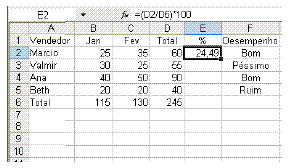

Imagem associada para resolução da questão


A
22,45, 36,73, 16,33

B
#DIV/0!, #DIV/0!, #DIV/0!,

C
####, ####, ####

D
NOME?, #NOME?, #NOME?,
   
Gerar simulado