







Seu próximo nível começa aqui
Com a Assinatura Ilimitada, você tem tudo que precisa para sua aprovação.
Com a Assinatura Ilimitada, você combina prática, teoria e método em uma única assinatura com tudo que você precisa para sua aprovação.
O Google Docs e o Google Planilhas são ferramentas online que são amplamente utilizadas para criação e edição, de forma colaborativa, de documentos e planilhas. Elas fazem parte do Google Workspace e oferecem recursos que facilitam a produtividade, como compartilhamento em tempo real, histórico de versões, uso de complementos e salvamento automático. Além disso, ainda é possível trabalhar com fórmulas, comentários, gráficos e manipular as permissões de acesso. Sobre essas ferramentas, assinale a alternativa INCORRETA:
Os arquivos que são criados no Google Docs e no Google Planilhas, ficam disponíveis apenas enquanto o navegador estiver aberto.
Com o Google Planilhas, é possível importar dados de outras planilhas ou de fontes externas como URLs.
As permissões de compartilhamento permitem restringir o acesso para visualização, comentários ou edição.
É possível exportar os documentos do Google Docs para formatos como .docx e .pdf.
O Google Planilhas permite criação de gráficos com base em dados inseridos em células. Também oferece suporte a funções como SOMA e MÉDIA.
Além da edição básica de documentos, as ferramentas Google Docs, Google Sheets e Google Slides oferecem recursos avançados para análise de dados, colaboração estruturada e personalização de documentos. Considerando esses recursos, assinale a alternativa CORRETA:
O histórico de versões apaga automaticamente todas as alterações antigas após um curto período de tempo (em geral, 24 horas).
Os complementos (add-ons) estão disponíveis exclusivamente no Google Docs, não sendo suportados no Google Sheets e Google Slides.
Com o Google Slides é possível criar apresentações dinâmicas com gráficos, tabelas e vídeos incorporados diretamente do Youtube.
O Modo Sugestão é utilizado para corrigir automaticamente todo texto que apresente alguma falha gramatical.
O Google Sheets possibilita a proteção de células ou intervalos, isso permite que qualquer usuário atualize as células ou intervalos com proteção.
Em uma nova planilha criada no Google planilhas, em português, um Técnico Judiciário deseja importar os dados das células de A1 até B1 da aba chamada "Página1" da planilha disponível na URL https://docs.google.com/spreadsheets/d/1QBcCYgjLAuOpg1MMurXEL82fM8sRRv8MiqCqM7glFSg/edit. Para isso, ele deve utilizar o comando
=IMPORTRANGE("https://docs.google.com/spreadsheets/d/1QBcCYgjLAuOpglMMurXEL82fM8sRRv8Miq-Cq-M7glFSg/edit";"Página1!A1:B1")
=IMPORTARFAIXA("https://docs.google.com/spreadsheets/d/1QBcCYgjLAuOpg1MMurXEL82fM8sRR-v8MiqCqM7g1FSg/edit", "Página1$A1:B1")
=IMPORTRANGE("URL=https://docs.google.com/spreadsheets/d/1QBcCYgjLAuOpg1MMurXEL82fM8sRRv8MiqCqM7g1FSg/edit", "Worksheet=Página1", "Range=A1:B1")
=IMPORTARFAIXA("https://docs.google.com/spreadsheets/d/lQBcCYgjLAuOpg1MMurXEL82fM8sRRv8M-iqCqM7g1FSg/edit", "Página1!A1:B1")
=IMPORTRANGE("URL=https://docs.google.com/spreadsheets/d/lQBcCYgjLAuOpg1MMurXEL82fM8sRR-v8MiqCqM7g1FSg/edit";"Source=Página1$A1:B1")
O Google Planilhas oferece amplo conjunto de funções que podem ser utilizadas em fórmulas personalizadas desenvolvidas pelo usuário para processar dados e resolver situações que envolvam análise de dados.
Assinale a opção que apresenta, respectivamente, apenas funções da categoria “Consulta” e apenas funções da categoria “Estatística”, respectivamente.
ISEMAIL(valor) e TYPE(valor)
COL(referencia_da_celula) e DESVPAD.A(value1; [value2; ...])
LAMBDA(name, formula_expression) e TETO.PRECISO(numero; [significancia])
EXPONDIST(x, LAMBDA, cumulative) e SORT(intervalo; coluna_a_classificar; crescente; coluna_a_classificar2; crescente2)
DIST.BIN.NEG.N(numero_de_falhas; numero_de_sucessos; probabilidade_de_sucesso) e TESTET(intervalo1; intervalo2; caudas; tipo)
Com relação ao Google Sheets, avalie as afirmativas a seguir.
I. A função `=PROCV()` busca valores verticalmente.
II. O recurso "Explore" gera gráficos automáticos com IA.
III. Formatar como tabela aplica estilos predefinidos.
Está correto o que se afirma em
I, apenas.
III, apenas.
I e II, apenas.
II e III, apenas.
I, II e III.
São vantagens do uso das ferramentas (Google Documentos/Planilhas e Microsoft Word/Excel Online) , exceto:
Permite que várias pessoas possam editar simultaneamente o mesmo documento.
Possui histórico de versões dos arquivos podendo reverter mudanças.
Independência de conectividade com a Internet para compartilhamento de arquivos.
Facilidade para compartilhar arquivos diretamente.
Acessível em tablets, computadores e smartphones.
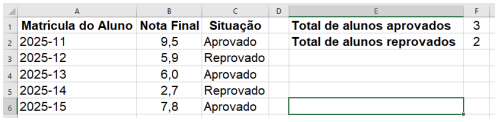
Um professor utiliza a planilha eletrônica (Excel 365 ou Planilhas Google) mostrada na imagem abaixo para verificar a situação final de cada aluno e o total de aprovações e reprovações. Considerando que um aluno é aprovado com nota final maior ou igual a seis, qual fórmula deve ser usada na célula F1 para exibir o total de alunos aprovados
=SE(B:B>=6;F1+1)
=SOMASE(B:B;">=6")
=CONT.SE(B:B;">=6")
=CONT.VALORES(B:B;">=6")
=LOCALIZAR(C:C;"Aprovado")
Utilizando a planilha do Google Workspace, um usuário digitou a seguinte fórmula na célula A1: -1+1
Para que a fórmula funcione corretamente, apresentando o resultado 0 na célula A1, deve-se digitá-la da seguinte forma:
-1+1
+1+1
=-1+1
$-1+1
&-1+1
As fórmulas e funções são comandos utilizados para realizar cálculos, localizar informações, entre outras operações. As Planilhas Google, também conhecidas como Google Sheets, são uma aplicação baseada em nuvem que permite criar, editar e compartilhar planilhas online. Ela oferece ferramentas para colaboração coletiva nos documentos, constituindo uma alternativa inteligente às planilhas de desktop tradicionais, como o Excel da Microsoft. Para realizar uma adição no Google Sheets, você deve selecionar a célula onde deseja que o resultado da soma apareça e iniciar a fórmula com o sinal de dois pontos (:). Em seguida, você insere (ou seleciona) as células que deseja somar.
Certo
Errado
O Google Sheets é uma ferramenta que permite aos usuários criar, editar e compartilhar planilhas online através do Google Drive. Esse aplicativo capacita diversas empresas de diversos tamanhos a gerenciar e armazenar dados na nuvem, facilitando a troca de informações entre colaboradores e clientes. Sua versão gratuita oferece 100 GB de armazenamento, integração com o BigQuery, e recursos avançados de colaboração, como a restrição de acesso a células específicas e o acompanhamento das edições feitas pelos colaboradores.
Certo
Errado
Tendo uma planilha Google já salva no Google Drive, uma das formas de compartilha-la sem permitir a edição de outras pessoas é: clicar com o bolão direito do mouse sobre ela, escolher Compartilhar, depois escolher novamente Compartilhar, na janela exibida adicionar os e-mails dos participantes e,
em Permitir edição, clicar em “Não”.
no Acesso Geral, escolher Não Permitir Edição e clicar em Concluído.
no Acesso Restrito escolher Todos os Participantes e clicar em "Sim".
em Permitir Edição, escolher Acesso Restrito e clicar em "Sim".
no Acesso Geral, escolher Restrito e clicar em Concluídos.
A flexibilidade das fórmulas do Google Planilhas é fundamental para a eficiência nos negócios. Elas podem ser aplicadas a células individuais, intervalos de células ou planilhas inteiras, conforme as necessidades do seu projeto. Essas fórmulas são úteis em diversas áreas, como finanças, contabilidade, marketing, gerenciamento de projetos e muito mais. A função SOMASE, por exemplo, é extremamente eficaz para somar valores com base em critérios específicos. Por exemplo, a fórmula =SOMASE(A1, "">50"") somará todos os valores na faixa A1 que forem maiores que 50, permitindo um resumo de dados personalizado. Para encontrar informações em grandes conjuntos de dados, a função PROCV é indispensável. Usando =PROCV(A2, B1, 2, FALSO), você pode buscar um valor na primeira coluna da tabela B1 e retornar o valor correspondente na segunda coluna, economizando tempo em buscas manuais.
Certo
Errado
Trabalhando há muitos anos como técnica de laboratório da área de química em uma universidade brasileira, Paula está acostumada a lidar com fórmulas e cálculos diariamente. Nos seus afazeres diários no laboratório, Paula não dispensa o uso de planilhas eletrônicas que a auxiliam em suas tarefas.
A planilha mais recente criada por ela é uma que calcula a porcentagem dos elementos que compõem uma ração para cães da raça Shiba Inu que está sendo desenvolvida no laboratório. A planilha funciona da seguinte forma: ao digitar a quantidade em gramas de um determinado componente, a planilha calcula a porcentagem que esse componente representa na composição total da ração, conforme pode ser visto no exemplo a seguir:
A | B | c | |
1 | |||
2 | CÁLCULO DA COMPOSIÇÃO DA RAÇÃO ANIMAL | ||
3 | INGREDIENTE | QTDE. GRAMAS | PORCENTAGEM |
4 | Proteína | 236 | 59,15 |
5 | Gordura | 118 | 29,57 |
6 | Fibra | 25 | 6,27 |
7 | Ca | 15 | 3,76 |
8 | p | 5 | 1,25 |
9 | |||
10 | 399 | 100 | |
Nesse exemplo, é possível identificar que os elementos cálcio e fósforo estão compondo, respectivamente, 3,76% e 1,25% do total de ração analisado, que foi de 399 gramas. É possível observar também que a fórmula utilizada para calcular a porcentagem arredonda o resultado para duas casas decimais no máximo.
Considerando que Paula utilizou o software de planilhas do Google configurado em português, qual foi a fórmula utilizada na célula C4 da planilha de exemplo e que gerou o resultado que está sendo mostrado?
=ROUND(B4/C10*100;2).
=ROUND(B4/B10*100;2).
=ROUND(B4/C10*B10;2).
=ROUND(B4/B10*C10;2).
O editor de planilhas do Google é uma ferramenta poderosa que permite realizar desde cálculos aritméticos simples até equações matemáticas complexas.
Considere a seguinte fórmula aplicada em uma célula da planilha:
=A59+B59+C59+D59+E59+F59
Do ponto de vista de funções equivalentes no editor de planilhas do Google, está correto o que se afirma em:
A função =SOMA(A59;B59;C59;D59;E59;F59) não produz o mesmo resultado que a fórmula do enunciado.
A função =SOMA(C59:D59;A59:B59;E59:F59) não produz o mesmo resultado que a fórmula do enunciado.
A função =SOMA(A59:D59;C59:F59) não produz o mesmo resultado que a fórmula do enunciado.
A função =SOMA(A59:C59;D59:F59) não produz o mesmo resultado que a fórmula do enunciado.
Assim como o Excel, as Planilhas Google oferecem diversas funcionalidades e métodos de criação, desde fórmulas básicas de cálculo até as mais avançadas, sendo um excelente recurso para a criação de controles diuversos tipos de controles. Na versão gratuita, as Planilhas Google não permitem criar fórmulas complexas de modo tão flexível.
Certo
Errado
As Planilhas Google, também conhecidas como Google Sheets, são uma aplicação baseada em nuvem que permite criar, editar e compartilhar planilhas online, oferecendo uma alternativa inteligente às tradicionais planilhas de desktop, como o Excel da Microsoft. Para realizar uma adição no Google Sheets, é necessário selecionar a célula onde você deseja que o resultado da soma apareça e digitar o sinal de adição (+) para iniciar a fórmula. Em seguida, digite (ou selecione) as células que você deseja somar.
Certo
Errado
O Google Planilhas representa uma solução tecnológica de acesso apenas gratuito, oferecendo diversas facilidades ao usuário. Entre suas funcionalidades mais avançadas destaca-se o recurso do botão “Explorar”, que mobiliza a inteligência artificial do Google para pesquisar tendências, criar gráficos e produzir visualizações personalizadas.
Certo
Errado
As Planilhas Google, também conhecidas como Google Sheets, são uma aplicação baseada em nuvem que possibilita criar, editar e compartilhar planilhas online. Elas representam uma alternativa eficiente às tradicionais planilhas de desktop, como o Excel da Microsoft. Sendo gerenciadas e armazenadas na nuvem, as Planilhas Google podem ser acessadas através do Google Drive. Ao utilizar as planilhas do Google, é possível rastrear todas as modificações feitas pelos colaboradores ao longo do tempo e identificar quem realizou cada alteração. Além disso, há a opção de recuperar versões anteriores, o que pode ser útil se um usuário inserir informações incorretas na versão atual.
Certo
Errado
No Google Planilhas, o recurso de preenchimento automático é uma ferramenta prática que possibilita preencher células com dados sequenciais ou padrões sem precisar inserir manualmente cada valor. Considerando esse recurso, analise a planilha abaixo.
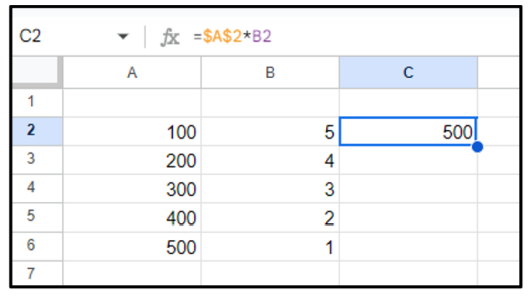
Sabendo que a fórmula presente na célula C2 é =$A$2*B2, ao utilizar o autopreenchimento da célula C3 até C6, a partir da célula C2, o valor de
C4 será 400.
C6 será 500.
C3 será 800.
C5 será 200.
Usando uma planilha Google em condições ideais no computador, um usuário digitou, em uma célula qualquer, a função =CONCAT ("Carlos";" Viana"; "Souga"). Ao concluir o comando e teclar <Enter> o resultado obtido foi
um Erro.
CarlosViana Souza.
Carlos VianaSouza.
Carlos Viana Souza.
CarlosVianaSouza.



