





Seu próximo nível começa aqui
Com a Assinatura Ilimitada, você tem tudo que precisa para sua aprovação.
Com a Assinatura Ilimitada, você combina prática, teoria e método em uma única assinatura com tudo que você precisa para sua aprovação.
Considere a seguinte planilha feita no Planilhas Google:
A | B | |
1 | Data inicial | 12/11/2019 |
2 | Data final | 12/12/2021 |
Assinale a alternativa que mostra a fórmula CORRETA para retornar o número de dias entre a data final e a data inicial.
=DAYS(TODAY();B1)
=DAYS(B2-B1)
=B2-B1
=DAYS(B2,B1)
=DAYS(B2;B1)
Google Docs e Google Sheets são dois populares editores on-line do Google. Enquanto o Docs é voltado para a edição e criação de textos, em formato semelhante ao Word, o Sheets é um gerenciador de planilhas com funções similares ao Excel. Tanto no Docs como no Sheets, para aplicar negrito e sublinhado, devem ser executados, respectivamente, os seguintes atalhos de teclado:
Ctrl + B e Ctrl + U
Ctrl + N e Ctrl + S
Ctrl + B e Ctrl + S
Ctrl + N e Ctrl + U
Assinale a alternativa que NÃO apresenta um exemplo de um programa de planilha:
Microsoft Excel
Google Sheets
PowerPoint
LibreOffice Calc
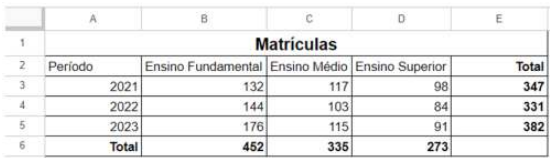
Observe a tabela a seguir, gerada no Google Sheet:
Dadas as afirmações:
I- As células A1:E1 tiveram seu conteúdo mesclado e centralizado.
II- O valor da célula D6 foi obtido com a fórmula “=SUM(D3:D5)”.
III- O valor da célula E3 foi obtido com a fórmula “=MAX(B3:D3)”.
Está CORRETO o que se afirma em:

II e III apenas.
I e III apenas.
I e II apenas.
I, II e III.
I apenas.
A planilha a seguir foi elaborada por um fiscal para controlar alguns prazos de apresentação de documentos, por meio do Planilhas do Google, em sua configuração padrão.
A | B | C | D ⯆ | |
1 | Documento | Prazo | Data de apresentação | Situação Prazo |
2 | Declaração | 03/05 | 03/05 | Dentro do Prazo |
3 | Norma técnica | 10/05 | 08/06 | Fora do Prazo |
4 | Guia de recolhimento | 11/05 | 09/06 | Fora do Prazo |
Após digitar os dados das colunas A, B e C, com o nome do documento, o prazo limite para a apresentação do documento e a data efetiva da apresentação, respectivamente, o fiscal preparou a coluna D, inserindo uma fórmula na célula D2 e, por meio da alça de preenchimento de D2, preencheu as células D3 e D4.
Assinale a alternativa que apresenta a fórmula inserida na célula D2 que corresponde ao enunciado e aos valores exibidos na planilha.
=SE(B2>C2;"Fora do Prazo";"Dentro do Prazo")
=SE(C2>=B2;"Dentro do Prazo";"Fora do Prazo")
=SE(C2>B2;"Fora do Prazo";"Dentro do Prazo")
=SE(C2>=B2;"Fora do Prazo";"Dentro do Prazo")
=SE("Fora do Prazo";B2>C2;"Dentro do Prazo")
Editou-se uma planilha no editor de planilhas do Google Docs (Planilhas) do ambiente Google®, conforme apresentado a seguir.
A | B | |
1 | 4 | 4 |
2 | 5 | 7 |
3 | 1 | 3 |
4 | 4 | 8 |
Posteriormente, na célula B6 dessa planilha, foi inserida a fórmula
=AVERAGE(A1:B4)
Como resultado, o valor apresentado em B6, supondo essa célula configurada com 2 casas decimais, foi:
3,00
4,00
3,50
4,50
5,00
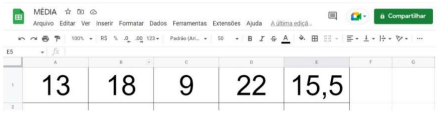
Para que o valor da célula E1 corresponda à média dos valores dados nas células A1, B1, C1 e D1, a função usada será:
=[SOMA (A1:D1); DIV(4)]
=MÉDIA (A1:D1)/DIV4
=SOMA (A1:D1)/4
=MÉDIA (A1:D1)
=SOMA/DIV (A1:D1)/4
Considere a planilha a seguir, produzida no Google Planilhas, que contém dados sobre a vacinação de Covid-19 no RS, em determinada data.
A | B | C | D | |
1 | População RS (estimada) | 11 .466.630,00 | ||
2 | ||||
3 | Total Pessoas | % sobre População | ||
4 | Vacinados 1 ª dose | 8.455.052,00 | 73,74% | |
5 | Vacinados 2ª dose/única | 6.362.379,00 | 55,49% | |
6 | Vacinados Reforço | 266.260,00 | 2,32% | |
7 |
Foi digitada em C4 uma fórmula para calcular o percentual de vacinados sobre a população estimada. Depois esta fórmula vai ser copiada e colada nas células C5 e C6. Ao final, a coluna C é formatada para formato de percentual. A fórmula que foi digitada em C4 e permite obter o resultado mostrado é
=B4/B1
=B4/B$1
=B$4/B$1
=B$4/B1
=$B4/B1
A planilha a seguir foi elaborada no ambiente Google, em sua configuração padrão. Não foi digitado nenhum caractere em branco.
-
A | B | C | |
1 | 1 | 2 | 1 |
2 | 3 | A | 2 |
3 | B | 4 | "teste" |
4 | 4 | 6 | |
5 |
-
O valor exibido na célula C5, após esta ser preenchida com a fórmula CONT.VALORES(A1:C4) é:
8
9
10
11
12
Em uma planilha, criada no ambiente Planilhas Google, em sua configuração original, a célula A5 contém a função =LARGE(A1:C3;1) e exibe o resultado 8. Assinale a alternativa que apresenta o conteúdo correto das células A1 até C3 dessa planilha.
- | A | B | C |
1 | -1 | -5 | 7 |
2 | -3 | 6 | 5 |
3 | -2 | 8 | 7 |
- | A | B | C |
1 | 0 | -5 | 7 |
2 | -3 | 6 | 5 |
3 | 0 | 8 | 9 |
- | A | B | C |
1 | 8 | 9 | 10 |
2 | 11 | 12 | 13 |
3 | 14 | 15 | 16 |
- | A | B | C |
1 | 8 | 1 | 2 |
2 | 3 | 4 | 5 |
3 | 6 | 7 | 9 |
- | A | B | C |
1 | 9 | 7 | 6 |
2 | 5 | 4 | 3 |
3 | 2 | 1 | 8 |
Para a edição de uma planilha do editor Google Planilhas, existe um botão chamado “Criar um formulário”. Em qual dos itens de menu esse botão está alocado?
Arquivo.
Editar.
Inserir.
Dados.
Ferramentas.
A planilha a seguir foi elaborada no ambiente Google, em sua configuração padrão.
--
. | A | B |
1 | A | 1 |
2 | B | 2 |
3 | C | 3 |
4 | D | 4 |
5 |
--
O valor exibido na célula B5, após esta ser preenchida com a fórmula =E(A1;B1) é:
#VALOR!
FALSO
VERDADEIRO
A1
1A
Considere uma planilha do Google Planilhas, na qual a célula B1 contém o seguinte conteúdo:
=ABS(SOMA(A1:A3:A9:A10))
Assinale a alternativa que apresenta o descritivo do resultado da operação realizada na célula B1.
O valor do resultado da soma do conteúdo de todas as células de A1 até A10, sendo usados os valores sem sinal das células A1, A3, A9 e A10.
O valor, sem sinal, do resultado da soma do conteúdo das células A1, A2, A3, A9 e A10.
O valor do resultado da soma dos valores absolutos do conteúdo das células A1, A2, A3, A9 e A10.
O valor, sem sinal, do resultado da soma do conteúdo de todas as células de A1 até A10.
A lista dos valores, sem sinal, do resultado da soma das células A1, A2 e A3 e da soma das células A9 e A10.
Considere a planilha a seguir, digitada no Google Planilhas.
A | B | C | D | |
1 | Controle de Notas - Turma A | |||
2 | RA | Nome | Nota | Faltas |
3 | 00178654 | Marcos | 10 | 10 |
4 | 08976547 | Pedro | 6,5 | 7 |
5 | 00976543 | Paulo | 5,5 | 8 |
6 | 06543239 | Maria | 9,5 | 4 |
7 | ||||
8 | ||||
9 | Procurar | 5,5 | ||
-
-Na célula B9 foi digitada uma fórmula que retornou a nota do aluno Paulo. A fórmula correta utilizada foi
=HLOOKUP(B5;A3:D6;2;FALSE)
=LCOL(B5;B3:D6;2;FALSE)
=VLOOKUP(B5;B3:D6;2;FALSE)
=PROCH(B5;A3:D6;2;FALSE)
=VLOOKUP(B5;A3:D6;2;FALSE)
Considere a seguinte planilha, criada no ambiente Planilhas Google, em sua configuração original, com todas as bordas desenhadas.
A | B | C | D | |
1 |
|
|
|
|
2 |
|
|
| |
3 | ||||
4 | ||||
5 |
| |||
6 |
| |||
Entre o intervalo A1 e D6, assinale a alternativa que apresenta quais células estão mescladas.
A1 até D1.
A5 até A6.
A2 até D2.
A2 até B2 e B3 até C4.
D6.
O Google Planilha é compatível com fórmulas geralmente encontradas na maioria dos pacotes de planilhas; DATA e CORREL são exemplos de funções que poderão ser usadas no Google Planilha.
Certo
Errado
Deseja-se calcular quantas doses ainda faltam para vacinar 100% da população vacinável, que está na célula B1, com as 2 doses, sem considerar doses de reforço. A planilha, produzida no Google Planilhas, ficaria como se segue.
A | B | C | D | |
1 | População RS (vacinável) | 8.887.984,00 | ||
2 | ||||
3 | Total Pessoas Vacinadas | % Faltante a vacinar | Doses faltantes | |
4 | Vacinados 1ª dose | 8.474,993,00 | 4,65% | 825.982,00 |
5 | Vacinados 2ª dose/única | 6.362,379,00 | 28,42% | 2.525.605,00 |
6 | Vacinados Reforço | 266.260,00 | 97,00% | |
7 | Total --> | 3.351,584,00 |
Para obter as doses faltantes na coluna D, as fórmulas para o cálculo de D4 e D5 seriam, respectivamente,
=(B1-C4*100)*2 e =(B1-C5)
=(B1-C4)*2 e =(B1-C5)
=(B1-B4)*2 e =(B1-B5)
=(B1-B4) e =(B1-B5)*2
=(B1- C4) e =(B1-B5)
O compartilhamento de uma planilha do Google com os alunos só pode ser feito caso eles possuam um email do domínio @gmail.com.
Certo
Errado
As duas imagens a seguir mostram o menu Editar de um famoso editor de texto e planilha eletrônica online. Sobre a funcionalidade desse menu, identifique a alternativa correta.
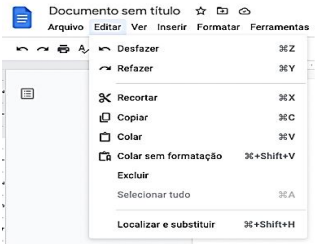

O item de menu Editar/Refazer permite que o computador modifique o documento atual, de forma a refazer o texto dele com inteligência artificial, melhorando a qualidade gramatical do mesmo.
O item de menu Editar/Copiar foi criado originalmente para facilitar o emprego de plágio; atualmente, porém, só pode ser usado em documentos assinados digitalmente pelo usuário.
O item de menu Editar/Colar cria um novo arquivo com o conteúdo do arquivo atual colado dentro dele
O item de menu Editar/Desfazer apaga ou desfaz todo o trabalho feito naquele arquivo até o presente momento, apagando o arquivo do disco do computador e liberando memória do mesmo.
O item de menu Editar/Recortar se diferencia do Editar/Copiar pelo fato de que o primeiro apaga o conteúdo selecionado que foi copiado, enquanto o segundo não.
A professora Berenice resolveu criar um gráfico, conforme imagem abaixo, para ilustrar melhor o desempenho dos alunos:

Figura 1 – Gráfico Notas dos Alunos, fonte: autor.
Qual comando ela utilizou para criação do gráfico acima?

Selecionou as células “A1:D6”, clicou em Complementos e depois escolheu a opção Gráfico.
Selecionou as células “A1:D6”, clicou em Ferramentas e depois escolheu a opção Gráfico.
Selecionou as células “A1:E6”, clicou em Dados e depois escolheu a opção Gráfico.
Selecionou as células “A1:D6”, clicou em Inserir e depois escolheu a opção Gráfico.
Selecionou as células “A1:E6”, clicou em Inserir e depois escolheu a opção Gráfico.

