








Seu próximo nível começa aqui
Com a Assinatura Ilimitada, você tem tudo que precisa para sua aprovação.
Com a Assinatura Ilimitada, você combina prática, teoria e método em uma única assinatura com tudo que você precisa para sua aprovação.
No Microsoft Power Point em sua versão padrão pt-BR, ao acessar mais opções no botão “Novo Slide”, qual das alternativas a seguir NÃO é um novo tipo de slide padrão?
Slide de título.
Título e conteúdo.
Somente título.
Em branco.
Seção.
Uma equipe está preparando a apresentação de uma campanha institucional no Microsoft PowerPoint. Uma pessoa foi designada para criar um fundo de tela e inserir a imagem que ela criou em um ou mais slides da apresentação.
Para inserir uma imagem de fundo em um slide do PowerPoint, é preciso
selecionar “Preenchimento sólido” no painel “Formatar Tela de Fundo”.
selecionar “Redefinir plano de fundo” na guia “Design”.
selecionar “Preenchimento com imagem ou textura” no painel “Formatar Plano de Fundo”.
escolher “Inserir um Elemento SmartArt”, no lado esquerdo do slide.
clicar no lado direito do slide em “Formatar Tela de Fundo”.
No Power Point 2010, o modo de exibição que apresenta slides em forma de miniatura é conhecido como modo:
Normal
Anotações
de Exibição de Leitura
Classificação de Slides
Cada página do PowerPoint é considerada um slide. Como é chamado o processo de passagem ("deslizamento") entre cada slide (slides):
Slideshow.
Slidetranslate.
Slidemove.
Slidetransicion.
No PowerPoint 2013, não é permitido se inserir um novo slide entre dois slides existentes; somente é permitido adicioná-lo após o último slide.
Certo
Errado
No PowerPoint 2016, é possível organizar slides em grupos significativos, como mostrado na figura a seguir, em que o número entre parênteses indica a quantidade de slides no grupo.
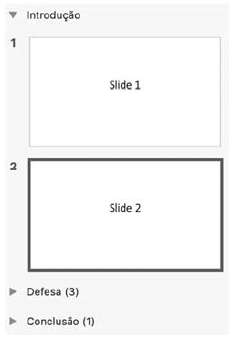
Considerando-se as informações e a figura precedentes, é correto afirmar que “Introdução”, “Defesa” e “Conclusão” são
objetos.
folhetos.
seções.
guias.
No Microsoft PowerPoint para Office 365, a funcionalidade “Modo de exibição de Classificação de Slides” exibe
os slides classificados conforme a prioridade dada a eles no momento da criação.
a miniatura de todos os slides da sua apresentação.
o slide atual da apresentação com miniaturas dos slides na parte esquerda da tela.
a apresentação de slides na janela, para que possam ser vistas as animações e as transições dos slides.
No MS-PowerPoint 2010, a opção para exibir guias inteligentes está ativa e a opção para exibir as guias de desenho está inativa. Nesse contexto, o usuário está editando um slide que contém apenas duas formas (dois retângulos). Em um determinado momento, quando uma das formas está sendo movimentada, uma guia inteligente aparece, tal como na figura a seguir:
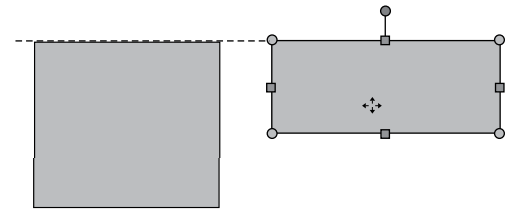
De acordo com a sinalização da guia inteligente, as duas formas apresentadas na figura estão
agrupadas.
sobrepostas.
alinhadas pela parte superior.
alinhadas pela parte inferior.
selecionadas.
Um usuário está editando um slide no MS-PowerPoint 2010 que contém as regras de segurança para a utilização de um equipamento. O texto com tais regras foi inserido em uma única Caixa de Texto e cada regra ocupa um parágrafo. Agora, ele precisa que as regras apareçam uma por vez ao iniciar a exibição do slide. Para tal, ele pode selecionar a Caixa de Texto onde estão as regras, clicar na opção “Aparecer”, do grupo “Animação”, que pertence à guia “Animações” e, em seguida, clicar na opção
Com o anterior, do item Iniciar.
que define um intervalo de Duração.
que define um intervalo de Atraso.
Por Parágrafo, do item Opções de Efeito.
Mover Antes, do item Reordenar Animação.
Utilizando o Microsoft Power Point 2013, o padrão de proporção de slides é 16:9 e essa proporção não é a mais adequada a alguns projetores e monitores antigos.
Certo
Errado
O PowerPoint, versão 2010, oferece um modo de exibição de slides denominado “Classificação de Slides”, que mostra os slides em forma:
de mapa mental.
tridimensional.
circular.
de miniaturas.
Considere as seguintes tarefas:
I. Definir o layout do slide.
II. Definir a transição de slides.
III. Formatar o plano de fundo do slide.
IV. Definir as formas de apresentação do slide.
No PowerPoint 2013 em português, clicando-se com o botão direito do mouse sobre um slide em branco, é possível realizar as tarefas indicadas somente em:
II e IV.
I e III.
II, III e IV.
I e II.
I e IV.
Um funcionário selecionou um bloco de texto do site da Prefeitura de Teresina no Google Chrome, pressionou a combinação de teclas Ctrl + C para copiar, e deseja colar em um slide em branco do PowerPoint 2013 em português, removendo toda a formatação do texto original. Para isso, no slide, este funcionário deve pressionar a combinação de teclas
Ctrl + Alt + V, selecionar Texto não formatado e clicar no botão OK.
Ctrl + Shift + V, selecionar Texto Simples e clicar no botão OK.
Ctrl + V, selecionar a opção Colar Especial, em seguida, a opção Texto simples e clicar no botão OK.
Alt + V, selecionar Texto não formatado e clicar no botão OK.
Ctrl + Alt + V, selecionar Formato HTML e clicar no botão OK.
Considere os botões existentes na ferramenta Microsoft Office PowerPoint 2007 (configuração padrão).
I.  ____________II.
É correto afirmar que os botões são, respectivamente:
Temas e Configurar slide.
Inverter posição do slide e Temas.
Configurar página e Orientação do slide.
Margens do documento e Inverter posição do slide.
A Microsoft Office PowerPoint 2003 (configuração padrão) é um pacote completo de ferramentas que possibilita a criação de diversas apresentações gráficas, como gráficos, figuras, organogramas e textos. Para maior comodidade do usuário, a ferramenta disponibiliza diversos modos de trabalho que podem ser selecionados para a sua utilização. Associe as colunas, relacionando o modo de exibição à respectiva funcionalidade.
Modo
1. Normal.
2. Estrutura de Tópicos.
3. Classificação de slides.
4. Anotações.
5. Apresentação de slides.
Funcionalidade
( ) Exibe somente o texto em uma estrutura que destaca os títulos de cada slide.
( ) Exibe um slide por vez, para que possam ser inseridos textos e imagens. É considerado o melhor ambiente de trabalho na elaboração da apresentação.
( ) Exibe a apresentação um slide após o outro, em sequência, como uma apresentação automática.
( ) Exibe a miniatura de diversos slides, de forma que possam ser realizadas a reorganização e a alteração da aparência geral da apresentação.
( ) Permite a introdução e edição de anotações do apresentador para o palestrante.
A sequência está correta em
1, 3, 4, 5, 2
2, 1, 5, 3, 4
2, 1, 3, 5, 4
3, 4, 1, 2, 5
4, 5, 3, 2, 1



