







Seu próximo nível começa aqui
Com a Assinatura Ilimitada, você tem tudo que precisa para sua aprovação.
Com a Assinatura Ilimitada, você combina prática, teoria e método em uma única assinatura com tudo que você precisa para sua aprovação.
Um recurso muito utilizado para preparação de documentos diz respeito à formatação de margens do documento.
O nome da guia do MS-Word 2010, em sua configuração padrão, que contém o ícone Margens, que permite manipular as margens de um documento é
Página inicial.
Revisão.
Layout da Página.
Formatação.
Exibição.
A figura abaixo mostra ícones da Faixa de Opções quando se aciona a guia  no editor de textos Word 2013 BR.
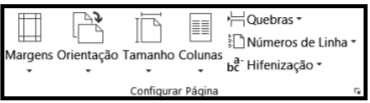 Por meio do acionamento do ícone
 , é possível configurar um documento em uma das seguintes opções:
carta e ofício
vertical e horizontal
normal e personalizado
retrato e paisagem
Qual a guia do menu do Word 2007 que o usuário deve escolher para mudar a orientação de página de retrato para paisagem?
Configurações.
Inserir.
Exibição.
Layout da Página.
As normas para apresentação de trabalhos de uma instituição de ensino indicam que as margens esquerda e superior devem ser de 3 cm e a inferior e direita de 2 cm.
Qual o recurso de edição do MS Word deverá ser executado para atender o estabelecido pela norma?
Alinhamento de parágrafo.
Formatação de parágrafo.
Formatação de fonte.
Layout da página e depois definir margens.
Um funcionário de uma empresa de comércio varejista produzirá um relatório mensal de vendas na ferramenta Microsoft Office Word 2007 (configuração padrão) e deverá formatar o seu texto em duas colunas para ser publicado no jornal mensal. A ação para realizar esse procedimento é: selecionar todo o texto, clicar na guia
Layout da Página e, no grupo Configurar Página, clicar em Colunas e selecionar a opção Dois.
Início (Página Inicial) e, no grupo Opções de Página, clicar em Colunas e selecionar a opção Dois.
Layout da Página e, no grupo Opções de Página, clicar em Layout e selecionar a opção Duas colunas.
Início (Página Inicial) e, no grupo Configurar Página, clicar em Dividir Colunas e selecionar a opção Duas colunas.
Um dos recursos do Word 2010 adequados para o mundo corporativo é a possibilidade de inserir marca d'água nos documentos empresariais. Esse recurso está disponível por meio da guia:
Layout da Página.
Inserir.
Exibição.
Página Inicial.
Assinale a alternativa que apresenta a guia do menu do Word 2007 que o usuário deve escolher para configurar as margens do documento.
Inserir.
Revisão.
Layout da página.
Referências.
O nome da guia a que pertence o grupo exibido na figura é
Inserir.
Exibição.
Layout da Página.
Página Inicial.
Revisão.
Ao digitar um texto na ferramenta Microsoft Word 2007 (configuração padrão), caso uma palavra seja muito grande para se ajustar ao final da linha, ela é movida automaticamente para o início da próxima linha. Selecionando determinado trecho desse documento, o procedimento para aplicar o recurso de hifenização dessa área é na guia
Layout de Página, no grupo Parágrafo, clicar em Hifenização e em Automática.
Inserir, no grupo Opções, clicar em Controles de Hifenização e em Automática.
Início, no grupo Formatação, clicar em Hifenização e em Definir como Automática.
Inserir, no grupo Formatação, clicar em Controles de Hifenização e em Automática.
Layout de Página, no grupo Configurar Página, clicar em Hifenização e em Automática.
A grande maioria das opções de formatação de parágrafo do MS Word 2010 em português está presente na guia:
Referências.
Layout da página.
Correspondências.
Formatação.
Arquivo.
Analise o roteiro abaixo, a ser executado no programa Microsoft Word 2007.
=> Na guia Layout de Página, no grupo Plano de Fundo da Página, clique na opção Marca d'água.
=> Selecione uma marca d'água pré-criada, como Confidencial ou Urgente, na galeria de marcas d'água.
Com base nesse roteiro e no programa Microsoft Word 2007, analise as seguintes afirmativas:
1. O roteiro apresentado é relativo à inserção de marcas d'água em documentos Word, mas está incorreto, pois não existe nesse programa uma galeria de marcas d'água.
2. Uma marca d'água de um documento pode ser visualizada no modo de exibição Layout de Impressão ou no próprio documento impresso, mas não no modo de exibição Leitura de tela Inteira.
3. Outro roteiro pode ser seguido, de forma a se criar uma marca d'água personalizada.
Está (ão) correta(s) as afirmativas:
3, apenas.
1 e 2,apenas.
1 e 3,apenas.
2 e 3,apenas.
1,2 e 3.



