







Seu próximo nível começa aqui
Com a Assinatura Ilimitada, você tem tudo que precisa para sua aprovação.
Com a Assinatura Ilimitada, você combina prática, teoria e método em uma única assinatura com tudo que você precisa para sua aprovação.
Um professor está escrevendo um texto em um documento do Word 2007 para publicar no jornal da cidade e deseja adicionar números de linha à margem de cada linha do documento. Qual é o nome da função que realiza essa ação e em qual guia do Word ela está disponível, respectivamente?
Números de Linha - Layout da Página.
Números de Linha - Inserir.
Numeração - Layout da Página.
Numeração - Inserir.
Lúcia digitou um trabalho escolar no modo “Paisagem” e ao terminar a digitação verificou que havia necessidade de mudá-lo para “Retrato”.
A figura abaixo apresenta a guia Layout da Página, do MS-Word 2010. Entre as opções, escolha aquela que vai permitir que Lúcia altere o documento conforme pretende:
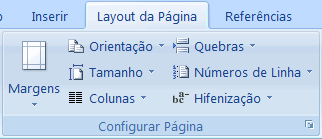
Tamanho.
Colunas.
Quebras.
Margens.
Orientação.
Na ferramenta Microsoft Office Word 2007 (configuração padrão), os recursos Marca D'água e Zoom podem ser encontrados respectivamente nas guias:
Inserir e Revisão.
Início e Referências.
Layout da Página e Exibição.
Ferramentas e Correspondências.
No Microsoft Word 2010 (Configuração Local, Idioma Português-Brasil) todos os comandos necessários para se trabalhar na edição de um texto estão dispostos da Faixa de Opções, uma grande área que fica logo acima da área de digitação, ou seja, a página em si. Como o próprio nome diz, são as opções que se tem para se trabalhar em qualquer edição. Tudo o que se precisa está em uma dessas opções apresentadas. Dentro de cada uma das opções, ou guias, estão os grupos, e nesses grupos estão localizados os respectivos comandos para serem trabalhados na edição do texto. Uma dessas Guias tem o nome de Layout da Página. Assinale a alternativa referente aos dois grupos que pertencem à Guia Layout da Página.
Temas e Organizar.
Sumário e Revisão.
Notas de Rodapé e Idioma.
Configurar página e Comentários.
Considerando o MS-Word 2010. Texto bem elaborado é um diferencial para o mercado de hoje, porém, precisamos agregar valor ao mesmo com outros artifícios e não somente com palavras. Qual o caminho que deverá ser percorrido para se acionarem as “colunas”?
Início > Colunas.
Inserir > Colunas.
Editar > Colunas.
Layout da Página > Colunas.
Exibição > Colunas.
São opções disponíveis na guia “Layout” do Microsoft Word, versão português do Office 2010, que é exibida quando o cursor está em uma tabela, EXCETO:
 Inserir abaixo.
 Excluir.
 Exibir linhas de grade.
 Desenhar tabela.
Um texto pode ser formatado em colunas. Pode-se, por exemplo, criar um layout onde uma coluna seja mais estreita que outra. No Microsoft Word 2007, para se formatar um texto em colunas com larguras distintas é preciso acessar a guia
Paginação.
Colunas.
Configurar Layout.
Layout da Página.
Opção disponível na guia “Layout da Página” que permite adicionar uma borda em torno da página no Microsoft Word, versão português do Office 2010:


No Word 2010, para alterar a orientação do papel de Retrato para Paisagem, deve-se acessar a guia:
Design.
Orientação.
Layout de Página.
Ferramentas.
Revisão.
Selecione a opção do grupo “Configurar Página” da guia “Layout da Página” do Microsoft Word, versão português do Office 2010, que possibilita escolher um tamanho de papel para o documento:


No Microsoft Word, as opções para configurar parágrafos, inserir marca d´agua, inserir cor da página, inserir bordas e inserir temas estão disponíveis na guia:
Exibição
Revisão
Layout
Referencias
Inicio
Considerando-se o conteúdo das guias do Word 2010, numerar a 2ª coluna de acordo com a 1ª e, após, assinalar a alternativa que apresenta a sequência CORRETA:
(1) Layout da Página.
(2) Página Inicial.
(3) Inserir.
( ) Tamanhos e formatos de Fontes, Alinhamento de texto.
( ) Formas, SmartArt e Número de Página.
( ) Margens, Orientação e Colunas.
2 - 3 - 1.
1 - 2 - 3.
3 - 2 - 1.
2 - 1 - 3.
Na ferramenta Microsoft Office Word 2007 (configuração padrão), é possível definir o recuo e o espaçamento do conteúdo de um documento tanto para a esquerda quanto para a direita. Os recursos em questão estão disponíveis no grupo
páginas da guia Inserir.
formatar da guia Exibição.
configurar Página da guia Início.
parágrafo da guia Layout da Página.
A fim de realizar a elaboração de um documento interno da CASAN, foi solicitado ao elaborador que tal documento fosse redigido utilizando-se o Microsoft Word, em formato de coluna dupla. Qual é a sequência de passos correta para tal elaboração?
Clica-se na aba “Inserir”, seleciona-se o menu “Colunas” e escolhe-se a opção “Duas”.
Clica-se na aba “Layout da página”, seleciona-se o menu “Colunas” e escolhe-se a opção “Duas”.
Clica-se na aba “Inserir”, seleciona-se o menu “Quebras” e escolhe-se a opção “Duas colunas”.
Clica-se na aba “exibição”, seleciona-se o menu “Exibir lado a lado”.
Clica-se na aba “Inserir”, seleciona-se o menu “Colunas” e escolhe-se a opção “Mais colunas”.
Na ferramenta Microsoft Office Word 2007 (configuração padrão), o grupo Configurar Página da guia Layout da Página abriga diversos recursos que podem ser utilizados para promover os ajustes e configurações de página em um documento. São recursos disponíveis neste grupo, EXCETO:
Alinhar.
Colunas.
Margens.
Orientação.
Um aluno precisa imprimir uma tabela periódica para utilizar na aula do próximo dia. Considerando o formato do documento, o aluno chegou à conclusão que a impressão ficará mais legível se for realizada com o papel na posição horizontal. Sabendo que o arquivo em questão encontra-se em documento produzido com a Microsoft Office Word 2007 (configuração padrão), pode-se afirmar que para realizar esta tarefa o aluno deve configurar o documento selecionando a opção:
Documento Horizontal no botão Posição no grupo Página da guia Início.
Horizontal no botão Posição no grupo Formatação da guia Layout da Página.
Paisagem Horizontal no botão Orientação no grupo Configuração da guia Início.
Paisagem no botão Orientação no grupo Configurar Página da guia Layout da Página.
Opção disponível na guia “Layout” do Microsoft Word, versão português do Office 2010, exibida quando o cursor está em uma tabela, que permite dividir as células selecionadas em várias células novas, é:


Para alterar as margens de um arquivo do Word 2007, é necessário clicar na guia:
Inserir e após clicar no botão Margens Superiores.
Início e após clicar no botão Alterar Margens.
Layout de Página e após clicar no botão Margens.
Revisão e após clicar no botão Alterar Margens.
Margens e após clicar no botão Margens.
No editor de texto da Microsoft, Word, a opção layout de página, permite que certos documentos, como, por exemplo, certificados, diplomas e tabelas largas, tenham uma visualização e leitura melhores quando a página está “deitada”. Esta opção é denominada de:
Âncora.
Alinhamento justificado.
Retrato.
Paisagem.
No Microsoft Word 2007, na guia Layout de Página e no grupo de guia Configurar Página, é possível selecionar os botões de comando abaixo, EXCETO:
Margens.
Orientação.
Layout de Impressão.
Colunas.
Tamanho.



