




Questões de Concurso sobre Guia Página Inicial


Disciplina
Assunto 1
Banca
Instituição
Cargo
Ano
Carreira
Área de formação
Escolaridade
Dificuldade
 
Comentários:
Professores
Alunos
Meus Comentários
Vídeo
 
Minhas questões:
Resolvidas
Não resolvidas
Certas
Erradas
 
Tipo de questão:
Certo e errado
Múltipla escolha
Incluir questões:
Anuladas
Desatualizadas
 
Questões:
Todas as questões
 
Filtro simplificado
 
Questões
Todas as questões
 
86 questões encontradas
Questões por página
20
Mais recentes
 

Eliane é agente legislativa na Câmara Municipal de Coronel Bicaco e está elaborando um parecer utilizando o Word 2013, conforme Figura 2 abaixo:
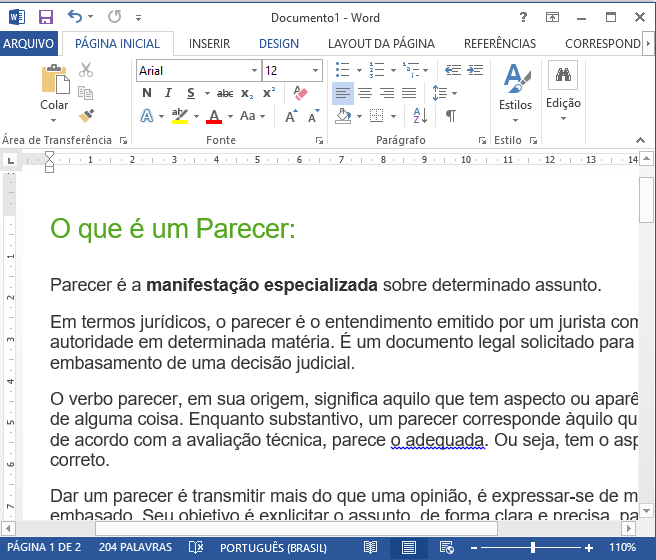

Imagem associada para resolução da questão


Figura 2


Com base na Figura 2, analise as assertivas abaixo:


I. Para formatar as palavras “manifestação especializada” como está no texto, Eliane deveria selecionar as duas palavras e depois utilizar o seguinte comando de teclado: pressionar as teclas CTRL e N ao mesmo tempo.

II. Esse documento tem mais de uma página.

III. O botão Imagem associada para resolução da questão foi utilizado nas palavras sublinhadas em azul.


Quais estão INCORRETAS?


A

Apenas I.


B

Apenas II.


C

Apenas III.


D

Apenas II e III.


E

I, II e III.

O botão Inserir, localizado na guia Página Inicial do Excel, dispõe de uma série de opções, dentre elas:


l. Inserir Linhas na Planilha.

ll. Inserir Células.

Ill. Inserir Gráficos.

IV. Inserir Planilha.


Está(ão) CORRETA(S):


A

Apenas l.


B

Apenas I e IV.


C

Apenas l, ll e Ill.


D

Apenas l, ll e IV.


E

Apenas ll e Ill.

Considerando o MS Excel 2013, em seu modo padrão, para bloquear uma célula da planilha para que outros usuários não possam alterá-la, o usuário deve clicar na seção células, da aba Página Inicial, no ícone


A

Imagem associada para resolução da questão


B

Imagem associada para resolução da questão


C

Imagem associada para resolução da questão


D

Imagem associada para resolução da questão

Ano: 2021
Prova: Legalle Concursos - Prefeitura - Professor de Ciências - 2021

No Microsoft Excel 2016, em português, NÃO faz parte da guia Página Inicial:


A

Pesquisa Inteligente.


B

Mesclar e Centralizar.


C

Formatação Condicional.


D

Localizar e Selecionar.


E

Quebrar Texto Automaticamente.

A seguinte imagem foi extraída do MS-Excel 2016.


Imagem associada para resolução da questão


A funcionalidade de “Estilos de Célula”, ilustrada na imagem, é encontrada na guia:


A

Página Inicial.


B

Formatação.


C

Layout.


D

Desenhar.


E

Exibir.

São sub-menus presentes no menu Página Inicial do Excel 2010, EXCETO:


A

Alinhamento e Células.


B

Área de Transferência.


C

Desenho e Slides.


D

Edição e Estilo.


E

Fonte e Número.

No Excel 2016, os caracteres #### não são um erro de fórmula, significa apenas que a coluna não tem largura suficiente para exibir o conteúdo da célula. Para ampliar a coluna e exibir todo o conteúdo da célula, deve-se acessar a guia:


A

Página Inicial > Formatação Condicional > Barra de Dados.


B

Página Inicial > Formatar > Autoajuste da Largura da Coluna.


C

Página Inicial > Formatar > Largura da Coluna.


D

Dados > Formatar > Autoajuste da Largura da Coluna.

Considerando-se o Excel 2010, em relação ao botão Preencher, disponível no grupo Edição da guia Página Inicial, marcar C para as afirmativas Certas, E para as Erradas e, após, assinalar a alternativa que apresenta a sequência CORRETA:


( ) Tem a função de continuar um padrão em uma ou mais células adjacentes.

( ) Pode ser utilizado para preencher as células em qualquer direção em qualquer intervalo de células adjacentes.


A

E - E.


B

C - C.


C

C - E.


D

E - C.

A imagem ao lado representa uma planilha que foi configurada para exibir a opção de filtros e de linhas com cores alternadas:


O recurso do Excel 2013, versão Português (BR), que permite que as duas configurações sejam realizadas em uma única ação é encontrado em:


A

B

1

Mês

Quantidade

2

Janeiro

15

3

Fevereiro

10

4

Março

8

5

Abril

43

6

Maio

21

7

Junho

40

8

Julho

31

9

Agosto

15

10

Setembro

53

11

Outubro

23

12

Novembro

98

13

Dezembro

61


A

Página Inicial > Formatar como Tabela.


B

Página Inicial > Estilos de Célula.


C

Página Inicial > Formatar.


D

Dados > Filtro.


E

Dados > Consolidar.

Observe a imagem a seguir, que mostra algumas células selecionadas no MS-Excel 2010, em sua configuração padrão.


A

B

1

Aluno

Nota

2

Angelo

7

3

Bernardo

9

4

Cintia

10

5

Doralice

8

6

Ednalva

8,5


Após selecionar as células, conforme visto na imagem, o usuário clicou no ícone exibido a seguir.


Imagem associada para resolução da questão


Assinale a alternativa que contém o nome exibido na célula A5, após o clique.


A

Angelo


B

Bernardo


C

Cintia


D

Doralice


E

Ednalva

No Microsoft Excel 2010, por meio da Guia Página Inicial, Células, Formatar, Formatar Células, você tem acesso à caixa de diálogo Formatar Células, a qual permite uma série de formatações especiais agrupadas nas seguintes opções:


A

Número; Alinhamento; Fonte; Borda; Preenchimento; Proteção.


B

Número; Recuo e Espaçamento; Fonte; Borda; Proteção.


C

Número; Alinhamento; Fonte; Borda; Estilo; Proteção.


D

Número; Filtro; Fonte; Borda; Preenchimento; Estilo; Proteção.


E

Número; Recuo e Espaçamento; Fonte; Borda; Preenchimento; Proteção.

Gustavo trabalha em uma escola e depois de aplicar a prova, precisou elaborar uma planilha com as notas dos alunos e entregar à coordenação. Utilizando o Microsoft Office Excel 2016, para destacar de maneira automatizada, em verde, a nota dos alunos que ficaram com 6 para acima e em vermelho, a nota dos alunos que ficaram abaixo de 6, ele deve selecionar o intervalo das células onde estão as notas, navegar até o Menu


A

Página Inicial, Grupo Estilo, Opção Formatação Condicional e criar as regras e fórmulas desejadas.


B

Fórmulas, Grupo Cálculo, Opções de Cálculo e criar as regras e fórmulas desejadas.


C

Inserir, Grupo Tabelas, opção Tabela Dinâmica e criar as regras e fórmulas desejadas.


D

Dados, Grupo Ferramenta de Dados, opção Validação de Dados e criar as regras e fórmulas desejadas.

No Excel 2016, é possível mesclar células, quando necessário, organizando o conteúdo de uma planilha para que fique visualmente mais bonito. Essa funcionalidade está disponível na guia:


A

Inserir.


B

Página Inicial.


C

Ferramentas.


D

Configurações.


E

Revisão.

Observe a figura a seguir, que exibe parte de uma planilha extraída do MS-Excel 2010.


.

A

B

C

D

.

1

Prefeitura Municipal de Itapevi


2


3


As células A1, B1, C1 e D1 foram unificadas em uma célula maior e o conteúdo desta nova célula foi centralizado utilizando o recurso “Mesclar e Centralizar”, do grupo “Alinhamento”, da guia “Página Inicial”.


Ao selecionar a célula unificada exibida na figura, clicar na seta para baixo do recurso “Mesclar e Centralizar” e selecionar o item “Desfazer Mesclagem de Células”, o texto “Prefeitura Municipal de Itapevi” será colocado na célula:


A

E1


B

D1


C

C1


D

B1


E

A1

Com base na planilha eletrônica Microsoft Excel 2013, marque a alternativa CORRETA em relação às afirmativas abaixo:


I. Na guia PÁGINA INICIAL é possível definir ou limpar a área de impressão em uma planilha.

II. A função CONT.VAZIAS conta o número de células que não estão vazias em um intervalo.

III. Na guia REVISÃO é possível encontrar funcionalidade para impedir que outros usuários alterem, movam ou excluam dados acidentalmente em uma planilha.


A

Somente a afirmativa I está correta.


B

Somente a afirmativa III está correta.


C

Somente as afirmativas I e II estão corretas.


D

Somente as afirmativas II e III estão corretas.

O MS Excel 2016 em português possibilita ao usuário trabalhar com filtros de modo a encontrar facilmente uma informação em uma planilha.


Assinale a alternativa que indica corretamente o recurso do MS Excel que possibilita habilitar um filtro do MS Excel para uma dada coluna.


A

Guia Exibir ▶ Filtro


B

Guia Dados ▶ Classificar e filtrar ▶ Filtro


C

Guia Página Inicial ▶ Classificar e filtrar ▶ Filtro


D

Guia Fórmulas ▶ Classificar e filtrar ▶ Filtro


E

Guia Inserir ▶ Filtro

Um Técnico elaborou a seguinte planilha no Microsoft Excel 2013, em português:


A

B

C

1

4

3

9

2

5

2

7


Em seguida, selecionou todas as células e clicou no botão Mesclar e Centralizar na aba Página Inicial. Ocorreu um aviso do Excel em que, entre as opções apresentadas, ele optou por clicar em Ok. Com esta ação, o resultado que sobrou nas células mescladas foi


A

#VALOR!


B

7


C

9


D

5


E

4P

Em uma planilha do Microsoft Excel apresenta-se o cursor na célula A1 com o valor numérico de 0,02. Assinale a alternativa que apresenta como fica essa célula após clicar no botão com o símbolo de porcentagem (%) na aba “Página Inicial”:


A

2%


B

0,02%


C

20%


D

0,2%

A guia Início do Microsoft Excel 2007, oferece as opções de formatação das células e de seu conteúdo, EXCETO de:


A

Alinhamento.


B

Estilo.


C

Número.


D

Opções de planilhas.

Observe a tabela a seguir, extraída do MS-Excel 2010, em sua configuração padrão. O intervalo B2:B5 contém valores no formato Moeda, com duas casas decimais.


A

B

1

Nome

Salário

2

Paula

R$ 2.433,30

3

Carlos

R$ 1.500,00

4

Daniel

R$ 2.323,34

5

Andrea

R$ 2.300,90


Assinale a alternativa que apresenta o novo valor da célula B4, quando nela for aplicada, apenas uma vez, o recurso associado ao botão Imagem associada para resolução da questão, do grupo Número, da guia Página Inicial.


A

R$ 2.323,34


B

R$ 2.323,3


C

R$ 2.323


D

R$ 2.323,0


E

R$ 2.323,00

   
Gerar simulado

