Questões de Concurso sobre Guia Página Inicial


Disciplina
Assunto 1
Banca
Instituição
Cargo
Ano
Carreira
Área de formação
Escolaridade
Dificuldade
 
Comentários:
Professores
Alunos
Meus Comentários
Vídeo
 
Minhas questões:
Resolvidas
Não resolvidas
Certas
Erradas
 
Tipo de questão:
Certo e errado
Múltipla escolha
Incluir questões:
Anuladas
Desatualizadas
 
Questões:
Todas as questões
 
Filtro simplificado
 
Questões
Todas as questões
 
282 questões encontradas
Questões por página
20
Mais recentes
 

No MS Word 2010 uma mesma formatação, tais como cor, estilo e tamanho da fonte, de um objeto gráfico ou texto pode ser aplicado em outro, de forma rápida, usando-se:


A

Selecionar/Substituir na faixa Edição da guia Página Inicial.


B

Selecionar/Substituir na faixa Área de Transferência da guia Página Inicial.


C

Pincel de Formatação na faixa Edição da guia Página Inicial.


D

Pincel de Formatação na faixa Área de Transferência da guia Página Inicial.


E

Selecionar/Substituir na faixa Formatação da guia Inserir.

No Microsoft Word 2010 o alinhamento horizontal determina a aparência e a orientação das bordas dos parágrafos. Para tanto, todas as possibilidades que um texto podem ser alinhado são:


A

somente alinhadas à esquerda, centralizados e alinhadas à direita.


B

alinhadas verticalmente, centralizados, alinhadas horizontalmente.


C

alinhadas à esquerda, centralizados, alinhadas à direita e justificado.


D

alinhadas paralelamente, centralizados, alinhadas horizontalmente e justificado.

No Word 2010 em português, para mudar a fonte padrão utilizada em cada documento novo que se cria, clica-se na guia:


A

Ferramentas, depois na opção Formatar fonte do grupo Parágrafo, seleciona-se a fonte desejada, clica-se no botão Definir como padrão e no botão OK.


B

Referências, depois na opção Fonte padrão do grupo Fonte, selecionam-se as definições de fonte desejadas, clica-se na opção Definir como padrão e no botão OK.


C

Página Inicial, depois clica-se com o botão direito do mouse sobre a opção Normal do grupo Estilo e clica-se na opção Modificar. Selecionam-se as definições de fonte desejadas, seleciona-se a opção Novos documentos baseados neste modelo e clica-se no botão OK.


D

Inserir, depois na opção Definir fonte padrão do grupo Estilo, selecionam-se as definições de fonte desejadas, clica-se no botão Definir como fonte padrão e no botão OK.


E

Página Inicial, depois clica-se na opção Fonte do grupo Parágrafo, selecionam-se as definições de fonte desejadas, clica-se no botão Definir como padrão e no botão OK.

“Na produção de um texto utilizando a ferramenta Microsoft Office 2007 (configuração padrão), o usuário clicou no botão Imagem associada para resolução da questão.” É correto afirmar que com este procedimento será


A

iniciada uma lista numerada.


B

iniciada uma lista com marcadores.


C

definido o espaçamento entre as linhas.


D

alterado o plano de fundo do documento.

A imagem exibida a seguir foi retirada do MS-Word 2010, em sua configuração padrão, e contém opções mostradas ao clicar na seta para baixo na lateral de um ícone.
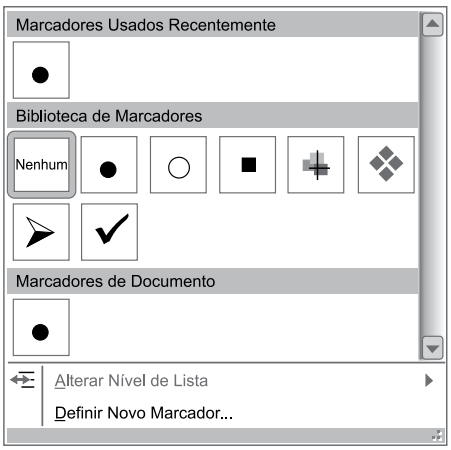

Imagem associada para resolução da questão

Assinale a alternativa que apresenta o ícone que abre a caixa de opções indicada na imagem.


A

Imagem associada para resolução da questão


B

Imagem associada para resolução da questão


C

Imagem associada para resolução da questão


D

Imagem associada para resolução da questão


E

Imagem associada para resolução da questão

Considere o seguinte número digitado na ferramenta Microsoft Office Word 2007 (configuração padrão):


Imagem associada para resolução da questão


“Com apenas o algarismo ‘2’ selecionado, o usuário pressionou o botãoImagem associada para resolução da questão ” É correto afirmar que o resultado desta operação será

A

162.


B

162 .


C

162.


D

162.

Imagem associada para resolução da questão


Você está editando um documento no MS Word 2013 e clicou no botão Imagem associada para resolução da questão presente na guia Página Inicial, de forma que seu texto ficou como apresentado na figura. Os pontos à meia altura que aparecem entre as palavras indicam:


A

Tabulações digitadas.


B

Espaços digitados.


C

Âncoras de objetos.


D

Marcas de parágrafos.


E

Texto oculto.

A figura a seguir mostra um texto digitado no Word 2010 BR, com alinhamento à esquerda.
Imagem associada para resolução da questão

Para aplicar alinhamento centralizado a esse texto, deve-se selecioná-lo e acionar o ícone a seguir:

Imagem associada para resolução da questão

O mesmo resultado pode ser obtido por meio da execução do seguinte atalho de teclado:


A

Ctrl + C.


B

Alt + C.


C

Ctrl + O.


D

Alt + E.


E

Ctrl + E.

O local do MS Office Word 2007, no menu, onde se encontra a opção Cor da Fonte é


A

Início


B

Revisão


C

Exibição


D

Referências


E

Correspondências

Na faixa de opções do MS Word 2010, são recursos presentes no grupo “edição” da guia “página inicial”:


A

classificar, inserir tabela e desenhar tabela.


B

recortar, copiar e colar.


C

justificar, centralizar e alinhar.


D

alinhar, agrupar e girar.


E

localizar, substituir e selecionar.

Para responder à questão de número 11, considere a captura de tela do Word 2007 apresentada na Figura 1 abaixo.
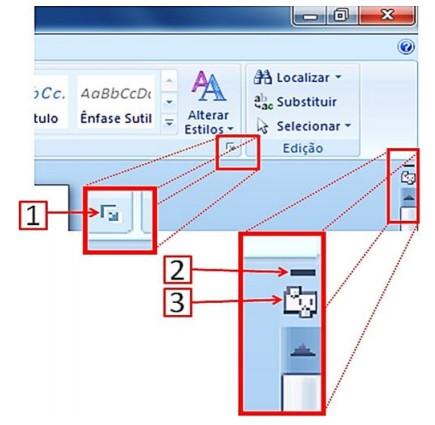

Imagem associada para resolução da questão


Figura 1


Avalie as assertivas a respeito das funcionalidades dos botões do Word 2007 destacados na figura 1.


I. O botão indicado por 1 permite redimensionar a área da interface designada para o menu Estilo.

II. O botão indicado por 2 permite dividir a janela atual em duas partes, de modo que seções diferentes do documento possam ser vistas ao mesmo tempo.

III. O botão indicado por 3 permite habilitar a visualização da régua.


Quais estão corretas?


A

Apenas I.


B

Apenas II.


C

Apenas III.


D

Apenas I e II.


E

Apenas II e III.

No Microsoft Word 2010 em português é possível substituir uma palavra ou frase por outra, aplicando na palavra ou frase substituta, por exemplo, formatação de fonte. Para abrir a janela "Localizar e substituir", que permite definir o que será substituído e qual será a substituição, além de permitir definir as formatações, clica-se na opção Substituir do grupo Edição, que se encontra na guia:


A

Layout da Página.


B

Inserir.


C

Exibição.


D

Página Inicial.


E

Revisão.

O nome do recurso do MS-Word 2010, em sua configuração padrão, que permite que um usuário possa copiar a formatação de um local e aplicá-la a outro local de um documento é


A

Formatação Equivalente.


B

Copiar e Colar.


C

Temas.


D

Pincel de Formatação.


E

Caixa de texto.

O Word 2010 tem várias opções de estilo para o usuário personalizar o texto. Qual o caminho correto para o usuário alterar o estilo de texto, para o estilo ELEGANTE?


A

Página Inicial -> Estilos -> Conjunto de estilos -> Elegante.


B

Inserir ->Alterar Estilos -> Estilos -> Elegante.


C

Início ->Conjunto de estilos -> Estilos -> Elegante.


D

Página Inicial ->Alterar Estilos -> Conjunto de estilos -> Elegante.


E

Revisão ->Alterar Estilos -> Estilos -> Elegante.

No Microsoft Word 2010 em português, Paulo deseja digitar duas fórmulas: a primeira, contendo H2O, e a segunda, contendo 216 . Na primeira fórmula, terá que colocar o valor 2 subscrito e na segunda, o valor 16 sobrescrito. Os comandos para realizar essas ações estão disponíveis na caixa de diálogo _I_ , acessada por meio da guia _II_ ou pressionando-se a combinação de teclas Ctrl + D.


As lacunas I e II são preenchidas correta e respectivamente por:


A

Parágrafo, Página Inicial


B

Símbolo, Página Inicial


C

Caracteres, Inserir


D

Fonte, Página Inicial


E

Estilo, Inserir

A lista a seguir foi digitada no MS-Word 2010, em sua configuração padrão.


a. MS-Windows 7

b. MS-Word 2010

c. MS-Excel 2010

d. MS-PowerPoint 2010

e. Correio Eletrônico

f. Internet


Assinale a alternativa que contém a opção do grupo Parágrafo, pertencente ao menu Página Inicial, que possibilitou a formatação da lista com os identificadores a, b, c, d, e, f.


A

Numeração: Imagem associada para resolução da questão


B

Classificar: Imagem associada para resolução da questão


C

Marcadores: Imagem associada para resolução da questão


D

Vários Níveis: Imagem associada para resolução da questão


E

Espaçamento de Linha e Parágrafo: Imagem associada para resolução da questão

Um usuário do Processador de texto Microsoft Word 2010 (instalação padrão, português - Brasil), ao redigir um texto, gostaria de visualizar através de marcas todos os parágrafos e outros símbolos de formatação oculta deste texto. Assinale a alternativa que mostra a sequência correta a ser seguida pelo usuário.


A

Na guia Página Inicial, no grupo Parágrafo, clique em Mostrar/Ocultar.


B

Na guia Inserir, no grupo Texto, clique em Mostrar/ Ocultar.


C

Na guia Layout de Página, no grupo Parágrafo, clique em Mostrar/Ocultar.


D

Na guia Página Inicial, no grupo Estilo, clique em Mostrar/Ocultar.


E

Na guia Exibição, no grupo Parágrafo, clique em Mostrar Parágrafos.

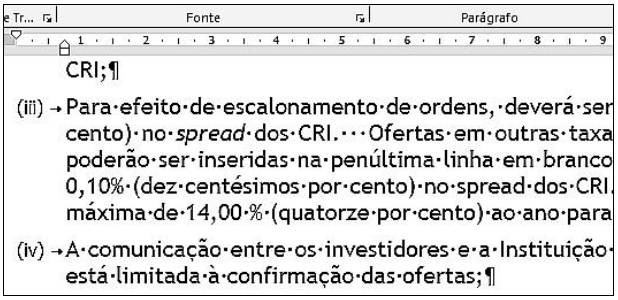
Considere o texto produzido com a ferramenta Microsoft Word 2007 (configuração padrão).


Ouviram-do-Ipiranga-as-margens-plácidas↵

De-um-povo-heróico-o-braso-retumbante,↵

E-o-sol-da-liberdade-em-raios-fúlgidos,↵

Brilhou-no-céu-da-pátria-nesse-instante

Se-o-penhor-dessa-igualdade↵

Conseguimos-conquistar-com-braço-forte,↵

Em-teu-seio-ó-liberdade,↵

Desafia-o-nosso-peito-a-própria-morte!


O procedimento para ocultar as marcas de formatação, evitando que o texto apresente estes símbolos ao fim das linhas é clicar na guia


A

Revisão, no grupo Parágrafo, Ocultar Símbolos.


B

Página Inicial, no grupo Parágrafo, clicar em Mostrar/Ocultar.


C

Página Inicial, no grupo Fonte, clicar em ocultar marcas de formatação.


D

Layout da Página, no grupo Parágrafo, clicar em ocultar marcas de formatação.


E

Layout da Página, no grupo Formatação de Parágrafo, clicar em Mostrar/Ocultar.

O botão (ou ícone) Imagem associada para resolução da questão do MS Word 2010 em português tem a função de:


A

Definir a largura da linha de texto.


B

Definir o comprimento de cada parágrafo.


C

Definir a formatação do parágrafo na vertical.


D

Definir o espaçamento entre as linhas do texto.


E

Definir o alinhamento do texto às margens, direita, esquerda, central ou justificado.

   
Gerar simulado