





Seu próximo nível começa aqui
Com a Assinatura Ilimitada, você tem tudo que precisa para sua aprovação.
Com a Assinatura Ilimitada, você combina prática, teoria e método em uma única assinatura com tudo que você precisa para sua aprovação.
Considere o slide a seguir, criado no Microsoft PowerPoint 2010 em português.

O Registro
Para exercer a profissão de bibliotecário, os formandos devem solicitar o registro no Conselho Regional de Biblioteconomia. O exercício profissional sem registro, bem como sem o pagamento da anuidade, implica em caracterização do exercício ilegal da profissão, nos termos do art. 26 da Lei nº 4.084/52 do art. 4º e incisos, Decreto 56.725/65 e do Código de Ética Profissional. Para saber mais clique aqui.
No momento da apresentação do slide, ao se clicar no fragmento de texto "clique aqui", será aberto o endereço http://www.crb6.org.br/registro.php. Na criação do slide, após selecionar o texto "clique aqui", esse resultado pode ser conseguido a partir de um clique na opção:
Atalho da guia Inserir.
Link da guia Transições.
Atalho da guia Internet.
Hiperlink da guia Inserir.
Smart Access da guia Internet.
A figura representa uma janela, mostrada no lado direito da tela do Powerpoint 2010 BR, quando se aciona um ícone na Faixa de Opções, com a guia Inserir selecionada, na criação de uma apresentação de slides.
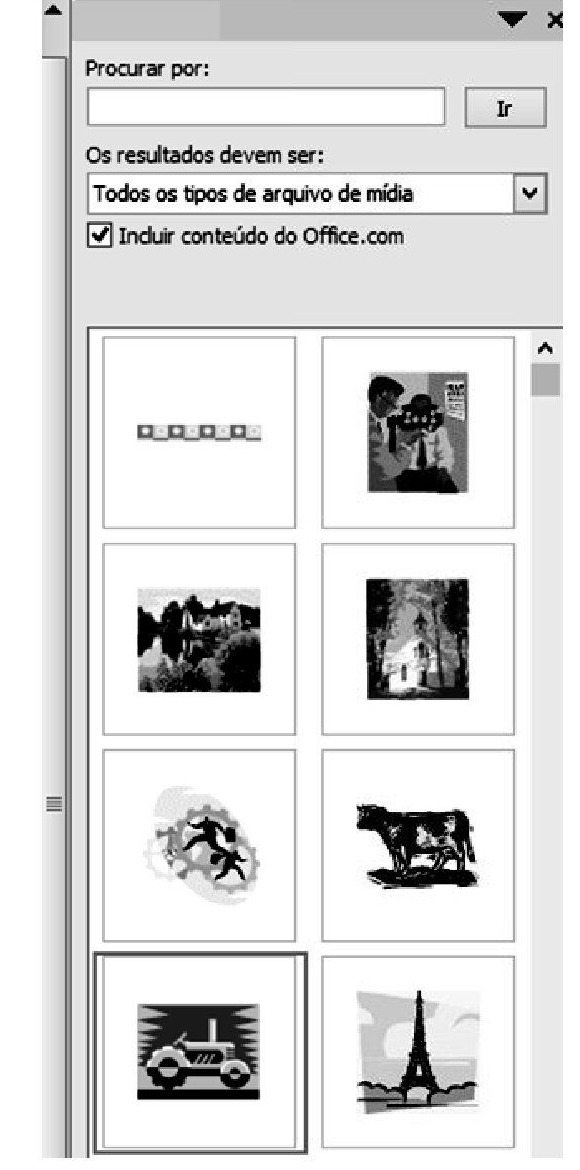
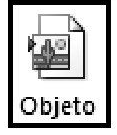
O ícone é:




No Powerpoint 2010 BR, pressionar a tecla de função F5 corresponde à seguinte ação:
padronizar o tipo
de animação para todos os slides da apresentação.
exibira apresentação a partir do primeiro slide.
salvar a apresentação de slides no formato default PWRX.
abrir uma janela de diálogo com a finalidade de inserir uma figura em um slide.
configurar as transições entre os slides como ![]()
No software Powerpoint 2010 BR, o acionamento da tecla de função F5 tem por finalidade:
iniciar a apresentação de slides.
executar a verificação e correção ortográfica.
salvar a apresentação de slides em formato PDF.
configurar transição entre os slides da apresentação.
visualizar a animação configurada para o slide corrente.
Qual das seguintes afirmações é a correta quanto a criação e manipulação de gráficos?
O Microsoft PowerPoint 2010 não permite a criação de gráficos na apresentação de slides.
O Microsoft PowerPoint 2010 possibilita a criação e edição de gráficos nos slides da apresentação.
O Microsoft PowerPoint 2010 não permite que um gráfico de uma planilha do Microsoft Excel 2010 seja colado nos slides da apresentação.
As alterações de um gráfico criado no Microsoft PowerPoint 2010 são feitas na planilha vinculada no Microsoft Excel 2010.
Quando um gráfico é copiado de uma planilha no Microsoft Excel 2010 e colado em uma apresentação do Microsoft PowerPoint 2010, os dados desse gráfico não são vinculados a planilha no Microsoft Excel 2010.
No MS PowerPoint 2010, são opções de efeito de transição e de efeito de animação, respectivamente:
dissolver e panorâmica.
recortar e surgir.
aparecer e volante.
piscar e rasgar.
surgir e revelar.
Um assistente administrativo da EMGEPRON criou uma apresentação de slides no software powerpoint do pacote MSOFFICE 2010 BR. Nessas condições, ele executou os dois procedimentos descritos a seguir.
• Pressionou uma tecla de função com o objetivo de iniciar a apresentação a partir do primeiro slide.
• Executou um atalho de teclado, que resultou na exibição de uma tela abaixo.
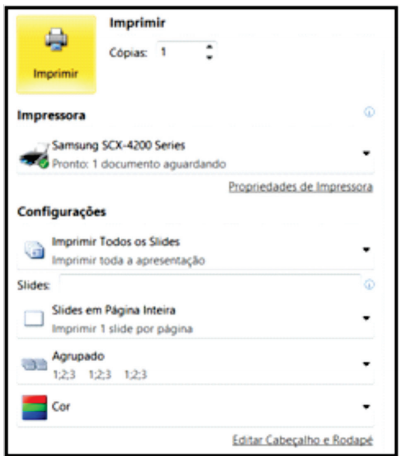
A tecla de função e o atalho de teclado são, respectivamente:
F5 e Ctrl + I
F5 e Ctrl + P
F12 e Ctrl + I
F12 e Ctrl + P
Observe as figuras a seguir, do Powerpoint 2010 BR.
Figura I

Figura II
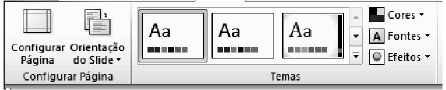
Figura III

![]()
Observa-se que:
∙ no que diz respeito à orientação, o slide foi configurado no formato indicado na figura I.
∙ afigura Il ilustra a Faixa de Opções, quando se clica em uma das guias da barra de menus mostrada na figura III.
O formato e a guia acionada foram, respectivamente,
Paisagem e Exibição.
Paisagem e Design.
Retrato e Transições.
Retrato e Design.
Retrato e Exibição.
No Powerpoint 2010 BR, o acionamento da tecla de função F5 tem por objetivo
formatar um gráfico visando a comparar dados.
inserir uma tabela em um slide da apresentação.
realizar a apresentação a partir do primeiro slide.
configurar as transições para exibição entre os slides.
escolher um design predefinido para a apresentação de slides.
No uso dos recurso do Powerpoint do pacote MSOffice 2010 BR, é importante realizar a verificação e a correção ortográfica. Isso é possível por meio do acionamento do ícone
, existente na Faixa de Opções e que aparece na tela a partir do acionamento de uma determinada guia da Barra de Menus, indicada a seguir, ou como alternativa, pressionando uma tecla de função.

![]()
A guia e a tecla de função são, respectivamente:
e F7
e F1
e F7
e F1
e F7
São “Modos de Exibição de Apresentação” no Microsoft PowerPoint, versão português do Office 2010, EXCETO:
Anotações
Classificação de Slides
Modo de Exibição de Leitura
Slide Mestre
É correto afirmar que o botão
, no software de apresentação Microsoft Office PowerPoint 2010, serve para
excluir o objeto selecionado do slide, não importando de que tipo ele é.
limpar toda a formatação do objeto selecionado no slide, não importando de que tipo ele é.
limpar toda a formatação do texto selecionado no slide.
excluir todos os textos do slide ao mesmo tempo.
limpar a formatação de cor do texto selecionado no slide.
Com relação aos recursos que podem ser utilizados no Powerpoint 2010 BR, assinale V para a afirmativa verdadeira e F para a falsa.
( ) O procedimento para salvar uma apresentação de slides no Powerpoint 2010 BR resulta na geração de um arquivo no formato padrão PPTX.
( ) O acionamento da tecla de função F2 resulta na apresentação de slides desde o começo, ou seja, a partir do primeiro slide.
( ) O acionamento da tecla de função F1 tem por objetivo realizar a verificação e a correção ortográfica da apresentação de slides.
As afirmativas são, respectivamente,
F, V e F.
F, V e V.
V, F e F.
V, V e F.
F, F e V.
Considerando programa de apresentações Power Point 2010 (instalação padrão português – Brasil), transmitir apresentação de Slides para visualizadores remotos que possam assisti-la em um Navegador da Web é opção localizada na Guia
Transições.
Animações.
Exibição.
Desenvolvedor.
Apresentação de Slides.
Para inserirmos um novo slide no MS-PowerPoint 2010 deve-se selecionar o slide onde se deseja introduzir o novo, e na:
guia Exibição, grupo Novos Slides, clicar no botão Slide e selecionar o tipo.
guia Página Inicial, grupo Slides, clicar no botão Novo Slide e selecionar o tipo.
guia Inserir, grupo Slides, clicar no botão Novo Slide e selecionar o tipo.
guia Apresentação de Slides, grupo Novos Slides, clicar no botão Slide e selecionar o tipo.
No programa de apresentações Power Point 2010 (instalação padrão, português - Brasil), para inserir novo slide na apresentação atual, pode-se usar as combinações de teclas
Obs.: o caractere + é utilizado apenas para interpretação
CTRL + M
CTRL + U
CTRL + N
SHIFT + N
SHIFT + I
O software Powerpoint 2010 BR tem por finalidade permitir a criação de
apresentações de slides em formato PPTX.
imagens animadas para a Web em formato FLV.
filmes ilustrados para o youtube em formato FLV.
arquivos compactados em formato WAR.
logomarcas vetoriais em formato INDD.
Observe a figura inserida em um slide do MS-PowerPoint 2010, em sua configuração original:

Assinale a alternativa que mostra a nova disposição da figura logo após o usuário clicar em Inverter horizontalmente no grupo Organizar da guia de opções Formatar.






Quanto à funcionalidade da opção Álbum de Fotografia presente na Guia Inserir do programa de apresentações Power Point 2010 (instalação padrão português – Brasil), assinale a alternativa correta.
Insere uma imagem de qualquer programa que não esteja minimizado na barra de tarefas.
Insere um elemento gráfico Smart Art para comunicar informações visualmente.
Cria ou edita uma apresentação com base em uma série de imagens.
Insere videoclipe no slide.
Insere clip-art no documento, incluindo desenho, filmes, sons ou fotos de catálogo para ilustrar um conceito específico.
O MS Powerpoint 2010 em português permite salvar apresentações em formato de vídeo para posterior distribuição e reprodução autônoma como um vídeo.
Sobre isso, considere as seguintes afirmativas:
1. O formato padrão, quando se salva uma apresentação como um vídeo, é o Windows Media Video (.wmv).
2. Podem-se incluir animações e transições no vídeo.
3. Pode-se gravar e sincronizar a narração de voz e incorporá-la ao vídeo.
Assinale a alternativa que indica todas as afirmativas corretas.
É correta apenas a afirmativa 3.
São corretas apenas as afirmativas 1 e 2.
São corretas apenas as afirmativas 1 e 3.
São corretas apenas as afirmativas 2 e 3.
São corretas as afirmativas 1, 2 e 3.


