







Seu próximo nível começa aqui
Com a Assinatura Ilimitada, você tem tudo que precisa para sua aprovação.
Com a Assinatura Ilimitada, você combina prática, teoria e método em uma única assinatura com tudo que você precisa para sua aprovação.
Assinale a opção que apresenta a funcionalidade que permite alterar rapidamente, de forma detalhada e personalizada, a aparência geral de todos os slides simultaneamente, incluindo fontes, cores, posições e elementos gráficos, no Microsoft PowerPoint 365.
Layout do Slide
Tema do Slide
Animação personalizada
Slide Mestre
Transições
Considere o seguinte cenário: Marina está elaborando uma apresentação no Microsoft PowerPoint 365 e precisa duplicar rapidamente alguns slides para reaproveitar layout, imagens e animações. Marina seleciona o slide que deseja duplicar no painel de miniaturas e decide usar teclas de atalho para agilizar o processo. Nesse contexto, assinale a alternativa que apresenta a combinação de teclas que permite fazer essa duplicação de forma mais rápida. (O sinal de + significa que as teclas devem ser pressionadas simultaneamente).
Ctrl + D
Ctrl + M
Ctrl + N
Ctrl + Shift + V
Um funcionário de um Ministério Público foi encarregado de criar uma apresentação no Microsoft PowerPoint 2019, em português, funcionando em condições ideais, para demonstrar os indicadores de produtividade e tempo de tramitação de processos das varas judiciais, garantindo acessibilidade, clareza e integração com os sistemas de dados do órgão. A ação mais adequada para essa finalidade é
integrar gráficos vinculados diretamente a planilhas do Excel, permitindo que a apresentação no PowerPoint seja atualizada automaticamente, caso os dados dos indicadores processuais sejam alterados, além de utilizar transições e elementos gráficos para melhorar a interpretação sem comprometer a formalidade institucional.
inserir vídeos e áudios narrados para descrever os indicadores de tramitação, tornando a apresentação mais interativa e dinâmica para o público técnico-jurídico, mesmo que aumente o tamanho do arquivo e limite sua compatibilidade em sessões hibridas (presencial e remota).
utilizar exclusivamente imagens capturadas de planilhas e relatórios no formato PNG para compor os slides, garantindo que os dados apresentados sejam visíveis, mesmo que não atualizados automaticamente.
criar slides com texto corrido e listas numeradas para descrever os resultados obtidos pelas varas judiciais, dispensando recursos gráficos, pois informações textuais são mais formais e adequadas ao ambiente jurídico.
inserir gráficos estáticos criados no Excel e colados como imagens no PowerPoint para ilustrar os resultados, assegurando a integridade dos dados apresentados, ainda que impossibilite atualizações automáticas.
O Microsoft Office 2013 e 2016 incluem diversas ferramentas que otimizam o trabalho com documentos, planilhas e apresentações. Entre essas funcionalidades, destaca-se a capacidade de inserir e gerenciar gráficos em documentos, possibilitando análises visuais claras e organizadas. Sobre esse tema, assinale a alternativa correta.
Os gráficos inseridos no PowerPoint podem ser sincronizados automaticamente com dados de uma planilha do Excel externa, sem necessidade de vínculo manual.
Inserir gráficos no Microsoft Word ou PowerPoint é possível por meio da aba "Inserir", permitindo criar gráficos baseados em dados de uma planilha embutida no próprio aplicativo.
Gráficos criados no Excel podem ser exportados diretamente para o Word ou PowerPoint, mas perdem a capacidade de edição e atualização dinâmica.
A formatação dos gráficos no Word e no Excel pode ser feita na aba "Design", que permite alterar rapidamente o estilo, as cores e o layout do gráfico.
No Microsoft PowerPoint 365 (versão em português do Brasil), um usuário deseja aplicar dois efeitos específicos em sua apresentação:
Em um título, deseja que cada letra do texto apareça sequencialmente, uma de cada vez.
Entre a troca de slides, deseja aplicar um efeito visual de desvanecimento (dissolver).
Assinale a alternativa que apresenta corretamente as guias do PowerPoint que o usuário deve utilizar, respectivamente, para configurar cada um desses efeitos.
Design e Exibir
Inserir e Layout
Títulos e Figuras
Transições e Animações
Animações e Transições
Analise as alternativas abaixo e assinale a que apresente um exemplo de extensão de arquivo suportado pelo MS-PowerPoint 2016.
.xlsx.
.wmv.
.ods.
.ppz.
Um analista deseja padronizar o formato e o estilo de uma apresentação que fará à sua chefia e, para isso, deverá utilizar o seguinte recurso presente no MS PowerPoint 365, em sua configuração padrão:
Slide Mestre.
Designer.
Link para Slide Específico padrão.
Modo Apresentador.
Gravação de Apresentação.
No Microsoft PowerPoint 2019, uma das guias disponíveis é a guia Inserir. Nesta guia, há grupos de recursos, que permitem editar e formatar as apresentações. Nesse sentido, assinale a única alternativa que NÃO apresenta um dos recursos da guia “Inserir”.
Personalizar.
Ilustrações.
Suplementos.
Símbolos.
No Microsoft PowerPoint 2019, alguns recursos estão disponíveis para edição das apresentações. Um destes recursos é o representado na figura a seguir, disponível na guia “Apresentação de Slides”, no grupo “Configurar”:

Qual alternativa apresenta a denominação deste recurso?
Testar intervalos.
Ocultar slide.
Iniciar apresentação do slide atual.
Apresentar online.
No Microsoft PowerPoint, qual opção permite criar efeitos de entrada e saída para os elementos do slide?
Layout
Design
Formatação
Animações
Revisão
Após elaborar uma palestra no Powerpoint da plataforma Microsoft 365, versão web, um técnico de informática decidiu testar o trabalho feito por meio da análise da apresentação dos slides a partir do começo, executado via o acionamento de um ícone na Faixa de Opções, dentre os mostrados quando se aciona a guia  . O ícone é:




Em trabalhos que envolvem apresentações de relatórios ou treinamentos internos, é comum utilizar softwares de apresentação para expor informações de forma visual. Sobre os slides no PowerPoint, é CORRETO afirmar que:
Cada apresentação no PowerPoint funciona como uma planilha de cálculo, destinada apenas a cálculos matemáticos.
A apresentação é composta por slides, que funcionam como telas em branco para inserir textos, imagens e outros elementos que ajudam a transmitir informações ou contar uma história.
Slides no PowerPoint não permitem adicionar imagens ou gráficos, apenas textos simples.
Cada slide é automaticamente enviado para a nuvem, sem possibilidade de edição local.
O PowerPoint é utilizado apenas para digitar textos longos, sem recursos visuais.
O Microsoft Office, reúne programas muito utilizados em ambientes corporativos e acadêmicos, voltados à criação de textos, planilhas e apresentações. Sobre este produto, analise as afirmações abaixo e marque V (verdadeiro) ou F (falso):
(__)No Word, a ferramenta "Controlar Alterações" permite acompanhar e revisar modificações feitas em um documento, sendo amplamente utilizada em trabalhos colaborativos.
(__)No Excel, a função PROCV é usada para localizar valores em colunas específicas de uma tabela, sendo uma das funções de busca mais utilizadas nas versões 2013, 2016 e 365.
(__)No PowerPoint, o recurso "Transições" é utilizado para aplicar efeitos de animação dentro de objetos e textos de um mesmo slide, enquanto "Animações" serve apenas para trocar de um slide para outro.
(__)O Word 365, possibilita os usuários trabalharem de forma colaborativa em tempo real, permitindo que editem o mesmo documento simultaneamente, desde que ele esteja armazenado no OneDrive.
(__)O Excel 2016 e o Office 365 permitem criar gráficos dinâmicos a partir de Tabelas Dinâmicas, possibilitando análise visual de grandes volumes de dados.
Assinale a alternativa que correta:
F, V, V, F, V.
F, F, V, V, V.
V, V, F, V, V.
V, F, V, V, F.
V, V, V, F, F.
Sobre os programas Microsoft Word, Excel e PowerPoint, assinale a alternativa que apresenta uma informação incorreta:
No Excel, as fórmulas podem incluir funções matemáticas, financeiras, lógicas e de busca para análise e manipulação de dados.
No Excel, não é possível criar gráficos a partir dos dados da planilha; para isso, é necessário exportar os dados para outro programa.
No Word, é possível utilizar estilos para padronizar títulos, subtítulos e corpo do texto, facilitando a formatação consistente do documento.
No PowerPoint, os slides podem conter animações e transições para tornar a apresentação mais dinâmica e atrativa.
No Microsoft PowerPoint, “transição de slide” é
o efeito visual que ocorre quando o usuário passa de um slide para outro durante uma apresentação.
o efeito que pode fazer um objeto aparecer, desaparecer ou se mover enquanto manipulado.
um conjunto predefinido de cores, fontes e efeitos visuais que o usuário aplica aos seus slides.
um tema de conteúdo para uma finalidade específica, como uma apresentação de vendas.
um esquema de cores coordenadas, telas de fundo, estilos de fonte e posicionamento de espaços.
No programa MS-PowerPoint 2016, na configuração padrão, os Botões de Ação referem-se a ferramentas que permitem a criação de hiperlinks e a execução de ações em uma apresentação interativa.
Para que funcionem adequadamente, os Botões de Ação devem ser usados no modo
Anotações de Slides.
Apresentação de Slides.
Classificação de Slides.
Exibição de Leitura.
Visualização Normal.
Tem-se uma apresentação de apenas um slide, criada no Microsoft PowerPoint 365, em sua configuração padrão, com três AutoFormas, todas presentes na área visível do slide e com animações configuradas para iniciarem com clique no mouse:
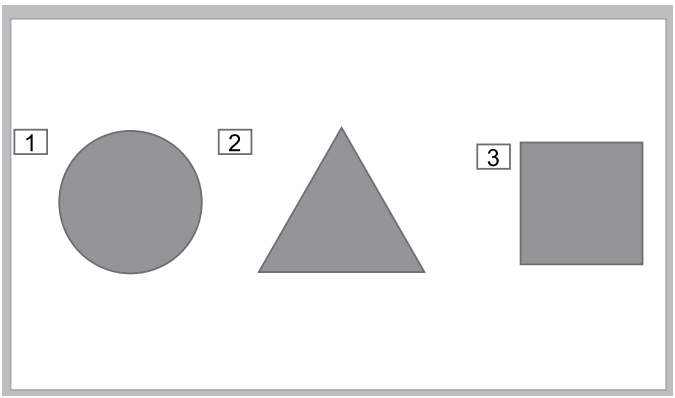
Ao iniciar o Modo de Apresentação nesse slide, aparecem de imediato, antes de qualquer animação ser executada, apenas o triângulo e o quadrado.
Isso ocorre porque
o círculo contém uma animação de saída.
o triângulo contém uma animação de saída ou ênfase.
o triângulo contém uma animação de entrada.
o quadrado contém uma animação de entrada.
o círculo contém uma animação de transição ou ênfase.
Ao revisar apresentações criadas no Microsoft PowerPoint para Microsoft 365, versão 2306 (2023), um analista estuda o comportamento de animações baseadas em gatilhos associados a objetos específicos. O setor declara que um gatilho configurado desaparece automaticamente quando o objeto associado recebe uma nova transição de slide. Considerando o processamento interno de animações, qual interpretação é correta?
Que a aplicação de uma nova transição de slide remove todos os gatilhos vinculados, convertendo animações dependentes em sequências independentes.
Que transições de slide não removem gatilhos, pois estes pertencem ao nível de animação do objeto e não ao nível de transição aplicado ao slide.
Que o PowerPoint redefine gatilhos sempre que o utilizador altera qualquer elemento visual, eliminando dependências previamente configuradas.
Que alterações de transição tornam gatilhos incompatíveis com o slide, sendo estes necessariamente descartados pelo motor de apresentação.
As teclas de atalho do Microsoft PowerPoint são ferramentas que visam acelerar significativamente a criação e edição de apresentações, contribuindo para um fluxo de trabalho mais produtivo.
Com base nos atalhos disponíveis no PowerPoint 365, assinale a alternativa correta.
A tecla F5 inicia a apresentação de slides desde o primeiro slide, enquanto a combinação Shift + F5 inicia a apresentação a partir do slide atual.
O atalho de teclado Ctrl + N tem a função de inserir um novo slide em branco na apresentação atual, substituindo o slide selecionado.
Pressionar a combinação de teclas Alt + Tab enquanto se está no ambiente do PowerPoint executa a ação de inserir uma tabela automática no slide ativo, facilitando a organização de dados.
O comando Ctrl + S é destinado exclusivamente para salvar a apresentação em PDF, não oferecendo a possibilidade de salvar o arquivo em outros formatos.
Utilizar a tecla Esc durante o processo de edição de um slide resulta na exclusão automática e imediata de todos os elementos que estão selecionados na tela, sem qualquer solicitação de confirmação ao usuário.
Por meio do MS-PowerPoint 2016, em sua configuração padrão, um usuário criou uma apresentação contendo 7 slides (numerados de 1 a 7), sem nenhum efeito de transição nem animação configurados. Apenas o slide 2 estava marcado como oculto. A partir desse momento, o usuário editou o texto do slide 4, marcou-o como oculto e iniciou o modo de apresentação de slides pressionando Shift + F5. Assim que a apresentação foi iniciada, pressionou duas vezes a seta para a esquerda e duas vezes a seta para a direita, nessa ordem.
Assinale a alternativa que apresenta o slide em exibição após as ações descritas.
7
5
3
6
4



