







Seu próximo nível começa aqui
Com a Assinatura Ilimitada, você tem tudo que precisa para sua aprovação.
Com a Assinatura Ilimitada, você combina prática, teoria e método em uma única assinatura com tudo que você precisa para sua aprovação.
O “Slide Mestre” é uma ferramenta presente no MS PowerPoint 2010 (Pt-Br) que controla a aparência da apresentação inteira, inclusive cores, fontes, segundo plano, efeitos e praticamente todo o resto. Para utilizar essa ferramenta o usuário deve:
Acessar a opção “Slide Mestre” dentro do menu “Apresentação de slides”.
Acessar a opção “Slide Mestre” dentro do menu “Design”.
Acessar a opção “Slide Mestre” dentro do menu “Exibição”.
Acessar a opção “Slide Mestre” dentro do menu “Inserir”.
No MS Power Point, a guia Transições permite
a formatação do Slide Mestre.
o uso de áudio e vídeo nos slides.
preparar um arquivo de apresentação do PP.
atualizar os recursos utilizados em versões antigas.
definir eventuais efeitos gráficos na troca de slides.
No PowerPoint 2013, o botão  cria uma lista com marcadores. É um recurso interessante para apresentações que possuam uma lista de opções a ser destacada.
Certo
Errado
No Microsoft PowerPoint 2016, a aba “Transições” possui efeitos e ajustes que controlam
a forma como os slides alternam de um para o outro no decorrer da apresentação.
como o arquivo será visualizado, permitindo que a apresentação seja exportada em PDF.
o tipo de animação executada pelos objetos contidos no slide, como texto e imagem.
a formatação e o estilo do texto em todos os slides da apresentação.
a paleta de cores utilizada pela apresentação, permitindo que ela seja facilmente alterada com base em um conjunto de definições pré-configuradas.
Um usuário, por meio do MS-PowerPoint 2010, em sua configuração original, preparou uma apresentação para divulgar ações e projetos e suas respectivas agendas. O painel de slides é visto na imagem a seguir.
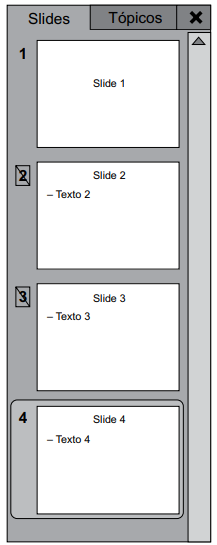
O usuário iniciou a apresentação apertando a tecla F5 e, em seguida, apertou a tecla “seta para a direita”, que resulta em:
o slide 1 será exibido.
o slide 2 será exibido.
o slide 3 será exibido.
o slide 4 será exibido.
nenhum slide será exibido, pois a apresentação será finalizada.
O botão Organizar, presente na guia Página Inicial, do MS-PowerPoint 2010, em sua configuração padrão, oferece os seguintes 3 grupos de opções (além da opção do Painel de Seleção):
Sobrepor, Agrupar e Rotacionar Objetos.
Dividir, Alinhar e Sombrear Objetos.
Ordenar, Agrupar e Posicionar Objetos.
Preencher, Selecionar e Ordenar Objetos.
Posicionar, Sobrepor e Rotacionar Objetos.
Preencha as lacunas dos atalhos de acordo com suas funções:
a) CTRL + Z = ______________________________
b) CTRL + B = ______________________________
c) CTRL + T = ______________________________
d) CTRL + U = ______________________________
e) CTRL + X = ______________________________
f) CTRL + V = ______________________________
A sequência CORRETA de acordo com os atalhos é:
Salvar - Selecionar todo o texto - Substituir - Recortar - Colar - Desfazer.
Selecionar todo o texto - Recortar - Colar - Desfazer - Substituir - Salvar.
Desfazer - Salvar - Selecionar todo o texto - Substituir - Recortar - Colar.
Recortar - Substituir - Colar - Desfazer - Salvar - Selecionar todo o texto.
Assinale a alternativa que representa um programa específico para editar slides.
Power point.
Slides point.
Power slides.
Editor de Slides.
Usuário preparou uma apresentação no Microsoft PowerPoint 2016, em sua configuração original, com as seguintes características:
I – Slide 1, oculto, sem nenhuma transição, sem animações.
II – Slide 2, não oculto, transição Esmaecer, sem animações.
III – Slide 3, oculto, transição Esmaecer, 2 formas sendo cada uma com animações ativadas por clique.
IV – Slide 4, não oculto, sem transição, 2 formas sendo cada uma com animações ativadas por clique.
V – Slide 5, oculto, transição Esmaecer, sem animações.
Esse usuário iniciou o Modo de Apresentação, pressionando a tecla F5. Assinale a alternativa que indica qual slide será exibido na tela após o usuário ter pressionado apenas a tecla ENTER 2 vezes.
1
2
3
4
5
Em se tratando de MS Power Point 2010, a orientação do slide padrão ao se criar uma nova apresentação é a seguinte:
retrato.
forma.
recurso.
paisagem.
A9.



