Seu próximo nível começa aqui
Com a Assinatura Ilimitada, você tem tudo que precisa para sua aprovação.
Com a Assinatura Ilimitada, você combina prática, teoria e método em uma única assinatura com tudo que você precisa para sua aprovação.
No MS Word 2010, o “Pincel de Formatação” tem a função de:
aplicar o estilo “Normal” no texto selecionado;
copiar a formatação de um local e aplicá-la em outro;
inserir objetos de desenho, tais como formas e clip-art;
limpar totalmente a formatação do trecho selecionado;
marcar o texto selecionado com uma cor de fundo.
Os ícones exibidos a seguir foram retirados do MS-Word 2010, em sua configuração padrão, e são usados para formatação de parágrafos.

A formatação relacionada a esses ícones é:
Recuo.
Espaçamento.
Centralizar.
Justificar.
Bordas.
Considere a visualização de recuo de um parágrafo qualquer de um documento do MS-Word 2010, em sua configuração original:
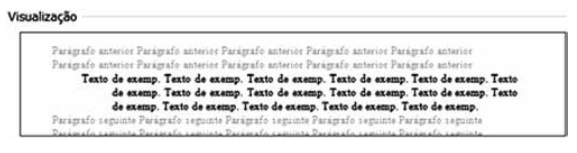
Assinale a alternativa que contém os parâmetros de recuo utilizados neste parágrafo.
Esquerda: 0 cm
Direita: 0 cm
Especial: Primeira linha
Por:
Esquerda: 1 cm
Direita: 1 cm
Especial: Primeira linha
Por: 1 cm
Esquerda: 0 cm
Direita: 0 cm
Especial: (nenhum)
Por:
Esquerda: 0 cm
Direita: 1 cm
Especial: Deslocamento
Por: 1 cm
Esquerda: 1 cm
Direita: 0 cm
Especial: Deslocamento
Por: 1 cm
Para responder às questões 21 e 22, considere as Figuras 1(a), 1(b) e 1(c). As Figuras 1(a) e 1(b) mostram apenas parte da mesma janela principal do Word 2010, nas quais se visualizam alguns de seus detalhes, como, por exemplo, ícones e guias. Essas janelas, apesar de serem do mesmo editor de texto, devem ser vistas em sequência, ou seja, primeiro a Figura 1(a) e, posteriormente, a 1(b). A Figura 1(c) mostra, intencionalmente, apenas parte de uma janela do Word 2010.
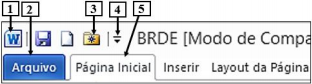
Figura 1(a) – Parte da janela principal do Word 2010 (antes)
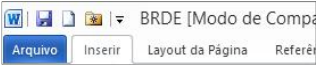
Figura 1(b) – Parte da janela principal do Word 2010 (após)
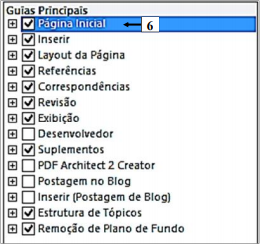
Figura 1(c) – Parte de uma janela do Word 2010
No Word 2010, mostrado na Figura 1(a), pressionando o ícone apontado pela seta nº 3, é correto afirmar que será
fechado o arquivo corrente, que se encontra aberto.
possível abrir um arquivo que foi trabalhado recentemente nesse editor de texto.
possível visualizar a impressão e imprimir o arquivo corrente, que está sendo trabalhado nesse editor de texto.
possível inserir um novo comentário no arquivo corrente, que se encontra aberto nesse editor de texto.
possível excluir um comentário do arquivo corrente, que se encontra aberto nesse editor de texto.
No Word 2010 BR, o acionamento de um determinado ícone tem por objetivo alterar a cor do texto. Esse ícone é:

![]()


No MS Word 2010 BR, é possível alinhar textos em diversas posições na mesma linha utilizando tabulações. Elas podem ser definidas rapidamente clicando no seletor de tabulação na extremidade esquerda da régua até que ela exiba o tipo de tabulação desejado. No documento ilustrado na figura a seguir, a Tabulação Decimal foi utilizada para que os números da coluna Quantidade sejam alinhados ao redor do ponto decimal, independentemente do número de dígitos.
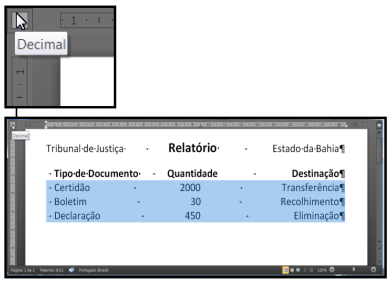
A Tabulação Decimal é representada pelo símbolo:
![]()
![]()
![]()
![]()

No MS Word 2010, as opções “Paisagem” e “Retrato” estão disponíveis quando é necessário estabelecer:
a proporção das imagens inseridas no texto;
as margens das páginas;
a orientação das páginas;
o conteúdo de rodapés e cabeçalhos;
a posição relativa de imagens e desenhos com relação ao texto.
Observe a tabela seguinte editada no Word 2010:

Assinale a alternativa que apresenta CORRETAMENTE o recurso utilizado para construção da tabela.
Borda.
Separador.
Contorno.
Traço
Um Técnico de Controle da CGM digitou o texto mostrado abaixo, no Word 2010 BR
O Rio de Janeiro foi o primeiro município brasileiro a ter um órgão dedicado exclusivamente ao controle interno. A Controladoria Geral do Município, criada em dezembro de 1993 pela Lei nº 2.068, sendo alterada pela Lei nº 4.015 e Lei nº 4.814, tem como funções principais exercer o controle contábil, financeiro, orçamentário, operacional e patrimonial das entidades da Administração Direta, Indireta e Fundacional quanto à legalidade, legitimidade, economicidade, razoabilidade, aplicação das subvenções e renúncias de receitas. |
Foram realizados os procedimentos descritos a seguir:
• No texto, a sigla
foi criada por meio de um recurso que gera um efeito artístico
• À citação Controladoria Geral do Município foi aplicado um estilo disponível no editor.
• Ao texto foi aplicado um tipo de alinhamento.
Nessas condições, os recursos que geram o efeito artístico, o estilo e o tipo de alinhamento denominam-se, respectivamente:
WordArt, courier e centralizado
FontArt, courier e justificado
FontArt, itálico e centralizado
WordArt, itálico e justificado
Um usuário do MS Word 2010, em português, deseja acessar a operação de “Ir Para”. Nesse caso, ele deve digitar a(s) tecla(s) de atalho:
Ctrl+P
Ctrl+F4
Ctrl+Shift+V
F3
F5
Na gravação de novos documentos/planilhas no Windows, os aplicativos MS Word 2010, MS Excel 2010, LibreOffice Calc 4.2 e LibreOffice Writer 4.2 usam como extensões de arquivo preferenciais, respectivamente:
docx xls odt odf
docx xml odf pdf
docx xlsx ods odt
doc xls pdf odx
doc xls doc odt
Para responder às questões 21 e 22, considere as Figuras 1(a), 1(b) e 1(c). As Figuras 1(a) e 1(b) mostram apenas parte da mesma janela principal do Word 2010, nas quais se visualizam alguns de seus detalhes, como, por exemplo, ícones e guias. Essas janelas, apesar de serem do mesmo editor de texto, devem ser vistas em sequência, ou seja, primeiro a Figura 1(a) e, posteriormente, a 1(b). A Figura 1(c) mostra, intencionalmente, apenas parte de uma janela do Word 2010.

Figura 1(a) – Parte da janela principal do Word 2010 (antes)

Figura 1(b) – Parte da janela principal do Word 2010 (após)

Figura 1(c) – Parte de uma janela do Word 2010
As Figuras 1(a) e 1(b) mostram a mesma janela principal do Word 2010. Na Figura 1(a), encontram-se visíveis as guias "Página Inicial", "Inserir" e "Layout da Página". Após terem sido realizados alguns procedimentos na Figura 1(a), observa-se, na Figura 1(b), que a guia "Página Inicial" deixou de ser exibida. Portanto, para que essa guia deixasse de ser exibida, bastou, antes, realizar, sequencialmente, as seguintes atividades na Figura 1(a):
(1) dar um clique, com o botão esquerdo do mouse, sobre o local apontado pela seta nº 1; (2) ao ser exibido o menu correspondente, selecionar a opção "Personalizar a Faixa de Opções"; e (3) sendo mostrada a janela da Figura 1(c), desmarcar a guia apontada pela seta nº 6 e pressionar o botão "OK" dessa janela.
(1) dar um clique, com o botão esquerdo do mouse, sobre o local apontado pela seta nº 4; (2) ao ser exibido o menu correspondente, selecionar a opção "Personalizar a Barra de Guias"; e (3) sendo mostrada a janela da Figura 1(c), desmarcar a guia apontada pela seta nº 6 e pressionar o botão "OK" dessa janela.
(1) posicionar o cursor do mouse sobre a guia "Página Inicial", apontada pela seta nº 5 e dar um clique no botão direito do mouse; (2) ao ser exibido o menu correspondente, selecionar a opção "Personalizar a Barra de Guias"; e (3) sendo mostrada a janela da Figura 1(c), desmarcar a guia apontada pela seta nº 6 e pressionar o botão "OK" dessa janela.
(1) dar um clique, com o botão esquerdo do mouse, sobre a guia "Arquivo", apontada pela seta nº 2; (2) ao ser mostrado o menu correspondente, selecionar o item "Opções"; (3) na caixa de diálogo "Opções do Word", selecionar o item "Personalizar Faixa de Opções" e, ao ser mostrada a janela da Figura 1(c), desmarcar a guia apontada pela seta nº 6 e pressionar o botão "OK" dessa janela.
(1) dar um clique, com o botão esquerdo do mouse, sobre a guia "Arquivo", apontada pela seta nº 2; (2) ao ser mostrado o menu correspondente, selecionar o item "Configurações"; (3) na caixa de diálogo "Configurações do Word", selecionar o item "Personalizar Barra de Guias" e, ao ser mostrada a janela da Figura 1(c), desmarcar a guia apontada pela seta nº 6 e pressionar o botão "OK" dessa janela.
Indique a alternativa INCORRETA quanto aos atalhos no WORD 2010:
Estatísticas sobre o documento, tais como: nº de páginas, palavras, caracteres, parágrafos e linhas poderão ser acessados através do atalho: Ctrl + Shift + G.
Atalhos para Alinhamentos: Justificado: Ctrl + J / Esquerdo: Ctrl + Q / Direito: Ctrl + G / Centralizado: Ctrl + E.
Quebra de página Insere uma quebra de página incondicional, imediatamente na posição do cursor: Ctrl + Enter.
A Data e a hora, podem ser inseridas em qualquer lugar do documento. Atalho para Data: Alt + Shift + D e Atalho para Hora: Alt + Shift + T.
Para alterar o tipo de marcador, acione o menu Formatar: Alt + M.
Analise as afirmativas a respeito da produção e edição de arquivos no formato PDF nos aplicativos MS Word 2010 e LibreOffice Writer 4.2.
I. No Writer, a gravação de um documento no formato PDF pode ser efetuada a partir da combinação de menus “Arquivo Exportar”.
II. No MS Word, a opção “Salvar como...”, sob a guia “Arquivo”, permite a gravação de um documento no formato PDF.
III. Com o Writer é possível abrir um documento no formato PDF, gravado no MS Word, editá-lo no mesmo ambiente e gravá-lo no formato “.odt”.
Está correto o que se afirma em:
somente I;
somente II;
somente I e II;
somente I e III;
I, II e III.
Daniela abriu um documento no MS Word 2010 que estava gravado com o nome “Relatório 1”, fez alterações no texto e utilizou o comando “Salvar como”. Na tela aberta por esse comando, que indaga a localização e o título do arquivo a ser gravado, Daniela digitou o nome “Relatório 1 v2”. Daniela então continuou a fazer alterações no texto do documento aberto e finalmente acionou o comando “Salvar”.
Está correto concluir que o arquivo que contém o texto original, com todas as alterações efetuadas por Daniela, tem por título:
Relatório 1;
Cópia de Relatório 1;
Relatório 1 v2;
Relatório 1 v3;
Cópia de Relatório 1 v2.
Assinale o item correspondente ao Menu do Microsoft Word 2010 que possibilita abrir a caixa de diálogo e parágrafo, utilizada tanto para formatar os recuos e espaços como as Quebras de linha e de página.
Inserir
layout da Página
Exibição
Página Inicial
No Word 2010 BR, a execução do atalho de teclado Ctrl + N e o acionamento do ícone
têm, respectivamente, as fi nalidades de aplicar:
novo layout ao documento digitado e alinhamento centralizado
novo layout ao documento digitado e alinhamento justificado
negrito a uma palavra selecionada e alinhamento distribuído
negrito a uma palavra selecionada e alinhamento justificado
negrito a uma palavra selecionada e alinhamento centralizado
A figura a seguir mostra um texto digitado no Word 2010 BR, com alinhamento à esquerda.
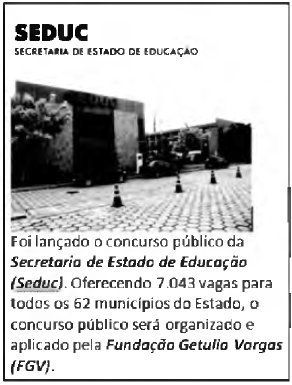
Para aplicar alinhamento centralizado a esse texto, deve-se selecioná-lo e acionar o ícone a seguir:

O mesmo resultado pode ser obtido por meio da execução do seguinte atalho de teclado:
Ctrl + C.
Alt + C.
Ctrl + O.
Alt + E.
Ctrl + E.
Caso um usuário do MS Word 2010 em português clique no ícone
, ele acessará a função:
adicionar sumário.
alterar autotexto.
iniciar mala direta.
selecionar destinatários.
Caso um usuário do MS Word 2010 em português queira inserir um hiperlink em um trecho do documento que está editando, ele deve digitar as teclas de atalho:
Ctrl+A
Ctrl+E
Ctrl+K
Ctrl+P