Seu próximo nível começa aqui
Com a Assinatura Ilimitada, você tem tudo que precisa para sua aprovação.
Com a Assinatura Ilimitada, você combina prática, teoria e método em uma única assinatura com tudo que você precisa para sua aprovação.
Assinale a alternativa que apresenta o nome do ícone do MS-Word 2010, em sua configuração padrão, que permite criar uma letra grande no início de um parágrafo.
Letra Maiúscula.
Letra Capitular.
Editar Parágrafo.
Editar Fonte.
Editar Letra.
O ícone exibido a seguir foi retirado do grupo Parágrafo, da guia Página Inicial, do MS-Word 2010, em sua configuração padrão.
![]()
Assinale a alternativa que contém a funcionalidade relacionada ao ícone exibido.

Espaçamento de Linhas e Parágrafos.
Alterar número de colunas.
Quebra de Página.
Quebra de Seção.
Alterar Recuo.
Com relação ao Microsoft Vord 2010 (configuração padrão e sem alterações), para o usuário configurar e colocar "Bordas de Páginas" no documento em edição, ele deverá procurar na Guia:
Página Inicial
Inserir
Layout de Página
Exibição
No Microsoft Word 2010, para um usuário inserir uma imagem desejada no documento deve realizar um determinado procedimento. Com base na função de inserir imagem no documento Word 2010, analise as alternativas abaixo e assinale a que representa o comando correto:
Guia “inserir”, após menu “clip-art”.
Guia “Inserir”, após menu “formas”.
Guia “Inserir”, após menu “layout da página”.
Nenhuma das alternativas.
No Microsoft Word 2010 em português, é possível contar o número de páginas, caracteres, parágrafos e linhas a partir da opção Contar Palavras na aba:
Exibição
Layout da Página
Correspondências
Revisão
Página Inicial
A Figura I apresenta um texto do Microsoft Word 2010 (idioma Português), em sua configuração padrão de instalação, com um parágrafo selecionado.
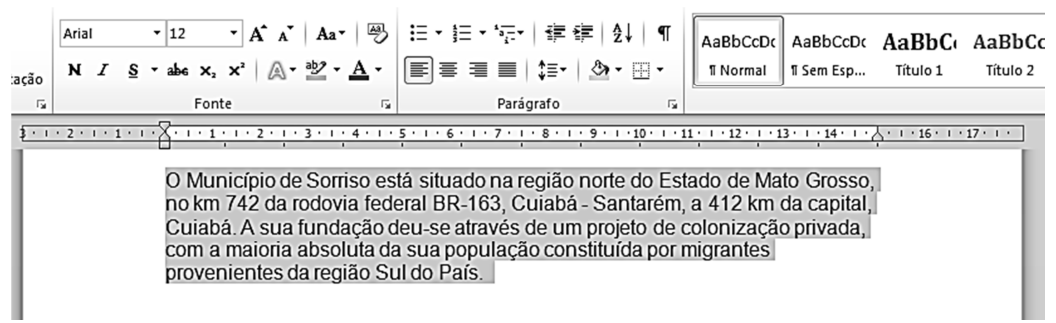
Figura I
Após ajustar algumas configurações de parágrafo, o texto apresentou-se como mostrado na Figura II.
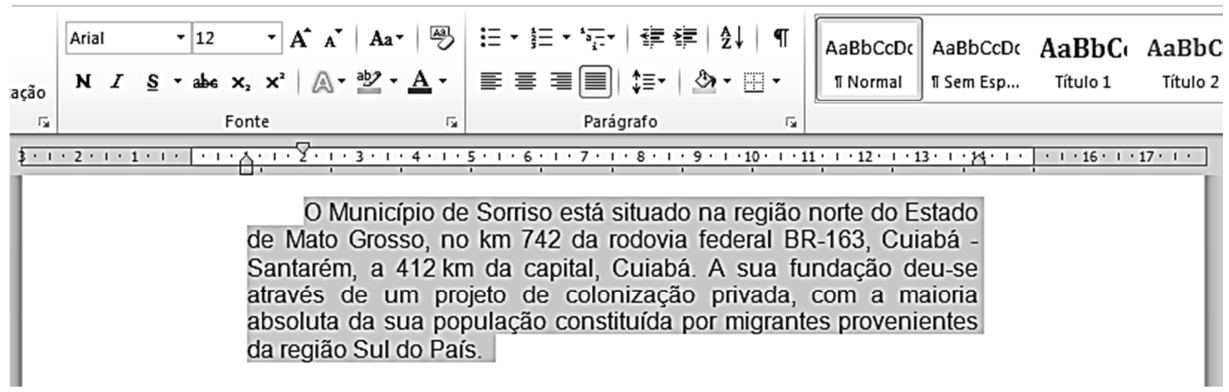
Figura II
As configurações de parágrafo aplicadas no texto da Figura I para obter o da Figura II foram:
Alinhamento: Centralizado; Recuo esquerdo: 1 cm; Recuo da primeira linha: 1 cm; Recuo direito: 2 cm.
Alinhamento: Justificado; Recuo esquerdo: 1 cm; Recuo da primeira linha: 1 cm; Recuo direito: 1 cm.
Alinhamento: Justificado; Recuo esquerdo: 2 cm; Recuo da primeira linha: 1 cm; Recuo direito: 2 cm.
Alinhamento: à Esquerda; Recuo esquerdo: 1 cm; Recuo da primeira linha: 1 cm; Recuo direito: 1 cm.
Em relação às opções disponíveis no grupo “Ilustrações” da guia “Inserir” no Microsoft Word, versão português do Office 2010, correlacione as colunas a seguir:
Ícone da opção | Opção |
I. | ( ) Imagem |
II. | ( ) Clip-Art |
III. | ( ) SmartArt |
IV. | ( ) Formas |
Está CORRETA a sequência de respostas, de cima para baixo:
II, I, IV, III.
II, III, IV, I.
II, IV, III, I.
III, II, I, IV.
Opção disponível na guia “Layout da Página” que permite adicionar uma borda em torno da página no Microsoft Word, versão português do Office 2010:



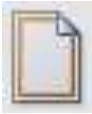
Relacione a Coluna 1 à Coluna 2, de acordo com os atalhos de teclado no Word 2010.
Coluna 1
1. Ctrl + N
2. Ctrl + C
3. Ctrl + Z
Coluna 2
( ) Aplicar negrito ao texto selecionado.
( ) Copiar a seleção.
( ) Desfazer Digitação.
A ordem correta de preenchimento dos parênteses, de cima para baixo, é:
3 – 1 – 2.
1 – 2 – 3.
2 – 3 – 1.
1 – 3 – 2.
2 – 1 – 3.
André é dono de uma loja, e resolveu enviar aos seus 858 clientes cadastrado, uma carta com um texto padrão contendo dados de uma liquidação, na qual deveria mudar apenas o nome do destinatário e a data em que ocorreria a liquidação. Ele pesquisou recursos no Microsoft Office 2010, para que pudesse cadastrar os dados dos clientes e as datas da liquidação e automatizar o processo de impressão, sem ter que mudar os dados manualmente. André desejava ainda imprimir, também de forma automática, um conjunto de etiquetas para colar nos envelopes em que as correspondências seriam enviadas.
Os recursos do Microsoft Office 2010 que permitem atender às necessidades de André são os recursos
de banco de dados disponíveis na guia Correspondências do Word.
de mala direta e etiquetas disponíveis na guia Inserir do Word.
de banco de dados e etiquetas disponíveis na guia Correspondências do Excel.
para criação de mala direta e etiquetas disponíveis na guia Correspondências do Word.
de automatização de impressão de correspondências disponíveis na guia Mala Direta do PowerPoint.
Assinale a alternativa que contém o ícone do MS-Word 2010, em sua configuração padrão, usado para mostrar marcas de parágrafo e outros símbolos de formatação ocultos.

![]()
![]()
![]()

O Microsoft Word 2010 possui recursos muito utilizados para dar ênfase a algumas palavras ou trechos do texto. Os principais efeitos com esse objetivo são:
Escuro, Manuscrito e Subtraço.
Negrura, Itálicus e Grifado.
Negrito, Itálico e Sublinhado.
Negritude, Idílico e Traçado.
São opções predefinidas de margens disponíveis na opção “Margens” do grupo “Configurar Página” da guia “Layout da Página” do Microsoft Word, versão português do Office 2010, EXCETO:
Duas colunas.
Estreita.
Moderada.
Normal.
Assinale a alternativa que contém o ícone do MS-Word 2010, em sua configuração padrão, usado para mostrar marcas de parágrafo e outros símbolos de formatação ocultos.


O botão Fonte, no Word 2010, está localizado na guia ________________, no grupo ________________.
Assinale alternativa que preenche, correta e respectivamente, as lacunas do trecho acima.
Página Inicial – Fonte
Arquivo – Parágrafo
Revisão – Fonte
Layout de Página – Estilo
Inserir – Edição
Assinale a alternativa que exibe, no programa MS Word 2010, no menu Inserir, a opção para se inserir fórmulas matemáticas como a que segue:
ex=11!x+2!x2+3!x3
Símbolo.
Equação.
Fórmula.
AutoSoma.
Matemática.
Um técnico Administrativo está digitando um texto no Word 2010 BR, em um computador com sistema operacional Windows 7 BR. Para visualizar o texto a ser impresso, ele deve acionar, por meio do cursor do mouse, um ícone existente na Barra de Ferramentas de Acesso Rápido. Esse ícone é:


Alfredo salvará pela primeira vez o arquivo, ao clicar no botão Salvar como, abrirá uma nova janela e na opção Nome do Arquivo:
Indicará como nome Documento6.
O campo ficará em branco para que seja digitado um nome para o arquivo.
Aparecerá somente a extensão do arquivo.
Indicará como nome DADOS GERAIS DO MUNICÍPIO.
Indicará como nome Campo Bom.
O modo de visualização Leitura em Tela Inteira do Microsoft Word 201 O facilita a leitura do documento, ocultando diversos elementos da interface do Word. Para sair deste modo de visualização, o usuário pode pressionar a tecla:
Ctrl + Q.
Esc.
Espaço.
Enter.
Observe o texto abaixo, digitado no Word 2010 BR.
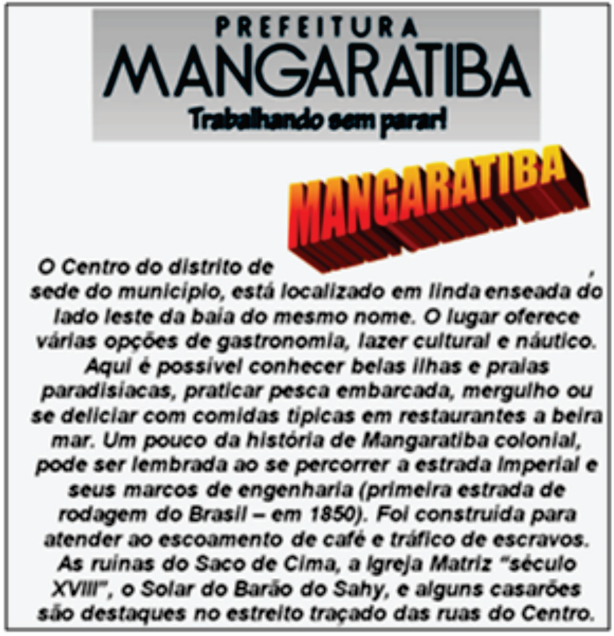
Ao texto foram realizados os seguintes procedimentos:
- Inicialmente com alinhamento à esquerda, o texto foi centralizado por meio da execução da execução de um atalho de teclado.
- À palavra

foi aplicado um efeito artístico, por meio de um recurso do Word.
O atalho de teclado e o recurso são respectivamente:

Ctrl + C e WordArt
Ctrl + C e DrawArt
Ctrl + E e FontArt
Ctrl + E e DrawArt
Ctrl + E e WordArt