







Seu próximo nível começa aqui
Com a Assinatura Ilimitada, você tem tudo que precisa para sua aprovação.
Com a Assinatura Ilimitada, você combina prática, teoria e método em uma única assinatura com tudo que você precisa para sua aprovação.
Tecla de atalho que aplica a opção de alinhamento “Justificar” ao parágrafo no Microsoft Word, versão português do Office 2010:
Alt+J
Ctrl+J.
Ctrl+P+J
Ctrl+Shift+E
No Microsoft Word 2010 o alinhamento horizontal determina a aparência e a orientação das bordas dos parágrafos. Para tanto, todas as possibilidades que um texto podem ser alinhado são:
somente alinhadas à esquerda, centralizados e alinhadas à direita.
alinhadas verticalmente, centralizados, alinhadas horizontalmente.
alinhadas à esquerda, centralizados, alinhadas à direita e justificado.
alinhadas paralelamente, centralizados, alinhadas horizontalmente e justificado.
Uma forma de proteger um documento editado em Microsoft Word versão 2010 contra o uso indevido é atribuir-lhe uma senha. Para isso, deve-se acessar a guia
Inserir, selecionar Senha, informar a Senha de Proteção na caixa aberta, clicar em Ok e depois Salvar.
Página Inicial, selecionar Proteger Documento depois Criptografar com Senha; na caixa Criptografar Documento, digitar uma senha e clicar em OK; na caixa Confirmar Senha, digitar a senha novamente e clicar em OK, depois Salvar.
Arquivo, selecionar Opções, depois Salvar, digitar a senha na caixa Informar a Senha de Proteção, clicar em Ok e depois Salvar.
Arquivo, selecionar a sequência: Informações, Proteger Documento, Criptografar com Senha; na caixa Criptografar Documento, digitar uma senha e clicar em OK; na caixa Confirmar Senha, digitar a senha novamente, clicar em OK, depois Salvar.
Revisão, selecionar a sequência: Opções, Salvar Como, Opções de Acesso e Gravação, Definição de Senha; informar a Senha de Proteção na caixa aberta, clicar em Ok e depois Salvar.
Um oficial da PM está utilizando o editor de textos MS Word 2010, em português, para escrever um relatório e deseja inserir uma nota de rodapé via teclado. As teclas de atalho para essa operação são:
F7
Ctrl + Shift + Enter
Alt + Ctrl+ F
Ctrl + B
Ctrl + O
É correto afirmar que um texto colocado no cabeçalho ou no rodapé de uma página de um documento do MS Word 2010 com uma única seção: (com idioma em Português Brasil e rodando sobre Windows 7 em Português Brasil)
Será repetido em todas as páginas impares do documento.
Será repetido em todas as páginas do documento.
Será exclusivo da página no qual foi digitado.
Será repetido em todas as páginas pares do documento.
Referente ao Microsoft Word 2010 é INCORRETO afirmar:
O Word disponibiliza modelos para documentos de um tipo específico, como cartas, convites, certificados, etc.
Para compartilhar um arquivo, o ideal é que este seja salvo como Documento do Word 97-2003, para que todos possam abri-lo, independente da versão do Word que usarem.
É possível mudar o trecho de texto selecionado de lugar clicando sobre ele e, mantendo o botão do mouse pressionado, arrastá-lo até o ponto em que deseja que o trecho fique.
Pode ser utilizada no Word a opção mesclar formatação onde o tipo e o tamanho da letra é alterado para ficarem iguais aos textos que recebeu a colagem. Negritos e itálicos também são modificados para letra "normal".
A configuração inicial do Word é de espaçamento de 10 pontos entre um parágrafo e outro.
Você deseja que o número da página apareça apenas a partir da página 10 de um documento. Para tal, em um documento que ainda não contenha numeração de página, respeitando a ordem da descrição, é suficiente: (MS Word 2010 em português Brasil com Windows 7 em português Brasil)
Inserir o número de página na página 10, inserir quebra de seção com quebra de página ao final da página 9 e desvincular os cabeçalhos e rodapé na página 9.
Inserir o número de página na página 10 e inserir quebra de página ao final da página 9.
Inserir quebra de página ao final da página 9 e inserir o número de página na página 10.
Inserir quebra de seção com quebra de página ao final da página 9, desvincular os cabeçalhos e rodapé na página 10 e inserir o número de página na página 10.
A um texto digitado no Word 2010 BR, foi aplicado inicialmente o alinhamento à direita. Posteriormente, após o mesmo texto ser selecionado, foi acionado o ícone  , com a finalidade de aplicar outro tipo de alinhamento. Esse novo alinhamento é conhecido como
distribuído.
estilizado.
centralizado.
otimizado.
justificado.
No Word 2010 ou 2013 BR, um atalho de teclado deve ser utilizado para inserir uma quebra de página, durante a digitação de um texto. Esse atalho de teclado é:
Ctrl + Return
Alt + Return
Ctrl + Q
Alt + Q
A imagem exibida a seguir foi retirada do MS-Word 2010, em sua configuração padrão, e contém opções mostradas ao clicar na seta para baixo na lateral de um ícone.
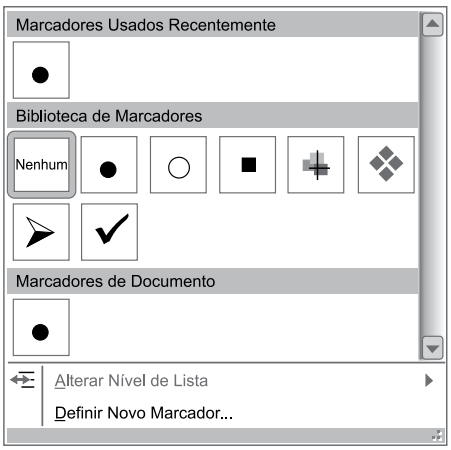
Assinale a alternativa que apresenta o ícone que abre a caixa de opções indicada na imagem.


Um recurso muito utilizado para preparação de documentos diz respeito à formatação de margens do documento.
O nome da guia do MS-Word 2010, em sua configuração padrão, que contém o ícone Margens, que permite manipular as margens de um documento é
Página inicial.
Revisão.
Layout da Página.
Formatação.
Exibição.
Analise as duas imagens de uma tabela, criadas no MS Word 2010, mostradas a seguir.
A | B | C | D | |
1 | 10 | 10 | 32 | |
2 | 12 | |||
3 | 12 | 32 | 11 | 9 |
A | B | C | D | |
1 | 10 | 10 | 32 | |
2 | 12 | 40 | ||
3 | 12 | 32 | 11 | 9 |
Pode-se concluir corretamente que, entre a primeira e a segunda imagem, foi efetuada uma operação de:
personalização das bordas das células;
exclusão vertical de células;
exclusão horizontal de células;
remoção de linhas e colunas internas;
mesclagem de células.
No Microsoft Word 2010 em português, as opções para inserir notas de rodapé no texto, inserir legenda em imagens, inserir índice de ilustrações e inserir sumário estão disponíveis na guia:
Exibição.
Inserir.
Referências.
Página Inicial.
Em qual dos Menus do Microsoft Word 2010 pode ser encontrada a ferramenta Ortografia e Gramática, muito utilizada para corrigir erros de grafia e pontuação?
Revisão
Exibição
Correspondência
Referência
No Microsoft Word 2010 em português é possível criar formulários que podem ser preenchidos pelo usuário, contendo caixas de seleção, caixas de texto, selecionadores de data e listas suspensas. As ferramentas e recursos para criar formulários são disponibilizadas em uma guia extra que precisa ser inserida à barra com as guias principais do Word. Para inserir esta guia, clica-se na guia Arquivo e na opção Opções. Na janela que aparece, clica-se em Personalizar Faixa de Opções e na caixa de combinação Personalizar a Faixa de Opções, seleciona-se Guias Principais e seleciona-se, dentre as guias disponíveis, a guia
Suplementos.
Design.
Formulários.
Desenvolvedor.
Ferramentas.
Ao editar um texto no aplicativo Word versão 2010 (português), um estudante deseja copiar uma palavra do texto que está sendo editado para também usá-la em outro local do mesmo texto.
Para isso, imediatamente após selecionar a palavra que deseja copiar, devem ser acionadas as teclas
Shift + C
Shift + V
Ctrl + C
Ctrl + V
Ctrl + N
Para salvar um arquivo no MS Word 2010 usando o teclado, deve-se utilizar as seguintes teclas de atalho:
Ctrl + B
Ctrl + A
Alt + Ctrl + F
Ctrl + E
Alt + Ctrl + G
Um usuário do editor de textos MS Word 2010 que deseje criar um novo documento, utilizando o teclado, vai acessar as teclas de atalho:
Ctrl + D
Ctrl + O
Ctrl + Z
Shift + X
Shift + F
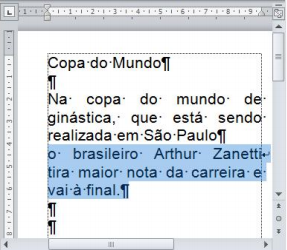
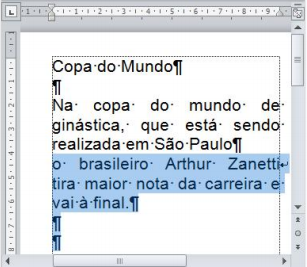
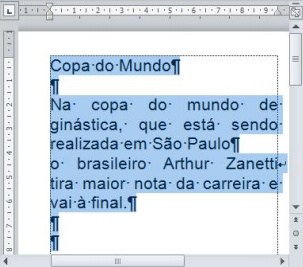
Para responder à questão 23, considere a Figura 2, que mostra a janela principal do Word 2010, na qual se observa o cursor do mouse no formato de uma pequena seta, apontando para a direita (" "), exatamente à esquerda da letra "o" (seta nº 1).
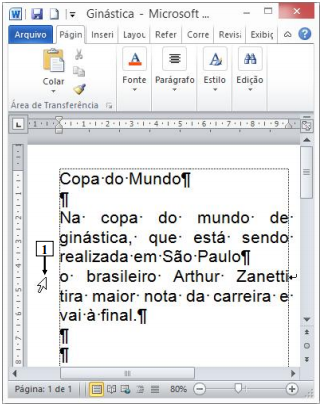
Figura 2 – Janela principal do Word 2010
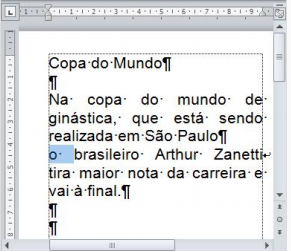
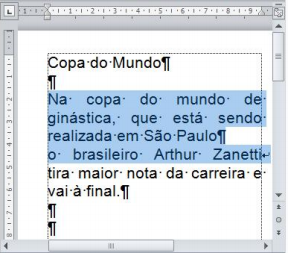
Na Figura 2 do Word 2010, a seta nº 1 aponta para o local onde se encontra o cursor do mouse, exatamente à esquerda da letra "o". Nesse caso, dando-se um duplo clique no botão esquerdo do mouse, a área de trabalho desse editor de texto será exibida da seguinte forma:
No MS Word 2010, em português, se um usuário quiser visualizar o modo de exibição que pode ser acessado no menu Arquivo e que ajuda a localizar recursos usados com frequência para o gerenciamento de arquivos de documentação do Word, ele deve acessar o recurso denominado:
Backstage.
Hiperlink.
Browser.
Protected.
Table.



