





Seu próximo nível começa aqui
Com a Assinatura Ilimitada, você tem tudo que precisa para sua aprovação.
Com a Assinatura Ilimitada, você combina prática, teoria e método em uma única assinatura com tudo que você precisa para sua aprovação.
Digitando um texto no MS-Word versão 2010, necessito adicionar número nas páginas. Quanto a isso, é correto afirmar que:
No menu Layout da Página, clico em número de página e seleciono onde desejo adicionar os números.
No menu Inserir, clico em número de página e seleciono onde desejo adicionar os números.
No menu Revisão, clico em número de página e seleciono onde desejo adicionar os números.
No menu Referências, clico em número de página e seleciono onde desejo adicionar os números.
No menu Exibição, clico em número de página e seleciono onde desejo adicionar os números.
Josemar é jornalista da UNIPAMPA e está redigindo uma matéria utilizando o Word 2010. Enquanto ele escreve o texto, algumas palavras ficam sublinhadas em vermelho. Quando isso ocorre é para
indicar um erro de ortografia.
sinalizar que a palavra foi utilizada diversas vezes no texto.
indicar um erro gramatical.
informar que a palavra possui sinônimos.
sinalizar que a palavra foi escrita em itálico.
No Microsoft Word 2010, os botões No Microsoft Word 2010, os botões
e
correspondem, respectivamente:
ao sublinhado e ao espaçamento de linha e parágrafo;
ao sublinhado e ao alinhamento vertical.
à cor da fonte e ao espaçamento de linha e parágrafo.
à cor da fonte e ao alinhamento vertical.
Observe a imagem do Microsoft Word 2010, idioma Português do Brasil:
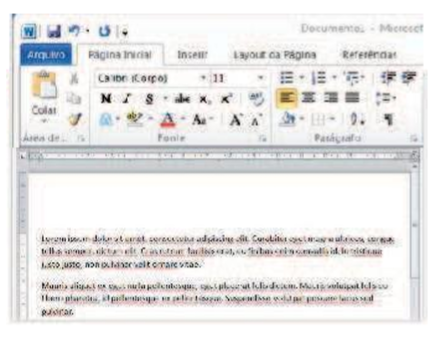
Supondo que você tenha selecionado os dois parágrafos exibidos na figura e tenha pressionado o botão Tachado, marque a opção que afirma a alteração que o texto sofrerá.

Todo o texto será exibido com uma linha perpassando o meio de seus caracteres.
Será exibida uma Caixa de Diálogo para que o usuário insira um comentário taxativo sobre o texto.
Como se tratam de dois parágrafos diferentes, apenas o primeiro será tachado por não haver continuidade da linha.
Todo o texto será tachado com a cor amarela no fundo, como se fosse um marcador de texto.
Usando o editor de texto Office Word, em sua versão padrão 2010, em um documento com 9 páginas, caso o usuário queira imprimir as páginas 2, 4 e 6, um dos procedimentos que o usuário pode realizar é clicar no Menu Arquivo-Imprimir e em seguida:
Na caixa destinado as páginas a serem impressas digitar 2-4-6 e imprimir
Na caixa destinado as páginas a serem impressas digitar 2,4,6 e imprimir
Na caixa destinado as páginas a serem impressas digitar 2/4/6 e imprimir
Na caixa destinado as páginas a serem impressas digitar 2:4:6 e imprimir
Todas as opções abaixo fazem parte da guia Inserir do Microsoft Word 2010, exceto:
Cabeçalho e Rodapé
Número de página
Marca D'água
Folha de rosto
O ícone exibido a seguir, foi retirado do MS-Word 2010, em sua configuração padrão.

Assinale a alternativa que contém o nome do ícone exibido.
Zoom.
Lupa.
Visualizar Impressão.
Configurar Página.
Detalhes.
Geralmente, documentos oficiais seguem padrões de formato, com estilos, margens e outros recursos pré-determinados. Assinale a alternativa que contém o ícone do MS-Word 2010, em sua configuração padrão, referente ao trabalho com margens das páginas dos documentos.


No Word 2010, para alterar a orientação do papel de Retrato para Paisagem, deve-se acessar a guia:
Design.
Orientação.
Layout de Página.
Ferramentas.
Revisão.
Selecione a opção do grupo “Configurar Página” da guia “Layout da Página” do Microsoft Word, versão português do Office 2010, que possibilita escolher um tamanho de papel para o documento:

![]()
![]()
![]()
Observe a imagem a seguir, que mostra três parágrafos de um documento sendo editado por meio do MS-Word 2010, em sua configuração padrão.
Prefeitura
Presidente
Prudente
Assinale a alternativa que correlaciona corretamente a palavra com a formatação aplicada.
Presidente – negrito; Prudente – sublinhado.
Prefeitura – tachado; Prudente – itálico.
Prefeitura – sublinhado; Presidente – negrito.
Prefeitura – sobrescrito; Prudente – subscrito.
Presidente – itálico; Prudente – tachado.
Ronaldo está redigindo um documento no Word 2010 cujo título é atestado, digitado em minúsculo; porém, ele quer que o título esteja todo em maiúsculo. Para que isso ocorra, as seguintes razões poderão ser realizadas:
I. Digitar novamente a palavra com a tecla Caps Lock ligada.
II. Digitar novamente a palavra pressionando a tecla Shift até que termine de digitar.
III. Selecionar a palavra e clicar no botão Maiúsculo e Minúsculo e selecionar MAIÚSCULAS.
Quais estão corretas?
Apenas I.
Apenas II.
Apenas III.
Apenas I e II.
I, II e III.
O comando Controlar Alterações, da guia Revisão da Faixa de Opções do Microsoft Word 2010, permite que o usuário:
bloqueie a edição do documento por outros usuários, permitindo a modificação somente das seções selecionadas.
compartilhe o documento através da Internet, permitindo que diversas pessoas interajam com este documento simultaneamente.
visualize as inserções, exclusões e modificações realizadas no documento por meio de marcadores visuais.
adicione uma senha ao documento para restringir modificações por pessoas não autorizadas.
Usando o editor de texto Microsoft Word 2010, em sua versão padrão, qual a sequencia de teclas utilizadas para acessar a aba “Substituir”, pertencente a caixa de texto “Localizar e Substituir”?
CTRL+S
CTRL+U
CTRL+B
CTRL+R
Adriana digitou um relatório usando o processador de textos MS Word 2010. Depois de considerar o trabalho finalizado descobriu que o editor de texto oferecia uma opção de comando intitulada “Marcar como final” e resolveu usá-la. Nesse contexto, é correto afirmar que o uso desse comando irá
ativar um recurso de segurança do Word.
impedir alterações na versão final do documento.
permitir que sejam feitas alterações na versão final do documento.
comunicar que o documento está compartilhado com a sua versão final, e ele é apenas de leitura para qualquer versão do MS Word.
desativar a digitação, a edição e a colocação de marcas de revisão no documento, não permitindo que as pessoas, que visualizem o documento, possam alterá-lo, mesmo depois de desativarem o comando “Marcar como final”.
Guia Arquivo/Salvar é a opção do Word 2010 que permite salvar as alterações em um documento já existente. Este comando quando executado em um novo arquivo, permite “Salvar Como” para que seja dado um nome e uma localização para o novo documento. Um dos atalhos utilizados para essa guia é:
Ctrl+M.
Ctrl+P.
Ctrl+B.
Shift+F13.
Shift+F1.
O comando representado pela imagem abaixo faz parte do grupo Fonte, guia Página Inicial, da Faixa de Opções do Microsoft Word 2010. Qual o objetivo deste comando?
Alterar o tamanho da fonte selecionada, entre os tamanhos mais comuns (10pt, 12pt, 16pt e 32pt).
Alterar todo o texto selecionado para letras maiúsculas, minúsculas ou outras combinações entre os dois tipos de letras.
Alterar a orientação do texto selecionado, colocando-o na horizontal, vertical ou diagonal.
Ordenar os parágrafos selecionados em ordem alfabética crescente ou decrescente.
Recurso do Microsoft Word 2010 que permite copiar a formatação de um local e aplicá-lo a outro:
Mala Direta
Controlar Alterações
Pincel de Formatação
Alterar Estilos
Aplicar Formatação
Considerando as revisões feitas em um documento do Word, relacione a 2ª coluna de acordo com a 1ª.
1 – Texto excluído do documento
2 – Texto acrescentado ao documento
3 – Texto movido de algum lugar do documento
4 – Texto movido para algum lugar do documento
( ) 

( ) Lorem ipsum dolor sit amet
( ) 

( ) Pellentesque facilisis purus porta lectus tincidunt
Assinale a alternativa que contém a sequência correta:

2, 3, 1, 4
4, 1, 3, 2
4, 2, 3, 1
3, 2, 4, 1
Ao editar um documento do Microsoft Word 2010 cujo conteúdo foi separado em colunas com o uso do comando Colunas - do grupo Configurar Página, guia Layout da Página, da Faixa de Opções - o usuário deseja inserir uma linha vertical no espaço em branco entre as colunas. Essa tarefa pode ser realizada rapidamente:
inserindo uma Quebra de Coluna, disponível por meio do comando Quebra de Linha.
marcando a caixa de seleção Mostrar Tudo, na guia Página Inicial da Faixa de Opções.
marcando a caixa de seleção “Linha entre colunas”, que pode ser acessada clicando no comando “Colunas” e então em “Mais Colunas".
inserindo uma borda intermediária, por meio do comando Bordas, da guia Exibição da Faixa de Opções.

