Seu próximo nível começa aqui
Com a Assinatura Ilimitada, você tem tudo que precisa para sua aprovação.
Com a Assinatura Ilimitada, você combina prática, teoria e método em uma única assinatura com tudo que você precisa para sua aprovação.
João é professor no Município de Redentora e apresentará para seus alunos o Hino do município. Após escrever todo o Hino, utilizando o Word 2010, João deseja que o texto fique centralizado. Para isso, ele poderá selecionar todo o texto e:
I. Clicar no botão Centralizar.
II. Pressionar as teclas Ctrl+E.
III. Clicar no botão Espaçamento entre linhas e parágrafos.
Quais das opções acima estão corretas?
Apenas I.
Apenas II.
Apenas III.
Apenas I e II.
I, II e III.
No Microsoft Word 2010, para mover o cursor para o início e para o final de um documento, utilizam-se, respectivamente, os seguintes atalhos:
CTRL + U e CTRL + D
CTRL + HOME e CTRL + END
CTRL + Page Up e CTRL + Page Down
CTRL + Seta para cima e CTRL + Seta para baixo
A figura abaixo apresenta um texto do Microsoft Word 2010 (idioma Português) com as linhas numeradas e um parágrafo selecionado.
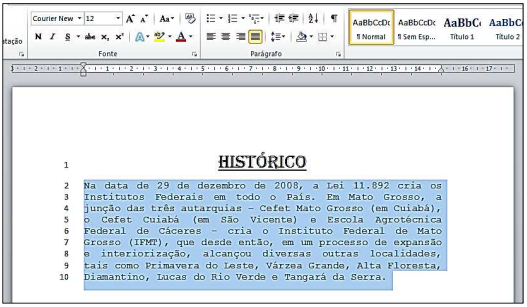
Sobre o texto, analise as afirmativas.
I - A fonte utilizada no título do texto (linha 1) é Courier New, tamanho 12.
II - A fonte utilizada no texto selecionado (linhas 2 a 10) é Times New Roman, tamanho 14.
III - O alinhamento utilizado no parágrafo selecionado (linhas 2 a 10) é Justificado.
Está correto o que se afirma em
I e II, apenas.
III, apenas.
I e III, apenas.
I, II e III.
Na guia Página Inicial, do Word 2010, podemos localizar os botões:
Fonte, Justificar, Marcadores e Localizar.
Pincel de Formatação, Gráficos, Marca D’Água e Temas.
Iniciar Mala Direta, Inserir Legenda, Margens e Bordas de Página.
Negrito, Clip-Art, Layout de Impressão e Zoom.
Nova Janela, Salvar, Colar e Novo Comentário.
O texto a seguir foi digitado no editor Word 2010 BR.

Observa-se que foram realizados os procedimentos descritos a seguir.
Os três ícones do Word que representam negrito, itálico e o marcador são, respectivamente:

![]()
![]()


Um usuário criou uma tabela em um documento do Microsoft Word 2010, em sua configuração original, conforme imagem a seguir.
Lista de alunos | |||
Matrícula | Nome | Idade | |
Versão do documento: 1 | Autor: João | Revisor: Ana Paula | |
Página: 1 | Data: 17/04/2016 | Prefeitura de Alumínio | |
Posicionando o cursor na última célula da tabela, aquela que contém o texto Prefeitura de Alumínio, e pressionando a tecla TAB, uma nova linha será criada. Assinale a alternativa que indica corretamente como será o formato dessa nova linha.
Lista de alunos | |||
Matrícula | Nome | Idade | |
Versão do documento: 1 | Autor: João | Revisor: Ana Paula | |
Página: 1 | Data: 17/04/2016 | Prefeitura de Alumínio | |
Lista de alunos | |||
Matrícula | Nome | Idade | |
Versão do documento: 1 | Autor: João | Revisor: Ana Paula | |
Página: 1 | Data: 17/04/2016 | Prefeitura de Alumínio | |
Lista de alunos | |||
Matrícula | Nome | Idade | |
Versão do documento: 1 | Autor: João | Revisor: Ana Paula | |
Página: 1 | Data: 17/04/2016 | Prefeitura de Alumínio | |
Lista de alunos | |||
Matrícula | Nome | Idade | |
Versão do documento: 1 | Autor: João | Revisor: Ana Paula | |
Página: 1 | Data: 17/04/2016 | Prefeitura de Alumínio | |
Lista de alunos | |||
Matrícula | Nome | Idade | |
Versão do documento: 1 | Autor: João | Revisor: Ana Paula | |
Página: 1 | Data: 17/04/2016 | Prefeitura de Alumínio | |
O Microsoft Word 201 O permite ao usuário diversos modos de visualização do documento, como Layout de Impressão, Leitura em Tela Inteira e Rascunho. Para alternar entre esses modos o usuário pode utilizar os comandos correspondentes na Faixa de Opções, guia:
Exibição.
Revisão.
Correspondência.
Layout da Página.
Considere a tabela construída no MS-Word 2010, em sua configuração original, exibida na figura I e a mesma tabela após sofrer uma ação do usuário na figura II.
Figura I
Algumas frases simples e memoráveis vertidas para a complicada língua do mundo dos negócios | |
Frase original | Versão |
Figura II
Algumas frases simples e memoráveis vertidas para a complicada língua do mundo dos negócios | ||
Frase original | Versão | |
Sabendo-se que o cursor estava posicionado na célula com o conteúdo “Frase original” na tabela da figura I, assinale a alternativa que contém o botão que permitiu ao usuário iniciar os procedimentos para que a tabela ficasse com a aparência apresentada na figura II.
Dividir Tabela
Dividir Células
Inserir à Direita
Mesclar Células
Inserir à Esquerda
Considere a figura abaixo, extraída da interface do Microsoft Word 2010:
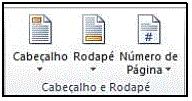
O grupo Cabeçalho e Rodapé está disponível na guia:
Revisão.
Página Inicial.
Inserir.
Exibição.
Layout da página.
Considerando o MS-Word 2010. Texto bem elaborado é um diferencial para o mercado de hoje, porém, precisamos agregar valor ao mesmo com outros artifícios e não somente com palavras. Qual o caminho que deverá ser percorrido para se acionarem as “colunas”?
Início > Colunas.
Inserir > Colunas.
Editar > Colunas.
Layout da Página > Colunas.
Exibição > Colunas.
No programa Microsoft Office Word 2010, para recortar uma palavra no texto utilizando teclada de atalho, basta selecionar o texto desejado e fazer o uso das teclas:
Ctrl + Z
Ctrl + X
Ctrl + A
Ctrl + B
Ctrl + V
No Microsoft Word 2010 é possível inserir quebras usando teclas de atalho, assinale a alternativa incorreta:
Quebra de parágrafo: CTRL + ALT + ENTER
Quebra de coluna: CTRL + SHIFT + ENTER
Quebra de página: CTRL + ENTER
Quebra automática de linha: SHIFT + ENTER
No Microsoft Word 2010, em sua configuração padrão, tem-se o documento a seguir:
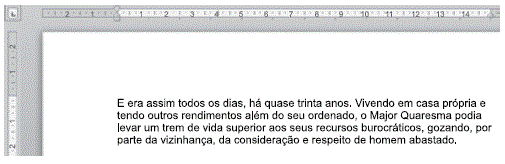
Assinale a alternativa que apresenta o resultado de um triplo clique com o botão principal do mouse sobre a palavra Quaresma.
A palavra Quaresma é selecionada.
A segunda linha inteira do parágrafo é inteiramente selecionada.
O parágrafo inteiro é selecionado.
Todos os parágrafos do documento são selecionados.
O cursor do mouse fica posicionado sobre a palavra Quaresma, mas sem ter selecionado nenhuma parte do texto.
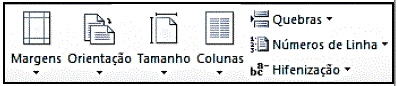
Em relação aos grupos de ferramentas disponíveis nas guias do Microsoft Word 2010 em sua configuração padrão, a qual grupo de ferramentas pertence a figura abaixo:
Páginas
Parágrafo
Cabeçalho e Rodapé
Configurar Página
Tabelas
Sobre o editor de textos Word 2010 BR, assinale V para a afirmativa verdadeira e F para a falsa.
( ) A verificação da ortografia e da gramática do texto no documento pode ser realizada por meio do acionamento da tecla de função F7.
( ) O tamanho do papel pode ser configurado de dois modos: retrato ou paisagem.
( ) A inserção de uma nota de rodapé em um documento pode ser feita por meio da execução do atalho de teclado Ctrl + R.
As afirmativas são, respectivamente,
F, V e F.
F, V e V.
V, V e F.
V, F e F.
F, F e V.
Após digitar no Word 2010 a lista de nomes apresentada abaixo (Lista Original), resolveu-se colocá-la em ordem alfabética crescente (Lista Modificada).
Lista Original
↓
Mariana
Antônio
William
Carlos
Paulo
João
Sérgio
Thiago
→ |
Lista Modificada
↓
Antônio
Carlos
João
Mariana
Paulo
Sérgio
Thiago
William
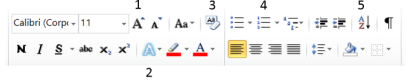
Para ordenar a lista de nomes de forma automática, pode-se selecionar a lista original e clicar o botão da seguinte Figura que é indicado pelo número
1.
3.
5.
4.
2.
No Microsoft Word 2010, em sua configuração padrão, um documento com as margens superior e inferior contendo 2,5 cm, e esquerda e direita com 3 cm, tem a aparência a seguir:

Se um usuário configurar as margens como superior com 15 cm, inferior 2,5 cm, esquerda 10 cm e direita 3 cm, a aparência será da seguinte forma:


Sobre o Microsoft Word 2010, idioma Português do Brasil, marque a opção que informa a tecla de atalho utilizada no Word para se selecionar todo o texto de um documento:
Ctrl + S
Ctrl + T
Ctrl + A
Ctrl + O
Alfredo é Assistente Administrativo no Município de Campo Bom e está elaborando um material para apresentar o Município para os novos colegas que estão chegando; para montar o material, está utilizando o Word 2010. Após analisar a tela do Word 2010, apresentada na Figura 1, é INCORRETO afirmar que:
O zoom é de 100%.
O botão Mostrar Tudo está ativado.
Após o fim de cada parágrafo foi clicado duas vezes na tecla Enter.
O texto está alinhado às margens da esquerda e direita.
O Layout é de Impressão.
São opções disponíveis na guia “Layout” do Microsoft Word, versão português do Office 2010, que é exibida quando o cursor está em uma tabela, EXCETO:
Inserir abaixo.
Excluir.
Exibir linhas de grade.
Desenhar tabela.