Seu próximo nível começa aqui
Com a Assinatura Ilimitada, você tem tudo que precisa para sua aprovação.
Com a Assinatura Ilimitada, você combina prática, teoria e método em uma única assinatura com tudo que você precisa para sua aprovação.
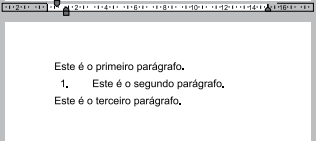
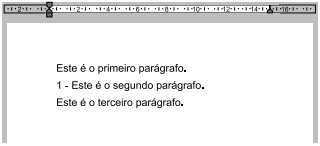
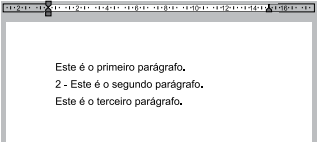
Observe a imagem a seguir, que mostra uma palavra selecionada num documento com 3 parágrafos sendo editados por meio do MS-Word 2010, em sua configuração padrão.
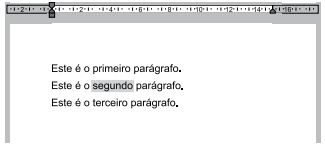
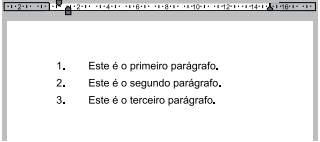
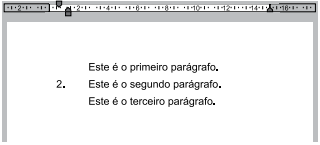
Assinale a alternativa que apresenta o resultado após o usuário clicar no ícone Numeração, e, em seguida, desmarcar a palavra selecionada.
Na primeira palavra do texto (Agora), foi utilizado um recurso comumente visto nos jornais impressos, que cria uma letra maiúscula grande no início de um parágrafo. Qual o nome deste efeito?
Caixa de Texto.
Fonte Jornalística.
Sobreposição.
Letra Capitular.
Observe o ícone a seguir, extraído do grupo Cabeçalho e Rodapé, da guia Ferramentas de Cabeçalho e Rodapé > Design, do MS-Word 2010 em sua configuração padrão.
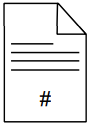
Assinale a alternativa que descreve a ação associada ao ícone.

Criar um indicador de nome a um ponto específico.
Inserir uma referência cruzada.
Inserir números de página.
Inserir diversos trechos de conteúdo reutilizável.
Criar um link para uma página da Web.
O recurso do MS-Word 2010, em sua configuração padrão, que permite referir-se a títulos, ilustrações e tabelas, de qualquer ponto no texto, é
Citação.
Referência Cruzada.
Partes Rápidas.
Rodapé.
Símbolos.
A opção Salvar Como do Word 2010 permite criar um novo arquivo, modificando o nome e o local do arquivo de origem, contudo, por meio dessa opção, não é possível alterar a extensão do arquivo.
Certo
Errado
Assinale a alternativa que contém o modo de exibição do MS-Word 2010, na sua configuração padrão, que permite ao usuário gerenciar seus arquivos, executando funções como: salvar, abrir, fechar e imprimir.
Estrutura de Tópicos.
Rascunho.
Backstage.
Layout de Impressão.
Layout da Web.
Assinale a alternativa correta sobre o recurso de marca d’água do Microsoft Word 2010:
É um recurso que insere um texto fantasma atrás do conteúdo da página do documento Word.
É um recurso que insere uma cor padrão atrás do conteúdo da página do documento Word.
É um recurso que insere informações numéricas no cabeçalho página do documento Word.
É um recurso que insere textos, somente em caixa alta.
A imagem a seguir mostra um parágrafo num documento do MS-Word 2010, em sua configuração padrão.
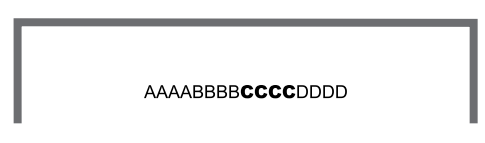
O usuário seleciona o trecho BBBB, e clica com o botão principal do mouse em X2, e, em seguida, seleciona o trecho DDDD, e clica com o botão principal do mouse em S. Ambos os símbolos pertencem ao grupo Fonte da guia Página Inicial.
O parágrafo resultante dessas ações será:
AAAABBBBCCCCDDDD
AAAABBBBCCCCDDDD
AAAABBBBCCCCDDDD
AAAABBBBCCCCDDDD
AAAABBBBCCCCDDDD
As imagens a seguir foram retiradas do MS-Word 2010, em sua configuração padrão, e representam um documento e um ícone utilizado na edição de tal documento.
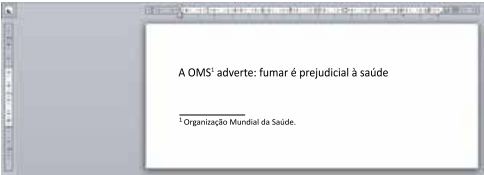
AB1
O nome do ícone utilizado é
Inserir Nota de Rodapé.
Inserir Legenda.
Marcar Entrada.
Inserir Citação.
Inserir Nota de Fim.
Pedro trabalhando em um computador cujo processador de texto é o MS-Word 2010, identificou a necessidade de colocar todo o texto que digitou em letra maiúscula.
Para que Pedro possa iniciar essa tarefa, ele deverá selecionar:
![]()
![]()
![]()
![]()
Joana já reparou que muitas vezes, em revistas e jornais, a primeira letra do primeiro parágrafo de um texto é maior do que as demais. Também sabe que o nome desse recurso é capitular. Como é possível aplicar esse recurso no Word (MS-Word 2010)?
Usando o botão Letra Capitular, localizado na aba Exibição, da Barra de Menu.
Usando o botão Letra Capitular, localizado na aba Página Inicial, da Barra de Menu.
Usando o botão Letra Capitular, localizado na aba Inserir, da Barra de Menu.
Usando o botão Letra Capitular, localizado na aba Referências, da Barra de Menu.
Tem-se uma imagem que ilustra um documento de 1 página e 10 linhas, criado no Microsoft Word 2010, em sua configuração padrão, com a identificação das linhas à esquerda.
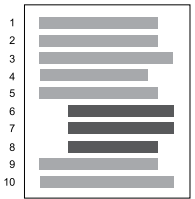
Assinale a alternativa que indica a formatação aplicada apenas nas linhas 6, 7 e 8 para que tenham a aparência exibida anteriormente.
Alinhamento do texto à direita.
Margem esquerda aumentada.
Texto em 2 colunas.
Alinhamento do texto centralizado.
Recuo de parágrafo.
Em relação ao texto exemplificado na imagem abaixo, no editor de textos Word 2010, é CORRETO afirmar que:
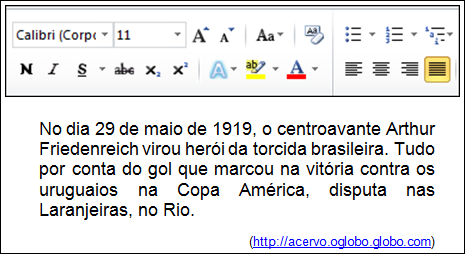
O texto está justificado.
A fonte é Arial 11.
O texto está em itálico.
O texto está alinhado à direita.
Analise as alternativas sobre o Microsoft Word 2010 e observe se são verdadeiras (V) ou falsas (F).
( ) Uma legenda é rótulo numerado que pode ser adicionado a uma figura, tabela, equação ou outro objeto, por exemplo Imagem 1.
( ) Tanto as notas de rodapé quanto as notas de fim são separadas do corpo do texto por uma pequena linha horizontal.
( ) Ao adicionar uma citação a um documento, é possível criar uma fonte que aparecerá na bibliografia.
( ) Na legenda Imagem 1, Imagem é o rótulo da legenda e 1 é o número inserido automaticamente pelo Word.
Assinale a alternativa que apresenta a sequência CORRETA:
V, V, V, V.
V, V, F, F.
V, F, V, F.
Nenhuma das alternativas.
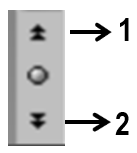
Analise a imagem:

Na edição de textos no Microsoft 2010, ao selecionar as setas presentes na imagem o usuário irá:
Com a seta 1 para página anterior e com a seta 2 para próxima página.
Com a seta 1 para formatação anterior e com a seta 2 para limpar formatação.
Com a seta 1 para aumentar a resolução da página e com a seta 2 para diminuir a resolução da página.
Com a seta 1 para nova página e com a seta 2 para salvar documento anterior.
Considerando o editor de texto Word 2010, a imagem abaixo se refere à
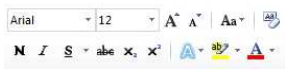
Formatação de fonte – Faz parte do Menu Revisão.
Formatação de página – Faz parte do Menu Inserir.
Formatação de fonte – Faz parte do Menu Página Inicial.
Formatação de parágrafo – Faz parte do Menu Layout de Página.
Formatação de página – Faz parte do Menu Referências.
Considere que o texto foi digitado no Microsoft Word 2010, em português, e que parte do trecho que apresenta os percentuais foi reformatado como mostrado abaixo.
Os setores mais suscetíveis a essa modalidade de ataques cibernéticos são:
1. serviços financeiros (45,8%)
2. cuidados da saúde (23,7%);
3. energia (23,3%);
4. bens de consumo (22,4%);
5. educação (22,1%);
6. viagem, turismo e lazer (19,8%);
7. agricultura (17,9%);
Para que os setores e seus percentuais sejam numerados de 1 a 7 de forma automática, seleciona-se o trecho e utiliza-se a lista numerada que
pode ser acessada clicando-se com o botão esquerdo do mouse sobre o trecho e escolhendo Numeração.
encontra-se na guia Página Inicial, no grupo Parágrafo.
encontra-se na guia Layout da Página, no grupo Numeração.
pode ser acessada clicando-se com o botão direito do mouse sobre o trecho e escolhendo Marcadores.
é criada a partir da digitação do número 1 seguido de um asterisco.
Considere as palavras digitadas no MS-Word 2010, em sua configuração original, exibidos a seguir.
I. Vários Cargos
II. Água Esgoto
Assumindo que não há erro ortográfico ou gramatical, ao selecionar as duas palavras do item I, clicar em
e selecionar as duas palavras do item II, obtém-se como resultado
Água Esgoto
Água Esgoto
Vários Cargos
Vários Cargos
Vários Cargos
Um usuário recebeu por e-mail o seguinte documento, criado no Microsoft Word 2010, em sua configuração padrão.
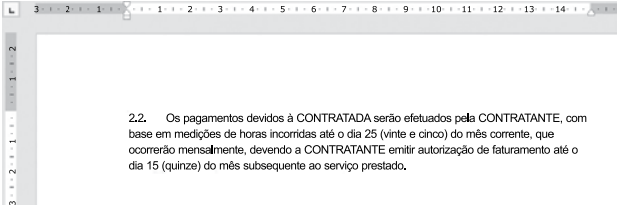
Ao começar a editá-lo, também usando o Microsoft Word 2010, em sua configuração padrão, e apagar o trecho “dia 25 (vinte e cinco)” e digitar em seu lugar “último dia útil”, o resultado foi:
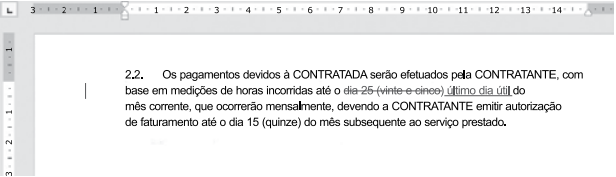
Assinale a alternativa que indica o recurso que foi utilizado.

Correção ortográfica automática, acessado na guia Revisão, no grupo Ortografia e Gramática.
Registrar comentários, acessado na guia Inserir, no grupo Comentários.
Nota de rodapé, inserido a partir da guia Inserir, no grupo Cabeçalho e Rodapé.
Controlar alterações, acessado na guia Revisão, no grupo Controle.
Hifenização, ativado a partir da guia Layout, no grupo Configuração da Página.
Um assistente administrativo está utilizando o MS Word 2010, instalação padrão em português, e insere uma tabela com 03 linhas e 02 colunas.
Posicionando o cursor na célula da 2º coluna da 3º linha, para adicionar uma linha a essa tabela, a tecla a ser acionada por este usuário deve ser:
Insert
Ctrl + I
Seta para baixo
TAB