Seu próximo nível começa aqui
Com a Assinatura Ilimitada, você tem tudo que precisa para sua aprovação.
Com a Assinatura Ilimitada, você combina prática, teoria e método em uma única assinatura com tudo que você precisa para sua aprovação.
Observe as imagens a seguir, extraídas do MS-Word 2010 em sua configuração padrão. Elas exibem o cabeçalho das duas primeiras páginas de um documento de 10 páginas.
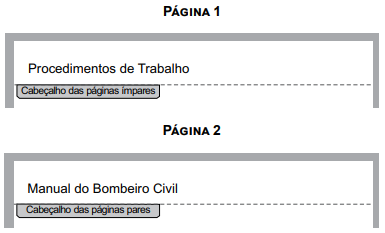
Na configuração de cabeçalho apresentada, o cabeçalho da página 9 será
Procedimentos de Trabalho
Manual do Bombeiro Civil
Procedimentos de Trabalho (Pág. 9)
Manual do Bombeiro Civil (Pág. 9)
Procedimentos de Trabalho para Bombeiros Civis
Mário está digitando um relatório, no MS-Word 2010, e deseja exibir o símbolo de somatório em determinado parágrafo. Qual procedimento Mário deverá adotar para inserir o símbolo?
Na Barra de Menu – clicar em Exibição; na Barra de Ferramentas aberta - clicar em Equação; clicar no ícone Operador Grande; clicar em Somatórios, escolher o tipo de somatório e clicar nele para inseri-lo no texto.
Na Barra de Menu – clicar em Página Inicial; na Barra de Ferramentas aberta - clicar em Equação; clicar no ícone Operador Grande; clicar em Somatórios, escolher o tipo de somatório e clicar nele para inseri-lo no texto.
Na Barra de Menu – clicar em Inserir; na Barra de Ferramentas aberta - clicar em Equação; clicar no ícone Operador Grande; clicar em Somatórios, escolher o tipo de somatório e clicar nele para inseri-lo no texto.
Na Barra de Menu – clicar em Referências; na Barra de Ferramentas aberta - clicar em Equação; clicar no ícone Operador Grande; clicar em Somatórios, escolher o tipo de somatório e clicar nele para inseri-lo no texto.
Observe a figura a seguir, extraída do MS-Word 2010 em sua configuração padrão.
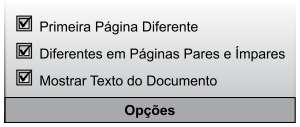
Assinale a alternativa que contém o nome da guia que contém o grupo “Opções”, apresentado na figura.

Página Inicial.
Ferramentas de Cabeçalho e Rodapé > Design.
Ferramentas de Desenho.
Inserir.
Revisão
Por padrão, a extensão de salvamento dos arquivos relativos à versão Microsoft Word 2010 é “docx”. Marque a alternativa INCORRETA sobre as características dessa extensão:
O arquivo gerado no formato “docx” é baseado em XML, fato que traz uma série de benefícios para o usuário. Um deles é a compactação automática do arquivo no momento em que é salvo utilizando a tecnologia ZIP, fazendo com que os arquivos sejam até 75% menores que aquelas no formato antecessor.
São mais seguros, uma vez que arquivos com o “x”, como DOCX, XLSX (do Excel) e PPTX (do PowerPoint), não podem conter macros VBA (Visual Basic for Applications), nem controles ActiveX.
Recuperação de arquivos danificados melhorada. Os arquivos estão estruturados de uma forma modular que mantém os diferentes componentes de dados no arquivo separados uns dos outros. Isto permite que eles sejam abertos mesmo que um componente dentro dele (por exemplo, um gráfico ou uma tabela) se encontre danificado ou corrompido.
O arquivo gerado no formato antecessor: “doc”, ocupa menos espaço na unidade onde ele será salvo ou armazenado.
Magda professora da rede municipal de Fabriciano está utilizando o MS Word 2010, construindo o texto de sua próxima prova e seleciona algumas palavras do texto e em seguida utiliza a tecla de atalho “Ctrl + K”.
Magda utilizou essa tecla de atalho porque esta tem a função de:
Abrir uma caixa para permitir a impressão do documento.
Permitir a inserção de um hiperlink no texto selecionado.
Possibilitar salvar o texto que está aberto.
Abrir uma caixa destinada a localizar itens que constem do texto da prova.
Um usuário do editor de textos MS Word 2010, em português, estando no ato de escrever seu texto, digitou as teclas de atalho CTRL+D. Isso significa que ele ativou o(a):
janela de configurações e formatações para o texto aberto.
visualização da régua horizontal e vertical para o texto aberto.
controle de correção ortográfica e definição de idiomas.
funcionalidade de configuração de impressão do texto.
No uso dos recursos do Word 2010 BR, os ícones
e
devem ser acionados, respectivamente, com os seguintes objetivos:
aumentar o nível de recuo de um parágrafo e abrir novo documento para digitação
aumentar o nível de recuo de um parágrafo e aplicar negrito ao texto selecionado
diminuir o nível de recuo de um parágrafo e abrir novo documento para digitação
diminuir o nível de recuo de um parágrafo e aplicar negrito ao texto selecionado
A imagem a seguir apresenta parte de um documento sendo editado por meio do MS-Word 2010, em sua configuração padrão. O mesmo tamanho de Fonte foi aplicado em todo o texto.
As palavras “Prefeitura” e “de” estão formatadas, respectivamente, como
sublinhado e negrito.
tachado e sobrescrito.
sublinhado e itálico.
tachado e subscrito.
sublinhado e tachado.
Qual a combinação de teclas usadas como atalho para que se possa localizar todas as vezes que uma palavra está digitada e substituí-la automaticamente por uma outra no Microsoft Word 2010 em português?
Ctrl+T.
Ctrl+U.
Ctrl+P.
Ctrl+L.
Ctrl+H.
Um texto foi digitado no Microsoft Word 2010, em português, pelo usuário João. Após a revisão da usuária Carla, utilizando os recursos de Controlar Alterações o texto foi modificado e ficou marcado nos pontos alterados. Ao fazer a revisão, Carla optou por exibir, no texto modificado, somente as inserções e exclusões feitas, mas não os comentários e nem as mudanças de formatação. Ela conseguiu isso a partir de um clique na guia Revisão, e na opção
Comparar.
Painel de Revisão.
Mostrar Marcações.
Restringir Edição.
Exibir Principais.
Utilizando o Word 2010, em sua configuração padrão português do Brasil, caso o usuário deseje deixar todo o texto alinhado como “justificar”, após selecionar o referido texto, o mesmo deve clicar no ícone:
Qual o atalho no teclado é utilizado para encontrar itens como texto, comentários, imagens dentro no Microsoft Word 2010:
Ctrl + T
Alt + X
Ctrl + Y
Ctrl + L
Alt + L
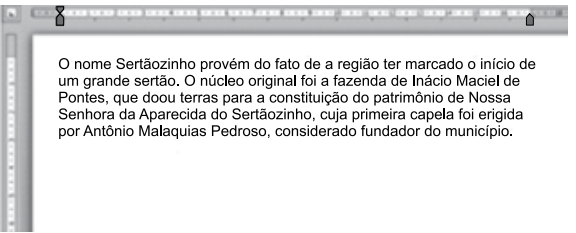
Observe as imagens a seguir, extraídas do MS-Word 2010, em sua configuração padrão. Elas apresentam um texto em dois momentos: ANTES e DEPOIS da aplicação de novas configurações de parágrafo, que podem ser acessadas a partir do iniciador de caixa de diálogo, do grupo Parágrafo, da guia Página Inicial.
ANTES
DEPOIS
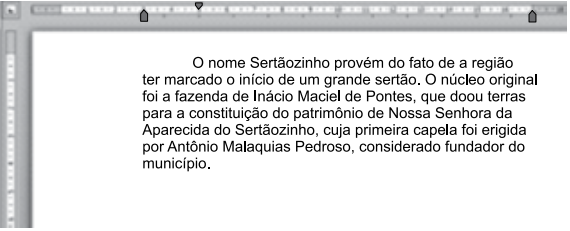
Assinale a alternativa que contém o nome das configurações modificadas entre os dois momentos apresentados nas figuras.
Recuo à Direita e Recuo Especial da Primeira linha.
Recuo à Direita e Espaçamento Antes.
Recuo à Direita e Alinhamento à Direita.
Recuo à Esquerda e Recuo Especial da Primeira linha.
Recuo à Esquerda e Alinhamento à Esquerda.
Para Restaurar o tamanho da janela ativa após maximizá-la, no MS-Word 2010, usa-se o atalho:
Alt+F5.
Ctrl+F4.
Shift+F5.
Alt+F4.
Tem-se o seguinte documento criado no Microsoft Word 2010, em sua configuração original, com as marcações de parágrafo ativadas.
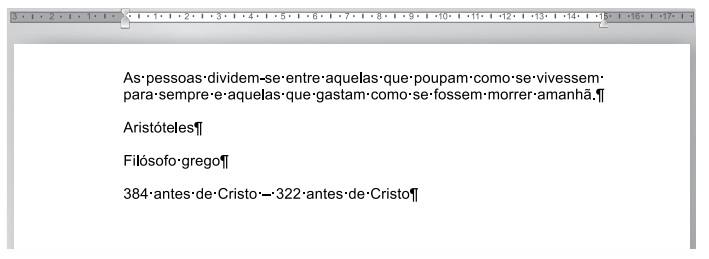
Assinale a alternativa que apresenta corretamente a quantidade de parágrafos existentes no trecho destacado na imagem.
1
2
3
4
5
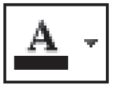
No uso dos recursos do Word 2010 BR, um ícone deve ser acionado para alterar a cor do texto digitado, enquanto outro tem significado de subscrito, para criar letras pequenas abaixo da linha de base do texto. Esses dois ícones são, respectivamente:
e 
e 
e 
e 
No Word 2010, um documento pode ser definido apenas como leitura, ou seja, impedindo que outras pessoas possam alterá-lo. Esse recurso está disponível no item Proteger Documento.
Certo
Errado
Assinale a alternativa que apresenta o ícone usado para inserir data e hora atuais no documento sendo editado por meio do MS-Word 2010, em sua configuração padrão.



Em um documento do MS-Word 2010, em sua configuração original, no modo rascunho, o usuário visualiza uma Quebra de seção (próxima página) entre dois parágrafos. A quebra aplicada exercerá a seguinte função no documento:
inserir uma quebra de seção e iniciar a nova seção na próxima coluna.
inserir uma quebra de seção e iniciar a nova seção na página seguinte.
indicar que o texto após a quebra de coluna será iniciado na coluna seguinte.
separar o texto ao redor do objeto nas páginas Web.
inserir uma quebra de seção e iniciar a nova seção na mesma página.
Um usuário do MS Word 2010 em português deseja colocar em negrito um texto de um documento usando, para isso, teclas de atalho. As teclas de atalho a serem utilizadas para essa situação são:
SHIFT+N
ALT+O
CTRL +SHIFT +N
CTRL +S
ALT+B