Seu próximo nível começa aqui
Com a Assinatura Ilimitada, você tem tudo que precisa para sua aprovação.
Com a Assinatura Ilimitada, você combina prática, teoria e método em uma única assinatura com tudo que você precisa para sua aprovação.
Você está trabalhando em um texto, utilizando o MS Word 10, versão português. Ao utilizar a tecla de atalho “CTRL + B” essa funcionalidade irá:
Criar um novo documento.
Salvar o documento com o qual você está trabalhando.
Fechar o documento com o qual você está trabalhando.
Remover a formatação de um parágrafo ou palavra selecionada.
Observe o texto abaixo.
Para agilizar o processo de agendamento de consultas e exames, traga seu cartão SUS.
No texto acima, utilizando o Word 2010, a tecla de atalho que foi usada para destacar o trecho cartão SUS foi
Alt+S
Alt+N
Alt+X
CTRL+S
CTRL+X
No Microsoft Word 2010 em português, para que se possa transformar uma parte do texto em um hiperlink, de forma a que quando o usuário clicar sobre o mesmo pressionando a tecla “Ctrl” seja redirecionado à um endereço/página na internet, podemos usar um atalho de teclado que é o:
Ctrl + L
Ctrl + K
Ctrl + U
Ctrl + H
Assinale a alternativa que apresenta a guia do menu do Word 2010 que o usuário deve escolher para configurar as margens do documento.
Página Inicial
Exibição
Layout de Página
Inserir
Revisão
No Word 2010 o botão , disponível na
guia página inicial e na barra de ferramentas
de acesso rápido, tem a função de:

Aplicar marcadores aos parágrafos selecionados.
Copiar e colar formatação de texto.
Funcionar como uma caneta marca-texto.
Preencher com cor o plano de fundo.
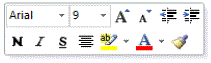
Ao se selecionar um texto e posicionar o mouse sobre o texto selecionado, utilizando o botão secundário do mouse, no Microsoft Word 2010, irá surgir a seguinte barra de ferramentas:
Nessa barra, é possível:
selecionar estilos e recursos de revisão.
escolher a fonte, o tamanho da fonte, o recuo e o estilo da fonte.
configurar a página de impressão.
acessar os recursos do “WordArt” e do Equation.
acessar marcadores e numeração.
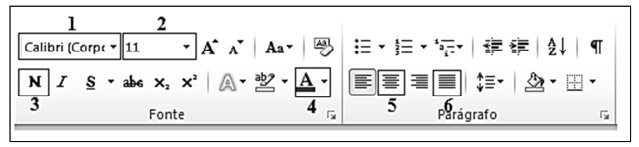
A figura abaixo apresenta uma barra de ferramentas do Microsoft Word 2010 com regiões numeradas de 1 a 6.

Analisando a figura, numere corretamente a função de cada ferramenta de acordo com a região demarcada.
( ) Aplicar negrito ao texto selecionado.
( ) Alterar a cor da fonte.
( ) Alinhamento Justificado.
( ) Alterar o tamanho da fonte.
( ) Alterar o tipo da fonte.
( ) Alinhamento Centralizado.
Marque a sequência correta.
4, 3, 5, 2, 1, 6
3, 4, 5, 1, 2, 6
1, 6, 3, 2, 4, 5
3, 4, 6, 2, 1, 5
Observe a imagem a seguir, que contém palavras sendo editadas por meio do MS-Word 2010, em sua configuração padrão.

Assinale a alternativa que correlaciona corretamente as palavras da imagem com as respectivas formatações de Fonte aplicadas.
Um – tachado; Dois – negrito.
Três – itálico; Quatro – sublinhado.
Um – sublinhado; Dois – itálico.
Dois – negrito; Quatro – sobrescrito.
Três – itálico; Quatro – tachado.
No Windows 10 BR, após utilizar os recursos do Word 2010 BR, deseja-se fechar a janela de diálogo desse editor de textos. Para isso, deve-se clicar, por meio do ponteiro do mouse, em um ícone no lado superior direito da janela. O ícone é:
A secretária do Gabinete da Presidência da Câmara Municipal de Urutu concluiu a ata da reunião da mesa diretora e necessitou imprimir uma cópia para verificar se não havia algum erro, antes de colher as assinaturas. Se ela utilizar o Word 2010 em português, o comando de atalho que pode ser dado para abrir a tela de impressão é
Ctrl + I
Alt + P
Ctrl + P
Alt + I
Para ir a uma determinada página em um documento, que está sendo editado no Microsoft Office Word 2010, o usuário pode pressionar a tecla _______, a qual abrirá a janela “Localizar e substituir”, que possui a guia “Ir para”, onde pode ser informada a página desejada. A tecla que preenche corretamente a lacuna acima é a
<F2>.
<F8>.
<F5>.
Após a elaboração de um documento no Microsoft Word 2010, em sua configuração padrão português do Brasil, caso o usuário opte por salvar o documento em outra extensão que não a padrão, o usuário pode utilizar o recurso “salvar como” disponível na guia _______________________.
Inserir.
Página Inicial.
Arquivo.
Referências.
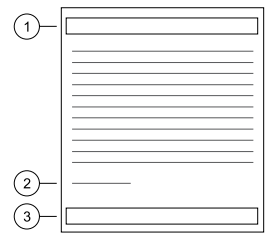
Considere um documento criado no Microsoft Word 2010, em sua configuração padrão, sem qualquer alteração de margens, e assinale a alternativa que nomeia corretamente os elementos destacados como 1, 2 e 3.

1 – rodapé, 2 – cabeçalho, 3 – cabeçalho.
1 – cabeçalho, 2 – nota de rodapé, 3 – rodapé.
1 – nota de rodapé, 2 – cabeçalho, 3 – rodapé.
1 – cabeçalho, 2 – rodapé, 3 – nota de rodapé.
1 – nota de rodapé, 2 – rodapé, 3 – cabeçalho.
No Microsoft Word 2010 o uso de atalhos ajuda na execução de diversas tarefas. Com base neste assunto, qual a função do atalho ALT+CTRL+N no Word 2010?
Alternar para o modo de exibição Layout de Impressão.
Alternar para o modo de exibição de rascunho.
Alternar para o modo de exibição de estrutura de tópicos.
Rebaixar um parágrafo.
Recolher o texto embaixo de um título.
No Microsoft Word 2010, em sua configuração padrão, durante a edição de um documento, uma palavra está destacada com um sublinhado ondulado vermelho. Isso significa que essa palavra
não existe no dicionário do Word.
está formatada com uma fonte de letra diferente do restante do texto.
precisa ser formatada em negrito.
deve ser centralizada no parágrafo.
contém mais caracteres do que o limite permitido por palavra.
No MS-Word 2010 existe a necessidade de posicionar o cursor no início das palavras de um longo texto. Para tanto, deve-se pressionar simultaneamente, e por várias vezes, as teclas:
CTRL + seta para a direita
SHIFT + seta para a direita
TAB + seta para a direita
ALT + seta para a direita
No MS-Word 2010, em sua configuração padrão, sobrescrito/subscrito são recursos aplicados a
Fonte.
Parágrafo.
Margem.
Rodapé.
Cabeçalho.
O chefe da sua unidade solicitou a você que formatasse uma ata. Sabendo que as linhas de uma ata precisam ser numeradas, assinale a alternativa que apresenta os passos para numerar automaticamente as linhas de um texto no Microsoft Word 2010.
Selecionar a guia (ou aba) Layout ou Layout da Página e clicar no botão “Números de Linha”, pertencente ao grupo “Configurar Página”.
Clicar na aba Página Inicial e no botão “lista numerada”.
Clicar em “Linha de Assinatura” disponível no menu inserir e no grupo Texto.
Marcar a opção “Linhas de Grade que se encontra na guia “Exibição”, no grupo Mostrar.
Clicar no ícone do grupo parágrafo para abrir a caixa de diálogo “Parágrafo” e marcar a caixa “números de linha”.
No Word 2010 o botão
, disponível na guia página inicial e na barra de ferramentas de acesso rápido, tem a função de:

Aplicar marcadores aos parágrafos selecionados.
Copiar e colar formatação de texto.
Funcionar como uma caneta marca-texto.
Preencher com cor o plano de fundo.
No Microsoft Word 2010 em português, um usuário pode especificar diferentes partes em um documento no qual cada uma delas tenha opções específicas de layout e formatação de página, tais como numeração de linhas, colunas ou cabeçalhos e rodapés. É possível, por exemplo, formatar a introdução de um relatório como uma única coluna e, em seguida, formatar o corpo do relatório como duas colunas. Essas partes são chamadas de:
diretórios.
temas.
seleções.
partições.
seções.