





Seu próximo nível começa aqui
Com a Assinatura Ilimitada, você tem tudo que precisa para sua aprovação.
Com a Assinatura Ilimitada, você combina prática, teoria e método em uma única assinatura com tudo que você precisa para sua aprovação.
As funções Comparar, Novo Comentário, Idioma e Restringir Edição, do MS-Word 2016, juntas encontram-se na guia:
Revisão.
Correspondência.
Referências.
Layout.
Inserir.
Uma Analista estava editando um texto no Microsoft Word 2010, em português, e precisou traduzir a expressão Processo Judicial para o inglês. Para isso ela escolheu a opção Tradução, selecionando na caixa Para, a opção Inglês (EUA). Em condições ideais, este recurso é acessado através da guia:
Referências > Tradução para outras línguas.
Página Inicial > Dicionário Internacional.
Revisão > Dicionário Internacional.
Referências > Referências Internacionais.
Revisão > Dicionário de Sinônimos (ou Pesquisar).
Um conselheiro tutelar está preparando um documento no MS-Word 2010, em sua configuração padrão, para servir de folheto para conscientização, contendo diálogos dentro de “nuvens”, semelhante a gibis, conforme se vê na imagem a seguir.

Assinale a alternativa que apresenta, correta e respectivamente, a guia e o grupo onde se localiza o item usado para inserir essa forma de “nuvem”.
Inserir – Formas.
Inserir – Ilustrações.
Exibição – Formas.
Página Inicial – Inserir.
Em relação o comando
no Microsoft Word 2010 é correto afirmar:

Coloca texto selecionado em ordem alfabética ou classifica dados numéricos em uma tabela.
Insere marcadores de A a Z em uma tabela.
Cria indicador para atribuir um nome ao ponto específico na tabela.
Corrigi o documento de A a Z dentro em uma tabela.
No Microsoft Word 2016, para adicionar rapidamente um gráfico no documento utilizamos:
Inserir - gráfico
Design - gráfico
Revisão - adicionar
Arquivo - inserir gráfico
Layout - adicionar
Um usuário do MS-Word 2010 está editando um texto de uma página que contém dois parágrafos. Em um determinado momento, ele decide dividir o texto em duas páginas, colocando um parágrafo em cada página. Para tal, ele pode marcar o ponto em que uma página termina e a outra página começa utilizando um recurso do grupo “Configurar Página”, da guia “Layout da Página”, chamado
Marca D’água.
Referência Cruzada.
Marcar Entrada.
Quebra de Página.
Orientação da Página.
No Word 2010, por meio do botão “Novo Comentário”, representado na figura abaixo, é possível adicionar um comentário sobre a seleção. Esta opção está disponível no grupo Comentários da guia:

Revisão.
Página Inicial.
Exibição.
Layout da Página.
Inserir.
No MS Word qual o procedimento para adicionar um cabeçalho e um rodapé, que deverão ser apresentados em todas as páginas do documento?
informar os conteúdos e imagens do cabeçalho na primeira linha do documento e do rodapé na última linha da última página; após esse processo, com o botão direito do mouse, escolher a opção “formatar cabeçalho e rodapé”.
no menu “exibir”, deve-se clicar primeiro em “cabeçalho” e, após informar seu conteúdo, será possível clicar na opção “rodapé” para adicionar o conteúdo do rodapé.
no menu “revisão”, após escolher a opção “controlar alterações”, clicar na opção “cabeçalho e rodapé” e informar os conteúdos ou imagens.
no menu “arquivo”, clicar na opção “cabeçalho e rodapé” e informar seus conteúdos ou imagens.
no menu “inserir”, deve-se clicar nas opções “cabeçalho” e “rodapé”, independente da ordem escolhida.
Para criar um gráfico simples do zero no MS-Word (2010), DEVE-SE clicar na guia:
Exibição.
Revisão.
Inserir.
Correspondências geométricas.
Um usuário, que está preparando planos de ensino de professores, deseja atualizar a bibliografia padrão utilizada. No MS-Word 2010, em sua configuração padrão, há um grupo chamado “Citações e Bibliografia”, que possui ícones de recursos para gerenciar as bibliografias que serão adicionadas aos documentos, facilitando a edição do documento.
Assinale a alternativa que apresenta o nome da guia na qual se localiza o grupo mencionado no enunciado.
Revisão.
Inserir.
Correspondências.
Página Inicial.
Referências.
É possível bloquear as alterações de um arquivo de texto elaborado no Word 2013, deixando-o disponível somente para leitura, por meio do recurso:
“Rejeitar”, que fica na aba Revisão.
“Modo de leitura”, que fica na aba Exibição.
“Selecionar Bloqueio”, que fica na aba Página Inicial.
“Restringir Edição”, que fica na aba Revisão.
“Impedir modificações”, que fica na aba Exibição.
No Word 2010, no grupo “Fonte” da guia “Página Inicial”, há um botão que possui a função de limpar toda a formatação da seleção, deixando o texto sem formatação. Esse botão é:
![]()
![]()
![]()
![]()
![]()
Assinale a alternativa que apresenta a função dos botões abaixo, no MS WORD.
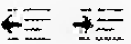
![]()
Alinhar texto à esquerda e à direita.
Alterar espaçamento de linha e parágrafo.
Diminuir e Aumentar recuo.
Inserir marcadores.
Um assistente administrativo recebeu da chefia imediata uma minuta de ofício redigida em um documento Word 2013, versão Português (BR), com a incumbência de confirmar algumas informações e apontar possíveis divergências antes de devolver o documento para a elaboração da versão final. O texto do ofício é o seguinte:
Informamos a Vossa Senhoria que a reunião para tratar de assuntos relativos às manutenções necessárias ao prédio central ocorrerá no dia 20 de outubro de 2019, às 15:00h, no endereço Rua dos Funcionários, 1540.
Certos de sua presença, colocamo-nos à disposição para esclarecimento de eventuais dúvidas.
Considerando que há um equívoco na data da reunião, assinale a alternativa que apresenta a sequência de ações por meio das quais o assistente poderá apontar o erro no próprio documento.
Selecionar no texto o trecho referente à data; na aba “Revisão”, selecionar a opção “Novo Comentário” e redigir a observação na caixa de comentário.
Selecionar no texto o trecho referente à data; na aba “Inserir”, selecionar a opção “Caixa de Texto” e redigir a observação na caixa de texto.
Clicar sobre o trecho que contém a data no texto; na aba “Referências”, selecionar a opção “Inserir Citação” e redigir a observação na caixa de diálogo.
Clicar sobre o trecho que contém a data no texto; na aba “Revisão”, selecionar a opção “Controlar “Alterações”, selecionar a opção “Inserir Comentário” na caixa de diálogo seguinte e redigir a observação.
Selecionar no texto o trecho referente à data; na aba “Inserir”, selecionar a opção “Observação” e redigir a observação na caixa de diálogo.
No Word, quando se deseja criar uma tabela usando a barra de ferramentas, deve-se, inicialmente, clicar na função:
Exibição.
Layout da Página.
Inicio.
Inserir.
Referências.
Para aplicar o Estilo Normal em qualquer parte de um texto selecionado, editado com o Microsoft Word 2013, Configuração Local, Idioma Português-Brasil, o usuário poderá seguir o caminho pela Guia: Página Inicial, Grupo: Estilos, e escolher o estilo desejado ou, ainda, poderá ser usada uma combinação de teclas; Assinale-a.
[CTRL + SHIFT + P]
[CTRL + SHIFT + Y]
[CTRL + SHIFT + H]
[CTRL + SHIFT + M]
Considerando-se o Word 2010, sobre as opções de Orientação da Página, analisar a sentença abaixo:
São opções de Orientação da Página os layouts: estreita e paisagem (1ª parte). É possível alterar parte de um documento para paisagem, seguindo os seguintes passos: selecionar o conteúdo que se deseja em uma página paisagem; na guia Layout da Página, abrir a caixa de diálogo Configurar Página; selecionar Paisagem e, na caixa “Aplicar a”, escolher “No texto selecionado” (2ª parte).
A sentença está:
Totalmente correta.
Correta somente em sua 1ª parte.
Correta somente em sua 2ª parte.
Totalmente incorreta.
O Word permite a criação de tabelas compostas por linhas e colunas que formam as células. A criação de uma tabela é possível através da seguinte opção Barra de Ferramentas:
Inserir.
Lay-outda página.
Correspondências.
Exibição.
Referências.
São opções de exibição válidas do MS Word do Office 365 em português, disponíveis a partir da guia Exibir:
1. A movimentação das páginas pode ser definida como Vertical, Lado a Lado ou Diagonal.
2. Pode-se mostrar ou ocultar a Régua.
3. Pode-se definir o nível de zoom.
Assinale a alternativa que indica todas as afirmativas corretas.
É correta apenas a afirmativa 3.
São corretas apenas as afirmativas 1 e 2.
São corretas apenas as afirmativas 1 e 3.
São corretas apenas as afirmativas 2 e 3.
São corretas as afirmativas 1, 2 e 3.
Com relação ao Microsoft Word para Office 365, assinale a alternativa incorreta.
Ao se inserir uma tabela, é possível escolher o número de linhas e colunas que irão compô-la.
O número de páginas pode ser inserido tanto no início quanto no fim de um documento do Microsoft Word para Office 365.
As páginas em branco podem ser inseridas em qualquer posição de um documento do Microsoft Word para Office 365.
A exibição de linhas de grade facilita o alinhamento das margens direita e esquerda do documento do Microsoft Word para Office 365.


