







Seu próximo nível começa aqui
Com a Assinatura Ilimitada, você tem tudo que precisa para sua aprovação.
Com a Assinatura Ilimitada, você combina prática, teoria e método em uma única assinatura com tudo que você precisa para sua aprovação.
No Windows 8, além das diversas funções e recursos existentes para facilitar o seu dia a dia, é possível utilizar teclas de atalhos no teclado para ajudar você a fazer o que quiser mais rápido. Qual a combinação de teclas de atalho para minimizar todas as janelas abertas e ir direto para sua área de trabalho?
Tecla do logotipo do Windows + L
Tecla do logotipo do Windows + F
Tecla do logotipo do Windows + M
Tecla do logotipo do Windows + E
Tecla do logotipo do Windows + F1
Os sistemas de arquivos realizam o gerenciamento dos arquivos e pastas dentro dos Sistemas Operacionais. São exemplos de sistemas de arquivo, EXCETO:
CSS
UFS
FAT16
Ext3
NTFS
Ao navegar em pastas através do Explorador de Arquivos, foi encontrado um arquivo denominado “teste”. Sabendo que o Windows está configurado para mostrar a extensão dos arquivos, constatou-se que o arquivo não apresentava extensão nenhuma, conforme a Figura 2 abaixo.
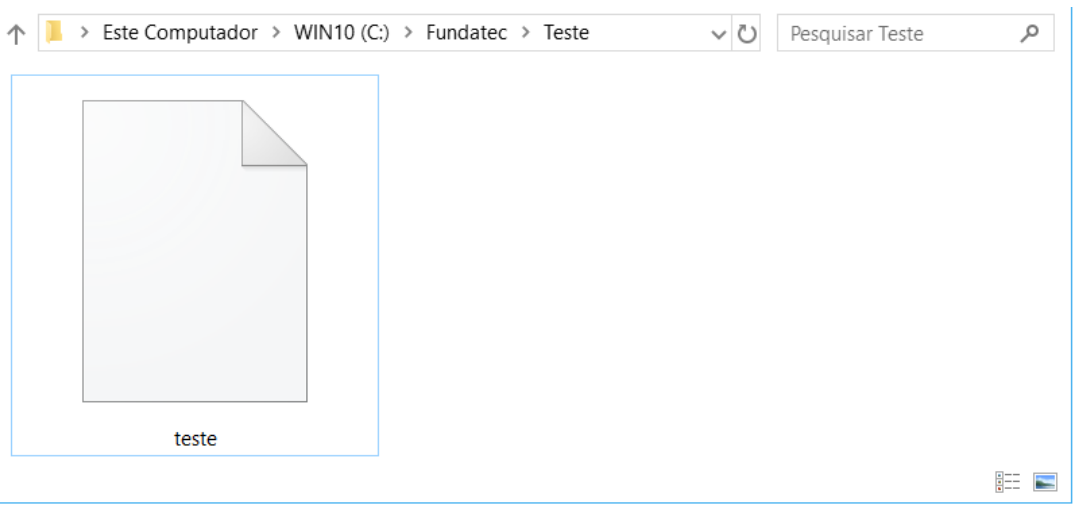
Figura 2
O usuário suspeita que tal arquivo contenha texto e que possa ser aberto através do Bloco de Notas. Considerando que o mouse está configurado para destros, para tentar abrir o arquivo com o Bloco de Notas, pode-se realizar o seguinte:
Clicar com o botão esquerdo do mouse em cima do arquivo, clicar em “Propriedades” com o botão direito, selecionar o Bloco de Notas e clicar em “OK” com o botão direito.
Clicar com o botão esquerdo do mouse em cima do arquivo, clicar em “Propriedades” com o botão direito, selecionar o Bloco de Notas e clicar em “OK” com o botão esquerdo.
Clicar com o botão direito do mouse em cima do arquivo, clicar em “Propriedades” com o botão esquerdo, selecionar o Bloco de Notas e clicar em “OK” com o botão esquerdo.
Clicar com o botão direito do mouse em cima do arquivo, clicar com o botão esquerdo em “Abrir com”, selecionar o Bloco de Notas na lista de aplicativos que aparece e clicar com o botão esquerdo em “OK”.
Clicar com o botão esquerdo do mouse em cima do arquivo, clicar com o botão direito em “Abrir com”, selecionar o Bloco de Notas na lista de aplicativos que aparece e clicar com o botão direito em “OK”.
Sobre os atalhos do Sistema Operacional Windows 7, analise as seguintes afirmações e selecione a alternativa INCORRETA.
F2: renomea o item selecionado.
Tecla do logotipo do Windows + L: bloqueia a tela do computador.
Tecla do logotipo do Windows + D: exclui o item selecionado e o move para a Lixeira.
F5: atualiza a janela ativa.
Ctrl + R: atualiza a janela ativa.
Um usuário do sistema operacional Microsoft Windows 10 precisa identificar qual o tamanho de um arquivo gravado no disco C. A ferramenta do Windows que ele pode utilizar para realizar esta tarefa é o:
Windows Explorer.
Windows Defender.
Windows Driver.
Windows Media.
______________ é uma ferramenta de sistema do MS-Windows 10, na qual consiste em personalizar as configurações do computador (aparência e o funcionamento do Windows).
A palavra que completa adequadamente a lacuna anterior é:
OneDrive
Propriedades
Touchpad de precisão
Painel de controle
No Windows 7, Configuração Local, Idioma Português-Brasil, as barras de ferramentas, associadas à barra de tarefas, fornecem acesso a programas, pastas e documentos, assim como também a sites da internet e de intranet. Assinale, a seguir, o número de barras de ferramentas que estão associadas à barra de tarefas.
5
6
7
8
No sistema operacional Windows 1 O BR:
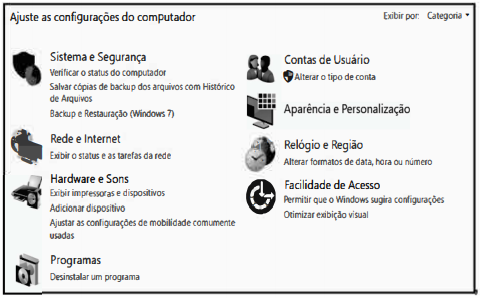
• o acionamento de um recurso mostra uma janela, contendo as ferramentas da figura, permitindo que se alterem configurações e o modo de operação do Windows, o reconhecimento de novos componentes de hardware instalados, além da possibilidade de adicionar e remover programas.
• No Explorar, para selecionar todos os arquivos armazenados em uma determinada pasta, deve-se escolher e marcar o nome da pasta e executar um atalho de teclado específico.
O recurso e o atalho de teclado são, respectivamente:
Painel de Controle e Ctrl + A
Painel de Controle e Ctrl + T
Gerenciador de Dispositivos e Ctrl + A
Gerenciador de Dispositivos e Ctrl + T
Trabalhando com o Windows 10, instalação padrão, português do Brasil, um usuário acessou uma pasta chamada “concurso” do disco C: do seu computador e marcou, com o mouse, um arquivo chamado “edital”. Após ter marcado o arquivo, o usuário arrastou, com o mouse, o arquivo para uma outra pasta criada com o mesmo nome (concurso), mas em uma unidade de Pendrive. Assinale a alternativa que representa o resultado final da ação do usuário
O arquivo “edital” foi gravado na unidade de Pendrive e a cópia original foi apagado da unidade do disco C:.
O arquivo “edital” foi gravado na unidade de Pendrive com o mesmo nome, mas acrescentado da palavra “copia”, passando a chamar “edital – copia” e a cópia original permaneceu na unidade C:.
O arquivo “edital” foi gravado na unidade de Pendrive, com o mesmo nome, e sua cópia original ficou gravada na unidade C: sem alterações
Nenhuma das opções anteriores.
Sobre o gerenciamento de arquivos no Sistema Operacional Windows 10, julgue verdadeiras (V) ou falsas (F) as afirmativas a seguir.
I. No explorador de arquivos, para que uma pasta apareça no Acesso rápido, pode-se clicar na pasta com o botão direito do mouse e selecionar a opção Fixar no Acesso rápido. Quando uma pasta é fixada no acesso rápido, essa configuração não pode ser desfeita.
II. Para redimensionar ícones da área de trabalho, deve-se clicar com o botão direito do mouse na área de trabalho, selecionar a opção Exibir e escolher entre Ícones grandes, Ícones médios ou Ícones pequenos.
III. Os ícones da área de trabalho podem estar ocultos. Para exibi-los, deve-se clicar com o botão direito do mouse na área de trabalho, selecionar a opção Exibir e selecionar Mostrar ícones da área de trabalho.
A sequência correta é
I-F; II-F; III-V.
I-V; II-F; III-F.
I-V; II-V; III-F.
I-F; II-V; III-V.
As pastas servem para organizar o disco rígido. Sobre esse tema, assinale a alternativa correta.
As pastas não podem ser compartilhadas; são de uso pessoal e intransferível.
Só é possível criar pastas em computadores de uso doméstico. Nas organizações/empresas, não existe o uso de pastas.
As pastas caíram em desuso após o ano 2013, com o avanço do armazenamento em “nuvens”.
Para criar uma pasta, siga estes passos: 1. Abra a pasta ou unidade de disco que deverá conter a nova pasta que será criada. 2. Clique no menu Arquivo / Novo / Pasta. 3. Aparecerá na tela uma Nova Pasta selecionada para que você digite um nome. 4. Digite o nome e tecle Enter. Pronto! A pasta está criada.
No Sistema Operacional Windows 7, um usuário deseja mover um arquivo nomeado como concurso.doc da pasta Documentos para a pasta Arquivos. Para isso, ele selecionou concurso.doc, pressionou CTRL+C, abriu a pasta Arquivos e pressionou CTRL+A. É CORRETO afirmar que após essa ação:
O arquivo foi removido da pasta Documentos e movido para a pasta Arquivos.
O arquivo foi enviado para a lixeira.
O arquivo ficou oculto na pasta Documentos.
O arquivo permaneceu na pasta Documentos e uma cópia dele foi enviada para a pasta Arquivos.
O arquivo foi copiado com o atalho CTRL+C e todos os arquivos da pasta Arquivos foram selecionados quando pressionado CTRL+A
Para abrir a janela de configurações no Windows, podemos utilizar o seguinte atalho do teclado:
Win + I
Win + C
Win + V
Ctrl + Alt + Del
Win
Em uma instalação padrão do sistema operacional Windows 10, quando o usuário seleciona um arquivo da Área de Trabalho e o exclui por meio da tecla "Del" ou "Delete", esse arquivo:
é movido para a pasta C:\Lixeira, a qual deve ser limpa periodicamente pelo usuário.
é enviado para a Lixeira, caso o seu tamanho esteja dentro da capacidade da Lixeira.
é excluído de forma permanente, não podendo ser recuperado.
é mantido na Área de Trabalho, pois os arquivos desse local não podem ser excluídos pelo usuário.
O sistema operacional Windows 10 permite que o usuário organize rapidamente as janelas abertas por meio de uma série de opções como "Janelas em Cascata", "Mostrar janelas empilhadas" e "Mostrar Janelas lado a lado". Para acessar o menu com essas opções, o usuário pode:
clicar com o botão direito do mouse sobre uma área vazia da Barra de Tarefas.
clicar com o botão direito do mouse sobre uma área vazia da Área de Trabalho.
utilizar o atalho de teclado Ctrl+W.
utilizar o atalho de teclado Ctrl+R.
Considerando-se os atalhos de teclado do Word 2016 e seus usos, numerar a 2ª coluna de acordo com a 1ª e, após, assinalar a alternativa que apresenta a sequência CORRETA:
(1) Ctrl+T
(2) Ctrl+J
(3) Ctrl+Z
(---) Distribuir o texto uniformemente entre as margens.
(---) Desfazer.
(---) Selecionar tudo.
1 - 3 - 2.
3 - 2 - 1.
1 - 2 - 3.
2 - 3 - 1.
No Windows 8 existe uma barra com diversos ícones que é exibida ao mover o mouse para o canto superior direito ou para o canto inferior direito da tela. Qual o nome dessa barra?
Cortana
GNU
Charms
Wheezy
RedHat
Durante um atendimento a um cidadão, um auxiliar técnico legislativo utiliza um aplicativo de acessibilidade do MS-Windows 7, em sua configuração padrão, para ampliar textos e outros itens da tela de seu computador, facilitando ao cidadão a leitura de sua tela.
Assinale a alternativa que apresenta o aplicativo a que se refere o enunciado.
Paint.
Painel de Controle.
Teclado Virtual.
Lupa.
Ferramenta de Captura.
Gerenciador do computador, que tem por finalidade controlar todas as opções que alterem componentes básicos ou técnicos do Windows, tais como Data/Hora, Mouse, Teclado, Opções Regionais e de Idioma, entre outras funcionalidades.
O conceito apresentado no enunciado acima refere-se a qual das opções abaixo?
Driver de controle.
Driver de impressora.
Painel de controle.
Editor de horário.
Servidor de arquivos.
Em relação ao sistema operacional Windows 8.1, assinale a alternativa correta.
O aplicativo Alarmes não funciona nos computadores pessoais (PC), pois foi desenvolvido para rodar apenas em tablets.
O Windows Media Player é um de seus aplicativos.
Não existe a possibilidade de realizar atualizações automáticas de aplicativos.
Não possui suporte para utilizar mais de um monitor.
A quantidade máxima de memória RAM aceita pelo Windows 8.1 é 4 GB.



