








Seu próximo nível começa aqui
Com a Assinatura Ilimitada, você tem tudo que precisa para sua aprovação.
Com a Assinatura Ilimitada, você combina prática, teoria e método em uma única assinatura com tudo que você precisa para sua aprovação.
Em uma apresentação criada no LibreOffice Impress 7 (em português), como o usuário pode inserir e configurar a transição de slides de forma simples?
Criar uma macro no menu Ferramentas e vincular o efeito de transição ao clicar no botão Executar Macro.
Clicar com o botão direito na miniatura do slide, escolher Renomear Slide e inserir um código de transição no campo de texto.
Abrir o menu Arquivo e clicar em Salvar Como para exportar a apresentação com uma transição automática.
Abrir o painel Classificador de Slides e arrastar o slide para uma nova posição, garantindo a aplicação do efeito de transição selecionado anteriormente.
Selecionar o slide desejado, acessar a guia Transição de Slides (na barra lateral ou no menu Slides) e escolher o efeito desejado, definindo a forma de avanço.
Uma pessoa tem um microcomputador de mesa no qual estão instalados o sistema operacional Windows 10 e o pacote LibreOffice 24.2.6.x, ambos em suas configurações padrões. A pessoa está utilizando o programa Impress para criar uma apresentação de slides para uma reunião em seu trabalho. Neste momento a apresentação possui doze slides, e o primeiro deles é o slide corrente. A pessoa deseja inserir um mesmo efeito de transição entre todos os slides. Para isso, ela deve
escolher, no menu principal do programa, a opção Apresentação de slides e, em seguida, o item Apresentação de Slides Personalizadas. Depois deve selecionar todos os doze slides e clicar no botão <Aplicar transição a todos os slides>.
acessar, no menu principal do programa, a opção Slide e, em seguida, o item Transição de Slides. Escolher o tipo de transição desejada e configurar suas características e, finalmente, clicar no botão <Aplicar transição a todos os slides>.
clicar no botão direito do mouse para abrir o menu pop-up do primeiro slide e nele escolher a opção Transição de Slides. Escolher o tipo de transição desejada e configurar suas características e, finalmente, clicar no botão <Aplicar transição a todos os slides>.
pressionar a combinação de teclas <Ctrl>-<A> para selecionar todos os slides e, em seguida, clicar no botão direito do mouse para abrir um menu pop-up. Nele deve escolher o tipo de transição desejada e, por fim, clicar no botão <Aplicar transição a todos os slides>.
Ao criar uma apresentação no LibreOffice Impress, você deseja configurar a transição entre os slides para que a apresentação tenha um aspecto mais profissional. No entanto, você percebe que a transição entre os slides não está funcionando conforme esperado. Você verifica as configurações de transição e encontra as seguintes opções: “Automática após”, “No clique do mouse”, “Velocidade” e “Som”. Para corrigir o problema e garantir que a transição ocorra automaticamente após um determinado tempo, você deve ajustar a opção correta. Essa opção é
Velocidade.
Automática após.
No clique do mouse.
Som.
Animação de slide.
Beatriz está criando uma apresentação de slides para uma conferência importante e deseja adicionar uma transição suave entre os slides para melhorar o fluxo da apresentação. Ela quer que a transição ocorra automaticamente após um intervalo específico de tempo. Para configurar corretamente a transição automática entre slides em sua apresentação, Beatriz deverá
selecionar cada slide individualmente e adicionar uma transição manualmente para cada um.
configurar as opções de transição na aba “Transições” e definir o tempo de duração da transição na seção de “Intervalo” para cada slide.
inserir um vídeo de transição entre os slides e ajustar o tempo de reprodução do vídeo para cada transição.
adicionar um texto de “Transição” no final de cada slide e configurar o tempo de exibição do texto.
A configuração de animações de slides no Power Point é feita na guia animações, e é possível escolher 3 tipos de categorias de animações para os objetos de um slide. Sendo animações de entrada, ênfase e saída. Assinale a alternativa que NÃO representa um tipo de animação de saída no software Microsoft Power Point 2019, conforme Bichiatto e Barros (2023):
BICHIATTO & BARROS, Apostila de Power Point 2019. Acessado em: 15/05/2023. Disponível em: https:// www digital.melhorsde.com.br/melhor/powerpoint2019/mobile/index.html&p=1
volante.
desaparecer.
dividir.
elástico.
onda.
A utilização de slides é uma prática corporativa bem comum. Servidores públicos devem dominar a utilização de ferramentas para gerência e apresentação de slides para manejá-los em reuniões estratégicas e de rotina. No LibreOffice Impress versão 7, como é possível acessar a ferramenta que permite alterar o efeito visual da transição de um slide específico?
Clicando com o botão direito sobre o slide sendo alterado.
Clicando com botão direito nas miniaturas ao lado esquerdo da tela e selecionando “Propriedades do Slide”.
Acessando o menu “Formatar” > Slides.
Acessando o menu “Apresentação de Slides”.
Os termos Animação e Transição são usados frequentemente em aplicativos dedicados à apresentação de slides.
Assinale a afirmativa correta a respeito das funções associadas a esses termos em alguns desses aplicativos.
Quando utilizados no PowerPoint e no Impress, são termos sinônimos, pois não há diferenças significativas entre as funções a eles associadas.
O PowerPoint não usa o termo Transição em sua interface.
O Impress não usa o termo Transição em sua interface.
A Transição estabelece a ordem dos slides durante uma apresentação.
A Animação aplica-se a elementos específicos de um slide.
Considerando o Libre Office Impress, ao criar uma apresentação de slides são itens possíveos de configuração da transição de slides, EXCETO:
Efeito
Variante
Velocidade
Forma
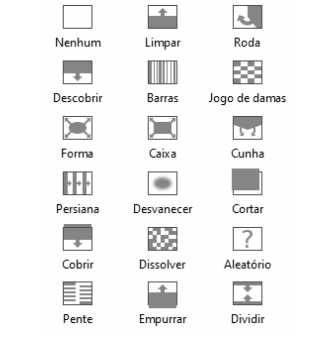
A configuração de transição de slides é acessada no menu "Slide", opção "Transição de Slide". Uma barra na lateral direita é aberta, em que é possível selecionar o tipo de transição de um slide para o outro. Assinale a alternativa que não representa um tipo de transição de slide no software LibreOffice lmpress versão 7.0, conforme Schofield (2021 ):
Fonte: Schofield et ai. Guia do lmpress 7.0. LibreOffice Community. Disponível em: https://documentation.libreoffice.org/assets!Uploads/ Documentation/pt-br/lG70/IG70GuiaDolmpress.pdf. Acesso em: 15 maio 2023.
dissolver.
colmeia.
jogo de damas.
persiana.
barras.
É o efeito visual que ocorre quando você passa de um slide para outro durante uma apresentação. Você pode controlar a velocidade, adicionar som e personalizar a aparência.
Marque a alternativa CORRETA que corresponde ao contexto acima:
Transição de slides.
Design.
Apresentação de slides.
Animação de slides.
Analise as afirmativas referentes às opções de transição de slides no LibreOffice Impress 7.1.6, versão português:
I – O item do menu “Exibir → Transição de slides” exibe ou oculta o painel de opções de transição de slide.
II – “Roda” e “Limpar” são opções disponíveis de transições de slides.
III – Para algumas opções de transição de slides, é possível configurar variações do efeito, por exemplo, horizontal ou vertical, e a duração da transição.
Está CORRETO o que se afirma em:
I e II, apenas.
I e III, apenas.
II, apenas.
II e III, apenas.
I, II e III.
A caixa abaixo representa qual ferramenta do LibreOffice Impress?
Apresentação de Slides
Transição de Slides.
Inserção de Slides.
Janela de Slides
Considere as seguintes afirmações a respeito do OpenOffice Impress (1.1.1a, português).
1) O comando de 'Transição de Slides' permite associar individualmente a cada slide um efeito de animação que ocorre no início da apresentação do slide.
2) No comando de 'Transição de Slides', pode-se também associar um som a ser tocado apenas enquanto o slide é apresentado, ou até encontrar um som distinto associado a outro slide.
3) Para gerar uma versão em PDF da apresentação, devemos ir em 'Arquivos', 'Salvar como' e escolher 'PDF' na lista de formatos.
Está(ão) correta(s):
1, apenas.
1, 2 e 3.
1 e 3, apenas.
2 e 3, apenas.
1 e 2, apenas.



