Seu próximo nível começa aqui
Com a Assinatura Ilimitada, você tem tudo que precisa para sua aprovação.
Com a Assinatura Ilimitada, você combina prática, teoria e método em uma única assinatura com tudo que você precisa para sua aprovação.
A função do Microsoft Excel, versão português do Office 2010, que verifica se uma condição foi satisfeita e retorna um valor se for verdadeiro ou outro valor se for falso é:
CONDICAO()
SE()
SECONDICAO()
VALORSE()
Analise as opções a seguir a assinale a opção cuja descrição está correta em relação aos tipos de gráficos do Microsoft Excel, versão português do Office 2010:
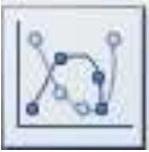
Gráfico de dispersão com linhas suaves e marcadores.

Gráfico de pizza destacada.

Gráfico de dispersão com linhas suaves.

Gráfico de linhas empilhadas.

A planilha a seguir, digitada no Microsoft Excel 2013 em português, mostra parte das despesas mensais da Prefeitura de Teresina no ano de 2016.
A | B | C | |
1 | PRODATER | ||
2 | Empenhado até Mês | Empenhado no Mês | |
3 | Janeiro | R$ 424.853,40 | R$ 424.853,40 |
4 | fevereiro | R$ 829.345,82 | R$ 404.492,42 |
5 | março | R$ 1.299.613,82 | R$ 470.268,00 |
6 | abril | R$ 1.704.385,55 | R$ 404.771,73 |
7 | maio | R$ 2.139.649,53 | R$ 435.263,98 |
8 | junho | R$ 2.340.079,13 | R$ 200.429,60 |
9 | Total | R$ 2.340.079,13 | |
(http://transparencia.teresina.pi.gov.br/despesas.jsp)
Na célula C9, para somar o conteúdo do intervalo de C3 até C8 foi utilizada a fórmula:
=SOMA(C3..C8)
=SOMAR(C3:C8)
=CALCULAR(SOMA(C3:C8))
=SOMA(C3:C8)
=SOMAR(C3;C8)
Em uma planilha MS Excel 2010, o uso simultâneo das teclas <Ctrl> + <Shift> + <Home> permite selecionar uma faixa de células, a partir da posição do cursor, incluindo:
todas as células acima e à esquerda do cursor.
todas as células acima, na coluna do cursor.
todas as células à esquerda, na linha do cursor.
uma célula acima, na coluna do cursor.
uma célula à esquerda, na linha do cursor.
No MS Excel 2010, em seu modo padrão, para aplicar o formato Moeda com duas casas decimais (números negativos entre parênteses), por meio de um atalho do teclado, pressiona-se.
Ctrl + Shift + $
Ctrl + Shift + #
Alt + Shift + $
AIt + Shift + #
A imagem exibida a seguir mostra uma planilha sendo editada por meio do MS-Excel 2010, em sua configuração padrão.
◢ | A | B | C |
1 | 3 | 4 | 5 |
2 | 2 | C | B |
3 | 3 | 1 | 2 |
4 | . | . | . |
Assinale a alternativa que apresenta o valor que será exibido na célula A4, após esta ser preenchida com a fórmula =MÉDIA(A1:C3)
1
2
3
4
5
A seguir são apresentadas duas tabelas em uma única planilha do MS Excel 2010 (Português - Brasil) em um computador com o Windows 7 (Português - Brasil). A primeira apresenta uma lista de preço unitário (PU) por item. A segunda apresenta uma lista de vendas, que lista para cada venda o item comercializado, quantidade, preço unitário (PU, deixado em branco) e preço final (PF – que contém a fórmula apropriada).
A | B | C | D | E | F | G | H | |
1 | Itens | PU | Compras | Item | Qtdade | PU | PF | |
2 | Item 1 | R$ 2,00 | 1 | Item 2 | 5 | =F2*G2 | ||
3 | Item 2 | R$1,50 | 2 | Item 1 | 3 | =F3*G3 | ||
4 | Item 3 | R$2,50 | 3 | Item 1 | 6 | =F4*G4 | ||
5 | ... | ... | 4 | Item 3 | 2 | =F5*G5 | ||
6 | ... | ... | 5 | Item 2 | 9 | =F6*G6 | ||
7 | ... | ... | ... | ... | ... | ... | ... | ... |
Qual das funções listadas deverá ser colocada na célula G2 para retornar na mesma o valor do Item 2 (B3)?
=PROCV(E2;A:B;2;0)
=PROCURA(E2;A:B;2;0)
=RETORNA(E2;A:B;2;0)
=PROCH(E2;A:B;2;0)
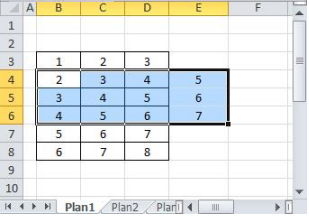
Na ferramenta Microsoft Office Excel 2007 (configuração padrão), o botão

é utilizado para continuar um padrão em uma ou mais células adjacentes. Se um usuário está com a célula E6 de uma planilha selecionada e clica na alça de seleção deste botão, NÃO será disponibilizada como opção:
Para Cima.
Para Baixo.
Para Frente.
Para a Direita.
Para contabilizar a destinação dos documentos do seu setor, Maria registra as informações da tramitação em uma planilha, conforme ilustrado na figura a seguir.
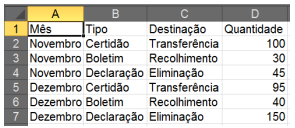
O chefe de Maria precisa fazer algumas análises sobre essas informações visando otimizar os processos do seu setor. Para isso, Maria elaborou a planilha no MS Excel 2010 BR ilustrada na figura a seguir.
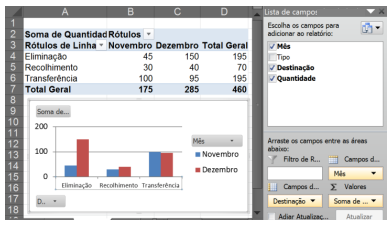
Para que seu chefe possa resumir, analisar segundo várias perspectivas, explorar e apresentar um resumo dos seus dados, Maria deve utilizar:
Teste de hipóteses;
Formulário;
Validação de dados;
Consolidação;
Tabela dinâmica.
Analise a imagem abaixo do Excel 2007, versão português (Brasil):
A | B | |
1 | Produto | Quantidade |
2 | Copo | 11 |
3 | Prato | 15 |
4 | Garfo | 25 |
5 | Faca | 5 |
Qual função deve ser utilizada para ser exibido o produto que possui a menor quantidade das células B2 a B5?
=QUANTIDADE(B2:B5)
=MÍNIMO(B2:B5)
=MÍNIMO(quantidade)
=MENORQUANTIDADE(B2:B5)
=MENOR(valores)
Observe a planilha a seguir, sendo editada por meio do MS-Excel 2010, em sua configuração padrão.
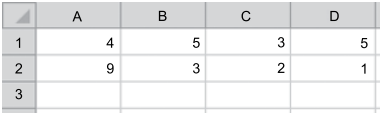
Assinale a alternativa que indica o valor obtido na célula A3, após ser preenchida com a fórmula a seguir.
=MÉDIA(A1:C2;D1;D2)
1
2
3
4
5
Para responder à questão 25, considere a Figura 4, que mostra a janela principal do Excel 2010, na qual está sendo exibido o menu apontado pela seta nº 4, assim como o intervalo de células, apontado pela seta nº 5, que se encontra selecionado.
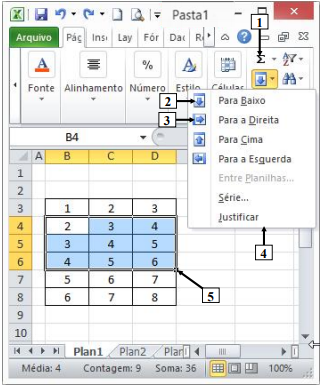
Figura 4 – Janela principal do Excel 2010
Na Figura 4 da janela principal do Excel 2010, pressionando-se uma única vez o ícone apontado pela seta nº
I. 1, pode-se afirmar que a área de trabalho dessa planilha eletrônica será exibida da seguinte forma:
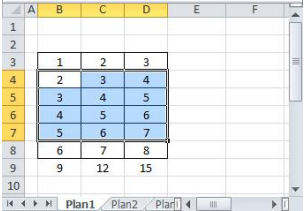
II. 2, pode-se afirmar que a área de trabalho dessa planilha eletrônica será exibida da seguinte forma:
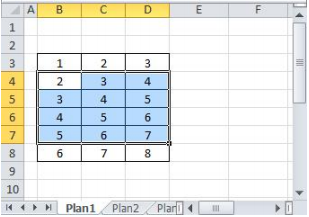
III. 3, pode-se afirmar que a área de trabalho dessa planilha eletrônica será exibida da seguinte forma:
Quais estão corretas?
Apenas I.
Apenas III.
Apenas I e III.
Apenas II e III.
I, II e III.
Assinale a alternativa que contém o número de células (células repetidas devem ser consideradas apenas uma vez) que serão somadas pelo MS-Excel 2010, em sua configuração padrão, caso seja utilizada a fórmula a seguir. =SOMA(A1:B2;B1:C2)
A | B | C | D | |
1 | 4 | 5 | 3 | 5 |
2 | 9 | 3 | 2 | 1 |
3 |
2
4
6
8
10
Observe a imagem abaixo:
◢ | A | B | C |
1 |
| ||
2 | |||
3 | |||
4 | |||
5 | |||
Os comandos que devem ser utilizados para que a figura seja feita no Microsoft Excel 2007, são:

Inserir - Formas - Microsoft Equation.
Inserir - Fórmulas - Matemática e Trigonometria - Microsoft Equation.
Inserir - Objetos - Microsoft Equation.
Inserir - Fórmulas - Frações - Microsoft Equation.
Inserir - Fórmulas - Microsoft Equation.
Na célula A1 de uma planilha do Excel 2007, aparece o número 4. Com base nisso, é CORRETO afirmar que na célula que constar a função =SE(A1>5;“2”;2*4) aparecerá o número:
4
2
5
8
Considere a seguinte planilha do MS Excel 2010, em português:
L\C | C | D | E |
3 | Cidade | Quantidade de incêndios | Ano |
4 | Jordão | 100 | 2014 |
5 | Assis Brasil | 200 | 2013 |
6 | Feijó | 120 | 2011 |
A execução, na célula F6, da fórmula:
=(SOMASE($E$4:$E$6;"<2014";D4:D6))/CONT.SE( $E$4:$E$6;"<2014")
resultará no valor:
30.
100.
140.
160.
200.
Observe a planilha a seguir, editada por meio do MS-Excel 2010, em sua configuração padrão.
A | B | C | |
1 | 10 | 20 | 30 |
2 | 40 | 60 | 50 |
O valor obtido na célula C3, após esta ser preenchida com a fórmula =SE(B1/10>10;C2/10;A1/10), será:
5
4
3
2
1
Considerando o MS-EXCEL 2007, versão português, e a planilha a seguir, assinale a alternativa que apresenta o valor correto que será exibido após a execução da seguinte fórmula:
-
=B2*C1+B3
-
A | B | C | D | |
1 | 3 | 5 | ||
2 | 1 | 2 | 3 | |
3 | 10 | 9 | ||
4 |
0.
3.
5.
10.
15.
“Na ferramenta Microsoft Office Excel 2007 (configuração padrão), um usuário clicou acidentalmente no botão .” Ao realizar este procedimento a(s)
caixa de diálogo “Inserir Função” foi exibida.
função SOMA foi criada na célula selecionada na planilha.
células selecionadas na planilha foram mescladas e centralizadas.
fórmula exponencial foi aplicada no valor existente na célula selecionada.
João criou uma nova pasta de trabalho no MS Excel 2010 contendo três planilhas: Plan1, Plan2 e Plan3. A célula A1 da planilha Plan1 deve conter a soma dos valores das células A1 das planilhas Plan2 e Plan3.
Para fazer referência a essas duas células numa fórmula, João deve usar a notação:
=Plan2!A1 + Plan3!A1
=Plan2(A1) + Plan3(A1)
=A1 em Plan2 + A1 em Plan3
=Plan2(1,1) + Plan3(1,1)
=(Plan2.A1:Plan3.A1)