Seu próximo nível começa aqui
Com a Assinatura Ilimitada, você tem tudo que precisa para sua aprovação.
Com a Assinatura Ilimitada, você combina prática, teoria e método em uma única assinatura com tudo que você precisa para sua aprovação.
Na tabela abaixo, na célula B4 é inserido a fórmula =SOMA(A2:B3), qual o resultado obtido?
A | B | |
1 | 3 | 8 |
2 | 4 | 9 |
3 | 5 | 10 |
4 |
14
18
20
23
28
Em uma empresa, os funcionários do setor de RH precisam verificar a idade dos colaboradores colocando a palavra “Risco” ao lado dos funcionários com mais de 50 anos. Para isso, eles pedem que o setor de informática faça uma planilha no LibreOffice Calc com as seguintes colunas: Nome, Idade, Avaliação. Conforme figura abaixo:
A | B | C | |
1 | Nome | Idade | Avaliação |
2 | Pedro | 63 | Risco |
3 | Marcelo | 52 | Risco |
4 | Carlos | 45 | |
5 | Beto | 58 | Risco |
6 | Ana | 32 | |
7 |
Para que os funcionários do setor de RH não precisem mais digitar manualmente “Risco” na coluna Avaliação foi aplicada uma fórmula. Identifique a resposta que apresenta a fórmula aplicada:
=SE(B4>50;”Risco”;”Branco”)
=SE(C2>50;”Risco”;””)
=SE(B2<=50;”Risco”;””)
=SE(B2>50;””;”Risco”)
=SE(B2>50;”Risco”;””)
O uso de planilhas eletrônicas é cada vez maior dentro das empresas. Muitas vezes criamos planilhas complexas e com muitas formatações de fonte, número e de preenchimento das células. Muito comum é clicar em delete para apagar o conteúdo, mas isso não remove a formatação. Agora, se quisermos excluir a célula inteira, podemos clicar com o botão direito do mouse e depois em Excluir. Nesse processo abre-se uma pequena janela que contém algumas informações. Marque corretamente as opções que aparecem nessa janela, assinalando “V” para Verdadeiro ou “F” para Falso:
(_) Deslocar células para cima.
(_) Deslocar células para a esquerda.
(_) Selecionar células.
(_) Excluir Linha(s) inteira(s).
(_) Excluir coluna(s) inteira(s).
A ordem correta de preenchimento dos parênteses, de cima para baixo, é:
V – V – V – F – F
F – F – V – V – V
V – V – F – V – V
F – F – F – V – V
V – V – F – F – F
Na planilha abaixo, considere a aplicação da seguinte fórmula =CONT.SE(B2:B9; <> &D7).
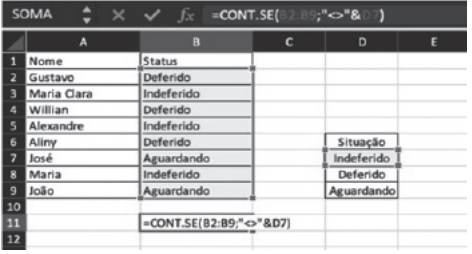
Figura 1 - Planilha Status
O resultado encontrado na célula B11 será igual a
0
2
3
5
8
A planilha abaixo foi criada no Calc da suíte LibreOffice 7.0 (x64), versão em português, tendo sido realizados os procedimentos listados a seguir.
I. Em E13, E14, E15 e E16, foram inseridas expressões usando a função MENOR para determinar o menor preço entre as cotações dos fornecedores ITJ-1, ITJ-2 e ITJ-3 nas colunas de B, C e D nas linhas 13, 14, 15 e 16.
II. Em F13, foi inserida uma expressão usando a função SE para mostrar a empresa vencedora no item indicado em A13, usando o conceito de referência absoluta.
III. Para finalizar, mediante os comandos de copiar e colar, a célula F13 foi selecionada e seu conteúdo copiado para as células F14, F15 e F16.
A | B | C | D | E | F | |
1 |
| |||||
2 | ||||||
3 | ||||||
4 | ||||||
5 | ||||||
6 | ||||||
7 | ||||||
8 | ||||||
9 | ||||||
10 | ||||||
11 | FORNECEDOR - R$ | |||||
12 | ITEM | ITJ-1 | ITJ-2 | ITJ-3 | MENOR PREÇO | VENCEDOR DO ITEM |
13 | Micro i7 | 5000,00 | 4532,00 | 4976,00 | 4532,00 | ITJ-2 |
14 | SSD 480 GB | 599,00 | 687,00 | 701,00 | 599,00 | ITJ-1 |
15 | Multifuncional | 1230,00 | 999,00 | 901,70 | 901,70 | ITJ-3 |
16 | Mouse sem fio | 40,00 | 25,00 | 31,00 | 25,00 | ITJ-2 |
Nessas condições, as expressões inseridas em E15 e em F14 foram, respectivamente:

=MENOR(B15:D15) e =SE(E14=B14;$B$12;SE(E14=C14;$C$12;$D$12)) |
=MENOR(B15:D15;1) e =SE(E14=B14;$B$12;SE(E14=C14;$C$12;$D$12)) |
=MENOR(B15:D15) e =SE(E14=B14;&B&12;SE(E14=C14;&C&12;&D&12)) |
=MENOR(B15:D15;1) e =SE(E14=B14;&B&12;SE(E14=C14;&C&12;&D&12)) |
A coordenação de patrimônio do IFTO é encarregada pela gestão de todos os bens móveis e imóveis da instituição. O coordenador de patrimônio foi incumbido de criar o inventário de todo o patrimônio do instituto. Para isso, deverá identificar e relacionar cada item desse patrimônio em um software que permita realizar cálculos, registrar os movimentos dos bens e a apresentação de informações na forma de gráficos. Os softwares adequados para o coordenador realizar essa tarefa são:
Internet explorer ou BrOffice Base.
BrOffice Writer ou Microsoft Draw.
Microsoft Excel ou BrOffice Calc.
Microsoft Publisher ou BrOffice Basic
Browser Chrome ou Mozilla Firefox.
Em uma planilha feita no CALC (LibreOffice), a tabela seguinte foi montada para representar as temperaturas médias mensais do ano de 2019 em uma fictícia cidade na Europa:
A | B | C | D | E | F | G | H | I | J | K | L | M | |
1 | |||||||||||||
2 | Meses | jan | fev | mar | abr | mai | jun | jul | ago | set | out | nov | dez |
3 | Temperatura em Graus Celsius | 4,80 | 4,90 | 6,70 | 9,40 | 12,70 | 15,70 | 17,80 | 17,30 | 13,00 | 11,80 | 7,80 | 5,30 |
Qual das fórmulas abaixo retorna o menor valor para estas temperaturas médias anotadas em 2019 para esta cidade?
=MEDIA(B3:M3)
=MIN(B3:M3)
=MÍNIMO(B3:M3)
=MENOR(B3:M3)
As planilhas eletrônicas possibilitam realizar os mais variados cálculos, a partir de fórmulas ou funções que estão contidas nas células, e estas apresentam os resultados, desde que a elaboração da fórmula ou função esteja correta.
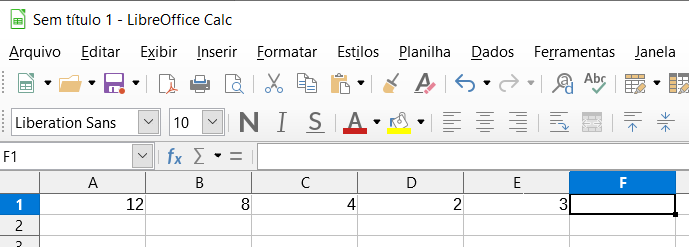
Qual das fórmulas apresentadas a seguir deverá ser digitada na barra de fórmulas do LibreOffice Calc para que a célula F1 apresente o seguinte resultado: 1.
=(A1-(B1+C1)+D1-E1)
=((A1+B1)/C1)/(D1-E1)
-12+8+4-2-3
=(A1+B1/C1/D1-E1)
=((-(A1))+B1+C1-D1+E1)
Quando trabalhamos com planilha, precisamos conhecer todas as possibilidades de comandos, menus, funções, formatações. Além disso, para melhorar nosso desempenho, devemos lembrar certos comandos e sua localização. Para acessar o comando Gerenciar da opção Intervalos Nomeados e Expressões, devemos utilizar o atalho Ctrl + F3. Mas, se quisermos utilizar o menu, a opção Intervalos Nomeados e Expressões se encontra em:
Exibir.
Formatar.
Estilo.
Planilha.
Ferramentas.
A planilha a seguir foi desenvolvida em Calc do pacote LibreOffice. Nela, uma célula possui a seguinte fórmula: =MÉDIA(B1:B3). Qual valor será o resultado do cálculo desta fórmula?
A | B | |
1 | 35 | 45 |
2 | 11 | 6 |
3 | 20 | 30 |
21.
27.
25.
24,5.
Acerca da utilização de ferramentas de planilhas eletrônicas LibreOffice Calc, ao executarmos os passos a seguir:
- inserir o valor “1” na célula a1;
- inserir o valor “2” na célula a2;
- selecionar as células a1 e a2;
- esperar o cursor no canto inferior direito da célula A2 formar um sinal de “+”
- arrastar a alça de preenchimento
até a célula A20,
o que acontecerá com a coluna A da célula A1 até a célula A20?
Na coluna A, teremos uma sequência de 1 até 18.
Na coluna A, teremos uma sequência de 1 até 19.
Na coluna A, teremos uma sequência de 1 até 20.
Na coluna A, teremos uma sequência de 1 até 21.
Na coluna A, teremos uma sequência de 1 até 22.
A planilha da figura foi criada no software Calc da suíte LibreOffice 7.0,64 bits, versão em português, tendo sido realizados os procedimentos a seguir.
I. Em E7 foi inserida uma expressão para determinar o menor entre todos os números nas células A5, A6, A7 e A8, havendo a possibilidade de se utilizar as funções MENOR e MÍNIMO.
II. Em E9 foi inserida uma expressão usando as funções SE e MOD para mostrar uma das mensagens “PAR” ou 'ÍMPAR”, a partir da avaliação do número digitado na célula A8.
A | B | C | D | E | |
1 |
| ||||
2 | |||||
3 | |||||
4 | |||||
5 | 27 | ||||
6 | 21 | ||||
7 | 23 | >> >> >> | 21 | ||
8 | 29 | ||||
9 | ÍMPAR | ||||
As expressões válidas a serem inseridas em E7 e em E9, que atendam às condições estabelecidas em I e em II são, respectivamente:

=MENOR(A5:A8), = MÍNIMO(A5:A8) e =SE(MOD(A8;2)=1;”PAR”;”ÍMPAR”))
=MENOR(A5:A8), =MÍNIMO(A5:A8) e =SE(MOD(A8;2)=1;”ÍMPAR”;”PAR”))
=MENOR(A5:A8;1), =MÍNIMO(A5:A8) e =SE(MOD(A8;2)=1;”PAR”;”ÍMPAR”))
=MENOR(A5:A8;1), =MÍNIMO(A5:A8) e =SE(MOD(A8;2)=1;”ÍMPAR”;”PAR”))
No LibreOffice Calc, executamos vários cálculos matemáticos através do recurso fórmulas. Qual sinal é utilizado no início da fórmula para validar esse recurso?
:
*
=
Fx
No contexto das planilhas eletrônicas, analise a fórmula a seguir.
=B$2+$C3
Considere que a célula localizada na primeira coluna da primeira linha de uma planilha, contendo a fórmula acima, tenha sido copiada e colada na célula localizada na terceira coluna da décima linha.
Ao final da operação de copiar e colar, a fórmula na célula que recebeu a cópia será
=B2+C3
=D$2+$C12
=D$2+$C13
=D$3+$C12
=D$3+$C13
A seguinte tabela foi desenvolvida no Cale do pacote LibreOffice:
A | B | C | D | |
1 | ||||
2 | Sapato | R$ 300,00 | 10% | R$ 270,00 |
3 | Calça | R$ 200,00 | 10% | R4 180,00 |
4 | Calção | R$ 70,00 | 5% | R$ 66,50 |
5 | Camisa | R$ 100,00 | 10% | R$ 90,00 |
6 | Camiseta | R$ 80,00 | 5% | R$ 76,00 |
Nas colunas “A” e “B”, os valores são digitados individualmente, mas as colunas “C” e “D”" contêm fórmulas para cálculo automático com base em dados da própria planilha. Qual das fórmulas seguinte é válida para a célula “D2" de modo que possa ser expansível (através de arrasto) para as demais células da coluna “D* (da D3 até a DG)?
=B2-C2
=B2-(B2*C2)
=B2*(1+c2)
=B2/C2
A tabela, a seguir, foi desenvolvida no Calc do pacote LibreOffice:
A | B | C | D | |
1 | ||||
2 | Sapato | R$ 300,00 | 10% | R$ 270,00 |
3 | Calça | R$ 200,00 | 10% | R4 180,00 |
4 | Calção | R$ 70,00 | 5% | R$ 66,50 |
5 | Camisa | R$ 100,00 | 10% | R$ 90,00 |
6 | Camiseta | R$ 80,00 | 5% | R$ 76,00 |
Nas colunas “A” e "B”, os valores são digitados individualmente, mas as colunas “C” e “D" contêm fórmulas para cálculo automático com base em dados da própria planilha. Qual das fórmulas seguinte é válida para a célula "C2"” de modo que possa ser expansível (através de arrasto) para as demais células da coluna "C" (da C3 até a C6)?
=10%
=5% (SE B2>=100);NOTSE 10%
=SE(B2>100/10%;5%)
=SE(B2>=100;10%:5%)
O LibreOffice incorpora várias aplicações que as torna a mais poderosa suíte de produtividade de escritório livre e aberta do mercado. Abaixo alguns de seus suítes:
(I)Writer.
(II)Draw.
(III)Impress.
(IV)Calc.
(V)Math.
(__)Permite a você produzir qualquer documento de editoração eletrônica a partir de um esboço rápido de um plano complexo, e lhe fornece os meios para se comunicar com gráficos e diagramas. Com um tamanho de página máximo de 300 por 300 centímetros, é um excelente programa para a produção de desenhos técnicos, pôsteres gerais etc.
(__)Tem todas as características de que você precisa em uma ferramenta moderna e completa em processamento de texto e editoração eletrônica. É simples o suficiente para um rápido memorando, mas poderosa o suficiente para criar livros completos com conteúdo, diagramas, índices e muito mais.
(__)É uma ferramenta verdadeiramente notável para a criação de eficazes apresentações multimídias. A edição e criação de apresentação é flexível, graças a diferentes modos de edição e vista.
(__)É o programa de planilhas que sempre atende suas necessidades. Os recém-chegados acham o programa intuitivo e fácil de aprender. Profissionais em organização de dados e manipuladores de número apreciarão a gama completa de funções avançadas.
(__)É o editor de fórmulas, que pode ser chamado em seus documentos de texto, planilhas, apresentações e desenhos, para que você possa inserir fórmulas matemáticas e científicas perfeitamente formatadas.
Após análise, assinale a alternativa que apresenta a sequência CORRETA dos itens acima, de cima para baixo:
II, I, III, IV, V
I, II , III, IV, V.
III, II, IV, V, I.
V, IV, II, III, I.
II, III, I, IV, V.
No LibreOffice Calc, qual tecla é utilizada para selecionar células não adjacentes, ou seja, que não estão na mesma sequência?
Alt.
Ctrl.
Fixa.
Shift.
Maria quer usar uma célula do Calc do pacote LibreOffice para fazer um sorteio de um número aleatório, inteiro entre 0 e 99. Qual fórmula, entre as apresentadas nas alternativas seguintes, não irá funcionar para este objetivo?
=ALEATORIOENTRE.NV(0,99)
=INT(ALEATÓRIO()*100)
=ARREDONDAR. PARA .BAIXO(ALEATÓRIO()*100;0)
=ARRED(ALEATÓRIO();0)*100
Em uma planilha no software Calc da suíte LibreOffice 7.0, versão em português, foram realizados os procedimentos descritos a seguir.
• Foram digitados os números 13 em A7 e 5 em A9.
• Foi inserida a expressão =SE(A7- A9>7;"SOL";"MAR") em F1.
• Foi inserida a expressão =MOD(A7;2) em F3.
Se o conteúdo da célula A7 for alterado para 12, os conteúdos que serão mostrados em F1 e em F3 serão, respectivamente:
SO L e 0
MAR e 0
SOL e 1
MAR e 1