Questões de Concurso sobre Calc


Disciplina
Assunto 1
Banca
Instituição
Cargo
Ano
Carreira
Área de formação
Escolaridade
Dificuldade
 
Comentários:
Professores
Alunos
Meus Comentários
Vídeo
 
Minhas questões:
Resolvidas
Não resolvidas
Certas
Erradas
 
Tipo de questão:
Certo e errado
Múltipla escolha
Incluir questões:
Anuladas
Desatualizadas
 
Questões:
Todas as questões
 
Filtro simplificado
 
Questões
Todas as questões
 
1.370 questões encontradas
Questões por página
20
Mais recentes
 

Considere a seguinte planilha:


A

B

C

5

Casos de COVID-19 por região

6

Norte

15662

14,5%

7

Nordeste

33598

31,2%

8

Centro-Oeste

3247

3,0%

9

Sudeste

49481

45,9%

10

Sul

5792

5,4%

11

Total

107780

100%


Sobre a realização de cálculos no LibreOffice Writer, versão 6.3.1 em português, considere as seguintes afirmativas:


1. O cálculo =(B10/B11) possibilita encontrar o mesmo valor percentual indicado em C10, desde que o conteúdo da célula C10 esteja configurado como “Porcentagem”.

2. O total de casos de COVID-19 nas regiões Norte e Centro-Oeste pode ser obtido pela fórmula =SOMA(B6:B8).

3. É possível encontrar o número de casos da região Sudeste por meio da fórmula =(B11*C9).

4. A fórmula =MAIOR(B6:B10;4) retorna como resultado o número 49481.


Assinale a alternativa correta.


A

Somente a afirmativa 4 é verdadeira.


B

Somente as afirmativas 1 e 3 são verdadeiras.


C

Somente as afirmativas 2 e 3 são verdadeiras.


D

Somente as afirmativas 1, 2 e 4 são verdadeiras.


E

As afirmativas 1, 2, 3 e 4 são verdadeiras.

A figura a seguir corresponde a um fragmento de uma planilha eletrônica.


A

B

C

D

E

F

G

H

I

1


Nota do 1º semestre

Nota do 2º semestre

Nota FINAL

% de presença

Situação Final


Nota FINAL exigida para aprovação

% de presença exigida para aprovação

2

Enzo

48

37

85

80%

Aprovado

3

Valentina

42

24

66

65%

Reprovado


70


70%

4

Gael

41

39

80

69%

Reprovado

5

Betina

22

30

52

90%

Reprovado


Considerando que uma formula foi digitada na célula F2 e projetada para as células F3, F4 e F5 utilizando a alça de preenchimento, assinale a afirmativa que apresenta CORRETAMENTE a fórmula que será projetada na célula F5:


A

=SE(E((D5<=H$3):(E5<=1$3)):"Reprovado":"Aprovado")


B

=SE(E((D5>=H$3):(E5>=1$3)):"Aprovado";"Reprovado")


C

=SE(OU((D5<=$H3):(E5<=$13));"Reprovado":"Aprovado")


D

=SE(OU((D5>=$H3):(E5>=$13));"Aprovado":"Reprovado")

Ano: 2021
Prova: SELECON - EMGEPRON - Técnico de Projetos Navais - Área: Técnico de Informática - Suporte Técnico - 2021

No uso dos recursos do software Calc do pacote LibreOffice 7.0 versão em português em 64 bits, um funcionário da EMGEPRON executou os procedimentos seguintes em uma planilha.

I. Digitou os números 6 em B1, 8 em C1, 14 em D1, 4emE1.

Il. Inseriu as expressões =MED(B1 :E1 )em F1.

IlI. Inseriu a expressão =8+16/4^2 na célula F5.

IV. Alterou o valor da célula C1 de 8 para20.

Após a execução dos procedimentos em I, lI, IlI e IV, nesta sequência, os valores mostrados nas células F1 e F5 são, respectivamente:


A

7 e 24


B

8 e 24


C

10 e 9


D

11 e 9

Numa planilha Calc do LibreOffice, a célula A4 contém a fórmula

=SE((A1+A2)>14;B2;B1)

Dado que as células A1, A2, B1, B2 contêm, respectivamente, os valores 12, 10, 78 e 21, assinale o valor exibido na célula A4.


A

10


B

12


C

21


D

22


E

78

Observe a figura 2.


A

B

C

D

1

Data_Inicial

Data_fim

Quantidade de dias


2

01/01/2020

01/01/2022

731


3


4


5


6


Figura 2 – Planilha Datas


A função para calcular, na célula C2, o número de dias entre a data inicial (célula A2) e a data fim (célula B2) é:


A

=DATADIF(A2-B2)


B

=DATADIF(A2;B2;”m”)


C

=DATADIF(A2;B2;”D”)


D

=DATADIF(A2;B2;”yd”)


E

=DATADIF(A2;B2;”Dia”)

Considere uma planilha que contém três abas, nomeadas como Plan1, Plan2 e Plan3. Na primeira aba é preciso exibir o maior dos 100 valores presentes na primeira coluna da segunda aba.

Assinale o par de fórmulas que atendem corretamente esse requisito, quando aplicada a primeira no MS Office e a segunda no LibreOffice.


A

=Plan2[MAIOR(B1:B100;1)]

=Plan2(MAIOR(B1:B100;1))


B

=MAIOR(Plan2>B1:B100)

=MAIOR(Plan2:B1:B100)


C

=MAIOR(Plan2!B1:B100;1)

=MAIOR(Plan2.B1:B100;1)


D

=MAIOR(Plan2<B1:B100;1)

=MAIOR(Plan2~B1:B100;1)


E

=MAIOR(Plan2:B1:Plan2:B100;1)

=MAIOR(Plan2.B1:Plan2.B100;1)

Supondo que as células em uma planilha do aplicativo “Calc” (LibreOffice) sejam: A1 = 10; A2 = 30; A3 = 20, a Fórmula "=MÉDIA(A1:A3)” retornará o valor:


A

25


B

5


C

60


D

20

No LibreOffice Calc 4.2, uma planilha foi criada para registrar o nome da pessoa responsável por uma determinada tarefa a cada dia da semana e, utilizando fórmulas, consolidar uma contagem de quantas vezes cada pessoa assumiu responsabilidade pela tarefa, conforme figura a seguir.

-


A

B

C

D

E


1

Dia

Responsável


Contagem


2

Domingo

Bruno


Ana

3


3

Segunda

Ana


Bruno

2


4

Terça

Camila


Camila

1


5

Quarta

Ana


Douglas

1


6

Quinta

Bruno


7

Sexta

Douglas


8

Sábado

Ana


9


-

A fórmula que, se digitada na célula E2 e, posteriormente, propagada para as células E3:E5 por meio de preenchimento automático, produz o resultado demonstrado na figura é


A

=CONT.SE($B2:$B8; D2)


B

=SOMA.SE(B$2:B$8; D2)


C

=CONT.SE(B$2:B$8; D2)


D

=SOMA.SE($B2:$B8; D2)


E

=CONT.NÚM($B$2:$B$8)

Suponhamos que você tenha que utilizar apenas uma funcionalidade do editor de planilhas LibreOffice Calc 7 para montar a Planilha 2 com base nas células A1:C10 da Planilha 1.

Planilha 1


A

B

C

1

Nome

Mês

Valor

2

João

Abril

20

3

Roberto

Abril

30

4

Maria

Abril

40

5

João

Maio

40

6

Roberto

Maio

30

7

Maria

Maio

20

9

João

Junho

30

9

Roberto

Junho

30

10

Maria

Junho

30

Planilha 2


A

B

C

D

E

1

Soma - Valor

Mês


2

Nome

Abril

Junho

Maio

Total Resultado

3

João

20

30

40

90

4

Maria

40

30

20

90

5

Roberto

30

30

30

90

6

Total Resultado

90

90

90

270

Marque a alternativa que indica o nome da funcionalidade que deverá ser usada para realizar essa tarefa:


A

Filtro avançado.


B

Tabela dinâmica.


C

Consolidar.


D

Formatação condicional.

Ano: 2021
Prova: Prefeitura de Curiúva - Prefeitura - Secretária Recepcionista - 2021

Em um Editor de Planilhas que nome é dado ao encontro de uma coluna com uma linha?


A

Formas;


B

Imagem;


C

Célula;


D

Função.

De acordo com a planilha abaixo, qual a correta sintaxe da função SE para verificarmos quais motoristas fizeram hora extra, sabendo-se que, mensalmente, a carga horária é de 96 horas.


COLUNA A

COLUNA B

COLUNA C

Motorista

Horas

Hora Extra (Sim/Não)

José

96


Antônio

110


Maria

96


Mariana

102


Josefa

100


A

SE (COLUNA B=96;“Sim”;“Não”)


B

SE (COLUNA B>96;“Sim”;“Não”)


C

SE (COLUNA B<=96;“Sim”;“Não”)


D

SE (COLUNA B > 96;“Não”;“Sim”)

Uma empresa está analisando cinco projetos em potencial e os aceitará se a Margem aceitável for igual ou superior a 10%, conforme especificado na célula E2. Para gerar os resultados nas células C2 a C6, deve-se selecionar a célula C2, a seguir, selecionar o quadrado no canto inferior direito da célula e arrastar o cursor até a célula C6. A fórmula utilizada na célula C2 é
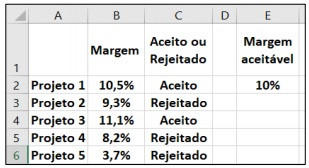
Imagem associada para resolução da questão


A

=SE(B2>=E2;"Aceito";"Rejeitado")


B

=SE(B2>=E$2;"Aceito";"Rejeitado")


C

=SE(B2>=?E$2;"Aceito";"Rejeitado")


D

=SE(B2>=$E2;"Aceito";"Rejeitado")


E

=SE(B2>=E2$;"Aceito";"Rejeitado")

Analise as afirmativas abaixo que apresentam a definição de um conjunto de funções do aplicativo de gestão de planilhas eletrônicas LibreOffice Calc.


I. A função formatação condicional permite alterar a configuração automática do formato da célula a partir de condições previamente especificadas, por exemplo, dependendo do valor informado para a cor de uma célula pode ser modificada pelo aplicativo.

II. A função classificar registros permite organizar as células visíveis em uma planilha, permitindo uma classificação ascendente ou descendente do conjunto de registros da planilha.

III. A função fórmulas permite que o conteúdo de uma célula na planilha mostre o resultado de alguma operação matemática a partir do conteúdo de outras células, faixas de células, resultados aritméticos, referência a outras planilhas e etc.


Está(ão) correto(s):


A

Apenas os itens I e II.


B

Apenas os itens I e III.


C

Apenas os itens II e III.


D

Apenas o item III.


E

Os itens I, II e III.

Considere uma planilha eletrônica, criada no LibreOffice, que foi preenchida como segue.


- Cada célula da região A3:B5 recebeu o valor 4;

- Cada célula da região C3:D5 recebeu o valor 7;

- Cada célula região K5:K6 recebeu o valor 10;

- Na célula A1 foi digitada a fórmula

=soma(B3:E6)


Dado que nenhuma outra célula foi preenchida, assinale o valor exibido na célula que recebeu a fórmula.


A

20


B

44


C

54


D

66


E

74

A planilha a seguir apresenta o total de crimes cometidos nas regiões X e Y.


A

B

C

D

1

região/crime

furto

roubo

média

2

X

90

80


3

Y

70

60


4

média


Caso deseje, com base nesses dados, obter a média de todos os crimes, independentemente da região onde eles foram cometidos, e inseri-la na célula D4, o usuário deverá utilizar a seguinte fórmula.


=MÉDIA(B2:C3)


C

Certo


E

Errado

A planilha da figura abaixo foi criada no aplicativo Calc da suíte LibreOffice 7.1.4.2 (64bits) versão pt-BR. Nela foram executados os procedimentos descritos a seguir:


I. Nas células F8, F9, F10 e F11 foram inseridas expressões usando a função SOMASE para determinar a quantidade de horas trabalhadas pelos inspetores JUSSARA, NILTON, PAULO e WANDA, respectivamente, usando o conceito de referência absoluta.

II. Para finalizar, foi inserida em F18 uma expressão que apresenta o total de horas trabalhadas no trimestre por esses inspetores, por meio da adição dos valores mostrados nas células de F8 a F11.


A

B

C

D

E

F

1


Imagem associada para resolução da questão


2

3

4

5


6

MÊS

NOME

HORAS


RESUMO - INSPETORES


7


MAIO

Jussara

240


Mês

TOTAL DE HORAS

8

Nilton

223


Jussara

642

9

Paulo

267


Nilton

626

10

Wanda

210


Paulo

685

11


JUNHO


Jussara

189


Wanda

631

12

Nilton

192


13

Paulo

199


14

Wanda

200


15


JULHO

Jussara

213


16

Nilton

211


17

Paulo

219


18

Wanda

221


2584


Nessas condições, as expressões inseridas nas células F9 e F18 são, respectivamente,


A

=SOMASE(&B&7:&B&18;E9;&C&7:&C&8) e =SOMA(F8;F11).


B

=SOMASE(&B&7:&B&18;E9;&C&7:&C&8) e =SOMA(F8:F11).


C

=SOMASE(#B#7:#B#18;E9;#C#7:#C#8) e =SOMA(F8:F11).


D

=SOMASE($B$7:$B$18;E9;$C$7:$C$8) e =SOMA(F8:F11).


E

=SOMASE($B$7:$B$18;E9;$C$7:$C$8) e =SOMA(F8;F11).

A planilha da figura abaixo foi criada no software Calc da suíte LibreOffice 7.0.0.3, em Português.


A

B

C

D

1

Imagem associada para resolução da questão

2

3

4

5


6

15


SOMA=

32

7

19


8

23


MENOR=

11

9

11


10

17


SE=

?


Nessa planilha, foram executados os seguintes procedimentos:

I. Em D6, foi inserida uma expressão que adiciona exclusivamente os valores mostrados nas células A6 e A10.

II. Em D8, foi inserida uma expressão usando a função MENOR para determinar o menor número dentre todos nas células A6, A7, A8, A9 e A10.

III. Em D10, foi inserida a expressão =SE(MOD(D6;3)=0;"ALFA";"BETA").


As expressões inseridas em D6 e em D8 e o conteúdo mostrado em D10 são, respectivamente,


A

=SOMA(A6:A10), =MENOR(A6:A10) e ALFA.


B

=SOMA(A6;A10), =MENOR(A6:A10) e BETA.


C

=SOMA(A6;A10), =MENOR(A6:A10;1) e ALFA.


D

=SOMA(A6:A10), =MENOR(A6:A10;1) e BETA.


E

=SOMA(A6;A10), =MENOR(A6:A10;1) e BETA.

A imagem a seguir nos apresenta uma fórmula que está contida na célula de posição F3, que foi copiada para as células F4 a F7. Sabendo que desejamos obter o valor do lucro em relação ao valor de venda, qual das fórmulas apresentadas nas alternativas calculará, corretamente, item a item, se digitada na barra de fórmulas na posição F3 e copiada para as demais células da coluna F?
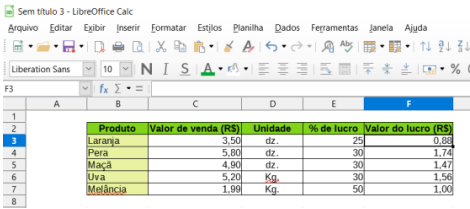


Imagem associada para resolução da questão


A

=(C3*25/100)


B

=(C3*E3)


C

=(E3*C$3/100)


D

(C3*$E3/100)

Ao digitar uma determinada fórmula no BrOffice Calc incorretamente o usuário pode utilizar a Barra de Formulas para fazer as devidas correções na caixa Linhas de Entrada, ou pode utilizar a tecla:


A

F1


B

F2


C

F3


D

F4

Para somar os valores da coluna D, na célula D8 foi preciso digitar a fórmula:


I. =soma(d3:d8)

II. =D3+D4+D5+D6+D7

III. 25+30+18+49+62


Quais estão corretas?


A

Apenas I.


B

Apenas II.


C

Apenas III.


D

Apenas I e II.


E

I, II e III.

   
Gerar simulado