





Seu próximo nível começa aqui
Com a Assinatura Ilimitada, você tem tudo que precisa para sua aprovação.
Com a Assinatura Ilimitada, você combina prática, teoria e método em uma única assinatura com tudo que você precisa para sua aprovação.
No programa Calc do LibreOffice, se usarmos a fórmula =SOMA(Planilha1.B1:Planilha4.B1), qual vai ser a ação executada?
Soma de todas as células da planilha 1 e da planilha 4.
Soma de toda a coluna B da planilha 1 e da planilha 4.
Soma de todas as células B1, de todas as planilhas entre a planilha 1 e a planilha 4.
Soma somente da célula B1 da planilha 1 e da célula B1 da planilha 4.
Soma da célula B1 da planilha 1 com a célula B1 da Planilha 4 somente se forem valores diferentes.
No software LibreOffice Calc versão 6.3, versão em português, qual resultado a função MDC retorna?
Maior divisor comum.
Mediana de uma amostra fornecida.
Menor divisor comum.
Resto de uma divisão.
Quando utilizamos planilhas de cálculo, muitas vezes usamos funções isoladas, outras vezes precisamos fazer uma combinação dessas funções. Levando isso em consideração e supondo que temos os seguintes valores: célula C1 – valor 4; célula D1 – valor 6; célula E1 – valor 9; célula F1 – valor 17, ao utilizarmos a seguinte fórmula: =SOMA(C1:F1), qual valor será obtido?
14
27
18,5
10,33
36
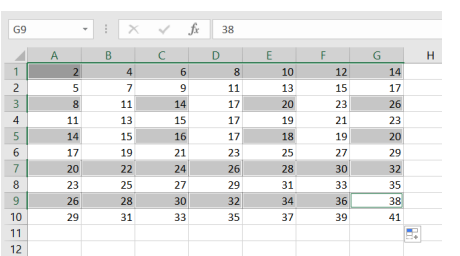
Sabemos que, para selecionar mais que uma célula, tanto no Microsoft Excel quanto no LibreOffice Calc, necessitamos manter a tecla “Ctrl” pressionada. Porém, há uma combinação de teclas que nos permite, após pressionada, selecionar várias células sem que seja necessário mantê-las pressionadas e, caso a planilha seja movimentada, basta pressioná-las novamente para continuar a seleção, conforme demonstra o exemplo da figura a seguir. Qual a combinação que nos permite essa ação?

Shift+F8
Ctrl+F8
Alt+F4
Ctrl+F4
Considerando o software para a manipulação de planilhas eletrônicas CALC, presente no pacote LibreOffice, versão 6 em português, após selecionar uma célula, para que seja limpa a sua formatação direta, basta utilizar qual tecla de atalho?
(Obs.: o caractere + foi utilizado apenas para interpretação).
Ctrl + Shift + F
Ctrl + Alt + F
Alt + F3
Ctrl + M
Observe a fórmula abaixo, relacione as colunas e assinale a alternativa correta, no que diz respeito aos elementos que compõem a fórmula no LibreOffice Calc.
= SOMA(C2:C15)*2
1 – * ( ) Função
2 – 2 ( ) Operador
3 – SOMA ( ) Constante
4 – (C2:C15) ( ) Referência
4 – 2 – 1 – 3
3 – 1 – 2 – 4
3 – 1 – 4 – 2
4 – 3 – 2 – 1
Observe a tabela apresentada.
A | |
1 | 12 |
2 | 12 |
3 | 12 |
4 |
O valor apresentado em A4, após execução da expressão =MÉDIA(A1:A3) *2, é:
12
18
24
36
Com base na figura, para calcular a média de vendas do mês e a quantidade de percentual de desconto igual a 2%, para constar nas células B9 e D9 são, respectivamente:
A | B | C | D | |
1 | VENDEDOR | VENDAS MÊS | COMISSÃO | % DE DESCONTOS |
2 | João | R$ 55.000,00 | R$1.100,00 | 3% |
3 | José | R$ 60.000,00 | R$ 1.200,00 | 4% |
4 | Maria | R$ 57.000,00 | R$ 1.140,00 | 2% |
5 | Joana | R$ 63.000,00 | R$ 1.260,00 | 5% |
6 | Valentina | R$ 23.000,00 | R$ 460,00 | 2% |
7 | Pedro | R$ 34.000,00 | R$ 680,00 | 3% |
8 | ||||
9 | Subtotal |
=MEDVENDAS(B2:B7); =CONT(=”2% (D2:D7
=MÉDIA(B2;B7); =CONT(=”2% (D2;D7)
=MEDVENDAS(B2:B7); =CONT(=”2% (D2;D7)
= MEDVENDAS(B2:B7); =CONT.SE(D2;D7;"=2%")
=MÉDIA(B2:B7); =CONT.SE(D2:D7;"=2%")
Considerando o LibreOffice Calc, versão 6, em português, analise a fórmula a seguir e assinale a alternativa que representa o valor correto após sua execução.
=10^1-2*3
-3.
-5.
4.
24.
0.
Observe as seguintes planilhas de LibreOffice Calc:
A | |
1 | 10 |
2 | 15 |
3 | 5 |
Figura 1
A | |
1 | 5 |
2 | 10 |
3 | 15 |
Figura 2
Assinale a alternativa que apresenta CORRETAMENTE o recurso que transforma a Figura 1 na Figura 2.
Filtrar dados.
Ordenar crescente.
Ordenar decrescente.
Organizar dados.
Sobre as definições enumeradas a seguir, trata-se respectivamente de:
1- Move para o início de uma linha em uma planilha.
2- Move para a célula no canto inferior direito da janela quando SCROLL LOCK está ativo.
3- Move uma tela para baixo na planilha.
Home – End – Page Down
Home – Page Up – End
Page Up – Home – End
End – Page Up – Home
Home – Page Down – End
Considere uma planilha no OpenOffice Calc, como ilustrada na figura a seguir.
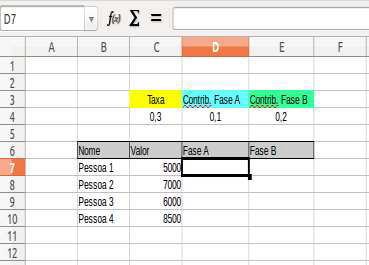
Pretende-se preencher as células D7 a E10. Para cada célula da coluna D, pretende-se multiplicar o valor correspondente na coluna C por 1,0 menos a taxa que está na célula C4, e o resultado deve ser multiplicado pelo percentual de contribuição que está na célula D4. Pretende-se fazer o mesmo com cada célula na coluna E, com a diferença de que o percentual de contribuição é o que aparece na célula E4, ao invés da D4. Assim sendo, uma vez colocada a fórmula adequada na célula D7, arrasta-se a alça na célula D7 pelo canto inferior direito até a célula vizinha em E7, e depois arrasta-se a alça para a célula E10. A fórmula adequada para esse procedimento é:
(1-C4)*C7*D4
(1-$C$4)*$C7*D$4
(1-$C4)*$C7*$D4
(1-$C$4)*$C7*$D$4
(1-$C4)*C7*D$4
Uma Quebra de Linha, no Libre Office Calc, consiste em ter em uma única célula, um texto em duas linhas. O usuário deve ir até “quebrar a linha” do título de uma tabela. Para isto, dê dois cliques na célula que contém o título, ou selecione-a e pressiona-se a tecla:
F2.
F3.
F5.
F8.
A planilha seguinte contém as notas tiradas por um aluno IFTO, e também a fórmula para calcular sua nota final (feita no LibreOffice Calc 5.2). Com base nessas informações, qual será essa nota final do aluno?

O Calc, um software de planilha eletrônica semelhante ao Microsoft Excel, está presente na suíte de escritórios BrOffice e LibreOffice. Em sua Barra de Menus, no Menu Formatar,se encontra o comando Células, que disponibiliza todas as opções de formatação, como também pode aplicar atributos às células selecionadas. No entanto, há uma outra forma de acionar o comando Células; assinale-a.
Ctrl + 1
Ctrl + 3
Ctrl + 5
Ctrl + 7
Estando no LibreOffice Calc, é possível copiar o estilo de uma célula formatada e aplicar a mesma formatação em outras células. Assinale a alternativa que mostre a aplicação deste recurso.
Utilizando atalho CTRL+P.
Utilizando a ferramenta pincel.
Utilizando a ferramenta mesclar documento.
Utilizando a ferramenta compartilhar documento.
Considerando o LibreOffice Calc Versão 5.4.3.2 pt-BR e Sistema Operacional Windows 7 pt-BR, assinale a alternativa que apresenta a fórmula para o cálculo da raiz quadrada positiva do valor de B2.
=RAIZ(B2)
=RAIZ.QUAD(B2)
=RAIZ.QUADRADA(B2)
=SQR(B2)
=SQRT(B2)
Na planilha eletrônica Calc, componente da suíte de aplicativos LibreOffice 6.x.x, quando um usuário seleciona a célula A1 e digita “=HO” (sem as aspas e em letras maiúsculas!), surge uma pequena janela flutuante de cor amarela contendo os seguintes dizeres: “[HOJE], HORA: Determina a data atual do computador.” e, ato contínuo, completa sua digitação pressionando a tecla <TAB>. Nesse caso,
a digitação será completada e, então, surgirá em A1 “=HOJE()” (sem as aspas!) resultando assim na exibição da data que estiver estabelecida no calendário interno do computador. A célula ativa mudará de posição, passando para a próxima posição imediatamente à direita.
a digitação permanecerá como foi introduzida e, em A1, restando apenas “=ho” (sem as aspas e em letras minúsculas!) com exibição da mensagem de erro #NOME?. A célula ativa mudará de posição, passando para a próxima posição imediatamente à direita.
a digitação será completada e, então, surgirá em A1 “=HOJE()” (sem as aspas!) resultando assim na exibição da data que estiver estabelecida no calendário interno do computador. A célula ativa mudará de posição, passando para a próxima posição imediatamente abaixo.
a digitação permanecerá como foi introduzida e, em A1, restando apenas “=ho” (sem as aspas e em letras minúsculas!) com exibição da mensagem de erro #NOME?. A célula ativa mudará de posição, passando para a próxima posição imediatamente abaixo.
Observe os dados inseridos em uma planilha do editor LibreOffice Calc, versão 3.6.4.3 em Português do Brasil, representados na figura a seguir.
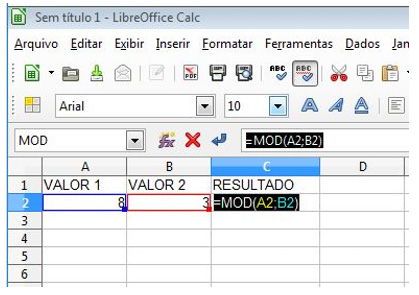
Após aplicar a função digitada na célula “C2”, o resultado apresentado deverá ser

24.
2.
512.
2,66.
Um erro de sintaxe.
Na ferramenta LibreOffice Calc, versão 6.3.3.2, foi criada a planilha com os dados disponibilizados nas células da seguinte forma:
A | B | C | |
1 | 10 | 20 | 30 |
2 | 12 | 24 | 48 |
3 | 15 | 30 | 60 |
4 |
Na célula B4, foi colocada a fórmula =MÁXIMO(B1:B3)+SOMA(A1:C1)
O valor do resultado da aplicação da fórmula na célula B4 será:
70
108
67
90
60

