Seu próximo nível começa aqui
Com a Assinatura Ilimitada, você tem tudo que precisa para sua aprovação.
Com a Assinatura Ilimitada, você combina prática, teoria e método em uma única assinatura com tudo que você precisa para sua aprovação.
Considerando o LibreOffice Calc Versão 5.4.3.2 pt-BR e Sistema Operacional Windows 7 pt-BR, assinale a alternativa que apresenta a fórmula para o cálculo da raiz quadrada positiva do valor de B2.
=RAIZ(B2)
=RAIZ.QUAD(B2)
=RAIZ.QUADRADA(B2)
=SQR(B2)
=SQRT(B2)
Na planilha eletrônica Calc, componente da suíte de aplicativos LibreOffice 6.x.x, quando um usuário seleciona a célula A1 e digita “=HO” (sem as aspas e em letras maiúsculas!), surge uma pequena janela flutuante de cor amarela contendo os seguintes dizeres: “[HOJE], HORA: Determina a data atual do computador.” e, ato contínuo, completa sua digitação pressionando a tecla <TAB>. Nesse caso,
a digitação será completada e, então, surgirá em A1 “=HOJE()” (sem as aspas!) resultando assim na exibição da data que estiver estabelecida no calendário interno do computador. A célula ativa mudará de posição, passando para a próxima posição imediatamente à direita.
a digitação permanecerá como foi introduzida e, em A1, restando apenas “=ho” (sem as aspas e em letras minúsculas!) com exibição da mensagem de erro #NOME?. A célula ativa mudará de posição, passando para a próxima posição imediatamente à direita.
a digitação será completada e, então, surgirá em A1 “=HOJE()” (sem as aspas!) resultando assim na exibição da data que estiver estabelecida no calendário interno do computador. A célula ativa mudará de posição, passando para a próxima posição imediatamente abaixo.
a digitação permanecerá como foi introduzida e, em A1, restando apenas “=ho” (sem as aspas e em letras minúsculas!) com exibição da mensagem de erro #NOME?. A célula ativa mudará de posição, passando para a próxima posição imediatamente abaixo.
Observe os dados inseridos em uma planilha do editor LibreOffice Calc, versão 3.6.4.3 em Português do Brasil, representados na figura a seguir.
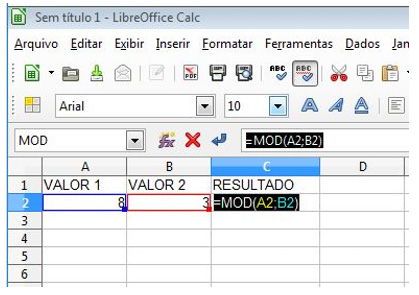
Após aplicar a função digitada na célula “C2”, o resultado apresentado deverá ser
24.
2.
512.
2,66.
Um erro de sintaxe.
Na ferramenta LibreOffice Calc, versão 6.3.3.2, foi criada a planilha com os dados disponibilizados nas células da seguinte forma:
A | B | C | |
1 | 10 | 20 | 30 |
2 | 12 | 24 | 48 |
3 | 15 | 30 | 60 |
4 |
Na célula B4, foi colocada a fórmula =MÁXIMO(B1:B3)+SOMA(A1:C1)
O valor do resultado da aplicação da fórmula na célula B4 será:
70
108
67
90
60
A planilha da figura abaixo foi criada no Calc do pacote LibreOffice, versão em português.
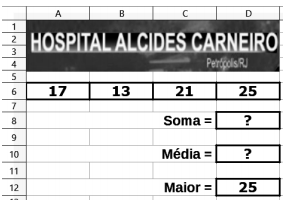
Nessa planilha, foram executados os procedimentos listados a seguir.
Nessas condições, os números mostrados em D8 e em D10 e a expressão inserida em D12 são, respectivamente:

42, 21 e =MAIOR(A6:D6);
76, 19 e =MAIOR(A6:D6);
42, 19 e =MAIOR(A6:D6);
76, 21 e =MAIOR(A6:D6;1);
42, 19 e =MAIOR(A6:D6;1).
No Calc 3.6.4.3, ao escrever a função SOMA(A1:A4!A2:A5), tem-se a somatória:
A1+A2+A2+A3+A3+A4+A4+A5
A1+A1+A2 +A3+A4+A5+A5
A1+A3+A5
A2+A3+A4
A2+A4
Ao inserir a operação a seguir em qualquer célula do LibreOffice Calc, qual valor será exibido:
=10*2-3/2
18,5
8,5
4,5
20
Nenhum valor, pois a operação está errada.
A figura abaixo apresenta uma planilha do LibreOffice Calc (idioma português) com uma fórmula sendo editada na célula B4.
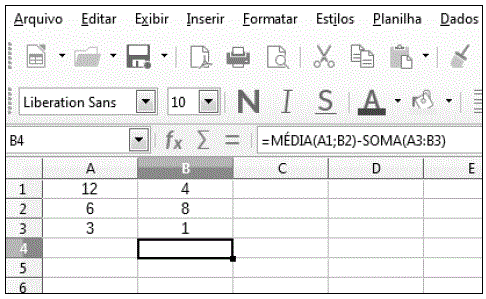
De acordo com a figura, qual valor será exibido na célula B4 após ser pressionada a tecla Enter?
3,5
-8,5
6
-6
Com base no programa Calc do Pacote LibreOffice 5.0, em sua configuração padrão, presuma que o usuário digitou no endereço de célula A4 o seguinte: =B1+$C1+D1 e, logo após, copiou e colou a fórmula para o endereço de célula B5. Qual a fórmula que estará regravada em B5?
=B1+$C1+D1
=B2+$D2+E3
=C2+$C4+E6
=E2+$C5+D9
=C2+$C2+E2
Uma planilha eletrônica apresenta, nas células A1, B1, C1 e D1, os valores 5, 8, 10 e 12, respectivamente. Se a célula E1 apresenta a fórmula “=A1^2*B1+C1*D1/2+1”, o valor exibido nessa célula será:
261.
200.
1261.
2000.
126.
Presuma que o usuário deu apenas um clique com o botão esquerdo do mouse, configurado para destros, sobre o ícone Soma ∑ . Considere ainda que foram selecionadas somente as células de A1 até A8, conforme Figura 2 abaixo. Em que endereço de célula ficará o valor da soma?
A | |
1 | 5 |
2 | 4 |
3 | 1 |
4 | 6 |
5 | . |
6 | . |
7 | . |
8 | . |
9 |
Figura 2 – Visão parcial de uma planilha do programa Calc do Pacote LibreOffice 5.0, em sua configuração padrão
A5
A6
A7
A8
A9
Julgue se as afirmações abaixo a respeito do LibreOffice Calc 5.1.4 são verdadeiras e em seguida assinale a alternativa correta:
I. Ao inserir uma nova coluna, a mesma sempre é inserida após a coluna escolhida e sua formatação, por padrão, é igual a da coluna anterior.
II. Ao inserir uma nova coluna as fórmulas se ajustam automaticamente, e o número de colunas inseridas é correspondente ao número de colunas inteiras selecionadas.
III. Há ocasiões em que é necessária a exibição detalhada de partes da planilha, ou então da planilha como todo, para isso é utilizada a caixa Zoom na barra de ferramentas. Quando ampliadas ou reduzidas, alteram a resolução de impressão.
Somente a afirmação II é verdadeira.
Somente as afirmações I e III são verdadeiras.
Somente as afirmações II e III são verdadeiras.
Somente as afirmações I e II são verdadeiras.
Suponha que, no OpenOffice Calc, numa fórmula na célula B1, queiramos colocar lá o valor de A1*C1+100, desde que o valor na célula A1 não extrapole os limites de 0 a 10 (abaixo de 0 ou acima de 10), e que exiba uma mensagem indicando essa extrapolação, se for o caso. Assinale a alternativa que apresenta uma fórmula em B1 que executa o que desejamos.
SE(A1 >10)*(‘Valor acima do limite’); SE(A1<0)*(‘Valor abaixo do limite’); A1*C1+100;
SE(A1> 10: ‘Valor acima do limite’, SENÃO: SE(A1<0: ‘Valor abaixo do limite’, SENÃO: A1*C1+100) )
SE(A1> 10: (‘Valor acima do limite’); A1<0: (‘Valor abaixo do limite’); A1*C1+100)
SE(A1> 10; ‘Valor acima do limite’; SE(A1<0; ‘Valor abaixo do limite’; A1*C1+100) )
SE(A1>10)(‘Valor acima do limite’); SE(A1<0)(‘Valor abaixo do limite’); SENÃO(A1*C1+100);
No LibreOffice Calc, em português, a célula A1 contém o valor 2, a célula A2 contém o texto “casa”. Na célula A3 é inserida a fórmula =A1/A2.
Assinale a alternativa que mostra, corretamente, o resultado apresentado ao usuário.
#DIV/0!
#NOMES/0!
#REFS
#NUM
#VALOR!
Considere a planilha do LibreOffice Calc (idioma português) com o intervalo de células B2:B6 selecionado.
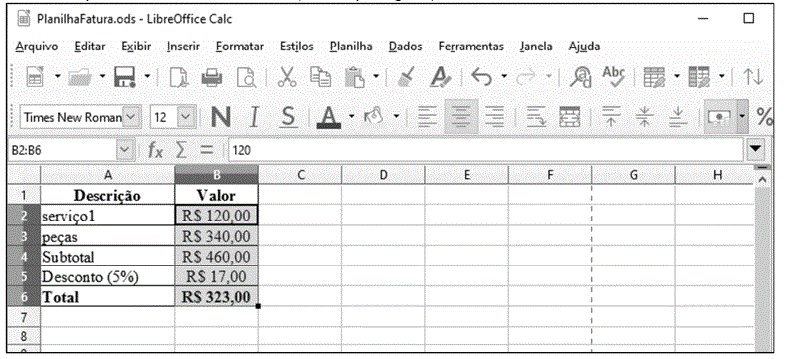
De acordo com a planilha, analise as afirmativas.
I- No intervalo de células selecionado, foi aplicado o formato de número moeda com duas casas decimais.
II- O valor apresentado na célula B5 pode ser resultado da fórmula =B4*0,5
III- O valor exibido na célula B4 pode ser produzido pela fórmula =B3+B2 ou pela fórmula =SOMA(B2:B3)
IV- O formato de fonte utilizado no intervalo de células selecionado é Arial, tamanho 14 e o alinhamento é centralizado.
Estão corretas as afirmativas
I, II, III e IV.
II e IV, apenas
I, II e III, apenas.
I e III, apenas.
O botão no LibreOffice Calc, realiza a inserção de
qual função?
MOD
SOMA
SE
LOG
Utilizando o LibreOffice Calc, versão 6, deseja-se unir as duas primeiras células da imagem 1 e convertê-las em uma célula maior conforme imagem 2.

O recurso a ser utilizado para essa ação é:
Unir e Centralizar células.
Agrupar e Substituir células.
Reunir e Substituir células.
Juntar e Centralizar células.
Mesclar e Centralizar células.
Acerca do LibreOffice Calc julgue os itens a seguir:
I. É o programa de apresentação do LibreOffice. Pode-se criar slides que contenham diferentes elementos, incluindo texto, marcadores e listas numeradas, tabelas, gráficos, clipart e uma ampla gama de objetos gráficos.
II. É o componente de Planilha de Cálculo do LibreOffice. Você pode fornecer dados (em geral, numéricos) em uma planilha e manipulá-los para produzir determinados resultados.
III. Através do Calc não é possível abrir arquivos com os valores separados por vírgulas (Comma-Separated-Values – CSV), uma vez que esse tipo de formato só é suportado por aplicações pagas como o Microsoft Excel.
IV. É possível a inserção de gráficos de vários tipos (pizza, barra, coluna, etc.) no Calc. Para isso, o usuário pode escolher a opção “Gráfico” no Menu “Inserir”.
Está INCORRETO o que se afirma em:
I e II
I e III
II e IV
II, III e IV
I e IV
A planilha abaixo foi criada no Calc da Suíte LibreOffice 6.0, versão em português.
A | B | C | D | |
1 |
| |||
2 | ||||
3 | ||||
4 | # | Descrição | Qtde | PREÇO TOTAL |
5 | 1 | Pendrive 16 GB | 25 | R$ 750,00 |
6 | 2 | HD 1 TB | 5 | R$ 900,00 |
7 | 3 | Impressora | 2 | R$ 1.700,00 |
8 | 4 | Scanner | 4 | R$ 3.000,00 |
9 | 5 | Plotter | 1 | R$ 7.000,00 |
10 | ||||
11 | PROCH/PROCV= | ? | ? | |
Na planilha foram realizados dois procedimentos, listados a seguir. PROGRAMADOR
Os conteúdos mostrados em C11 e em D11 são, respectivamente:
Pendrive 16 GB e 2;
Pendrive 16 GB e 5;
Impressora e 2;
Scanner e 5;
Scanner e 2.
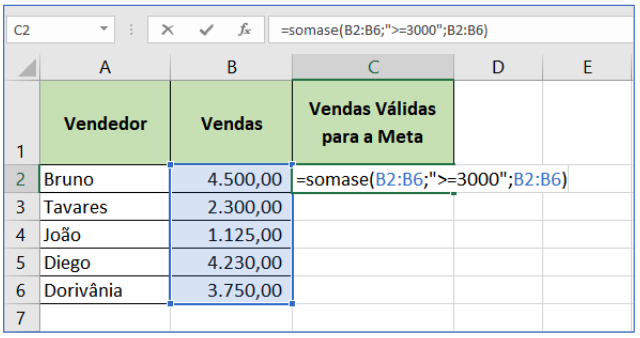
Dentre as centenas de funções que acompanham as planilhas eletrônicas a função SOMASE se torna especial por permitir condicionar a soma. Na planilha abaixo, onde está sendo utilizada a citada função, após sua execução, qual será o valor exibido na célula C2?

15.905,00;
12.480,00;
3.425,00;
8.730,00.