Seu próximo nível começa aqui
Com a Assinatura Ilimitada, você tem tudo que precisa para sua aprovação.
Com a Assinatura Ilimitada, você combina prática, teoria e método em uma única assinatura com tudo que você precisa para sua aprovação.
É CORRETO afirmar que o LibO Calc é um programa:
De cálculo contido no Sistema Operacional Linux.
Que possibilita a criação, edição e apresentação de planilhas eletrônicas.
De proteção dos computadores para rastreamento de arquivos nocivos.
Com fórmulas matemáticas sendo capaz de criar fórmulas para funções algébricas, logarítmicas, trigonométricas e estatísticas.
Observe o trecho de uma planilha LibreOffice Calc exibido a seguir.
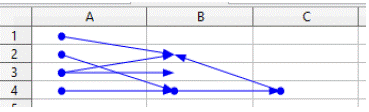
=A1 + A3 + C4
=C4
=A1 + A3 + C4 + B4
=B2
=A1 + A3 + C4 + B4 + A4
Considerando o Libre Office CALC, versão 6 em português, a fórmula capaz de retornar o valor absoluto de um número contido na célula A1 é
=conv(A1).
=val(A1).
=abs(A1).
=return(A1).
=dispose(A1).
Observe a tabela a seguir.
A | B | |
1 | 14 | 2 |
2 | 15 | 3 |
3 | 43 | 4 |
4 | 23 | 5 |
5 | 12 | 6 |
6 | ||
7 |
O valor apresentado em A7, após a execução da expressão =MÁXIMO(A1:A6) * ($B2$), é:
30
45
129
321
A planilha abaixo foi criada no Calc da suíte Libre Office 7.0.0.3, versão em português, tendo sido realizados os procedimentos listados a seguir:
I. Duas expressões foram inseridas, $MANG.B10, em B13, e =MOD(B13;5) em B15.
II. Posteriormente, as células B13 e B15 foram selecionadas e, mediante os comandos Ctrl + C e Ctrl + V, essas expressões foram copiadas para D13 e D15.
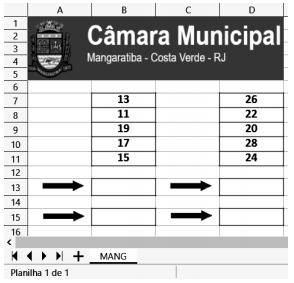
Nessas condições, os valores mostrados nas células B13, B15, D13 e D15 são, respectivamente,

17, 0, 28 e 1.
19, 3, 20 e 4.
17, 1, 28 e 2.
19, 4, 20 e 0.
17, 2, 28 e 3.
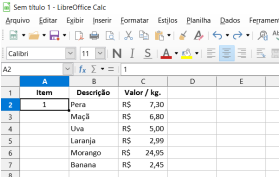
Durante o processo de edição de uma planilha no LibreOffice Calc, o usuário seleciona a célula conforme ilustrado na imagem abaixo, e após clica duas vezes sobre a Alça de Preenchimento. O que ocorrerá decorrente dessa ação executada pelo usuário?
Apagará o conteúdo da célula.
O conteúdo da célula poderá ser editado.
Selecionará a célula copiando o seu conteúdo.
Completará em ordem crescente os campos da coluna até a posição A7.
Observe a seguinte planilha de LibreOffice Calc.
A | |
1 | 5 |
2 | 10 |
3 | 15 |
Assinale a alternativa que apresenta CORRETAMENTE o resultado da execução da fórmula =A2+A3/A1
5.
7.
10.
13.
Analise as assertivas abaixo, considerando que os valores das células D3, D4, D5, D6, D7 e D8 estão selecionados:
I. Ao utilizar o botão
os valores apresentados nas células mencionadas seriam formatados com R$ (cifrão) na frente e duas casas decimais após a vírgula, ou seja, formatado como moeda.
II. Se o botão
fosse utilizado, o último número de cada célula seria excluído e as células ficariam preenchidas, respectivamente, por: 2, 3, 1, 4, 6 e 18.
III. O botão
foi usado para alinhar os números à esquerda.
IV. As células seriam pintadas caso as funcionalidades do botão
fossem aplicadas.
Quais estão corretas?
Apenas I.
Apenas II e III.
Apenas III e IV.
Apenas I, III e IV.
I, II, III e IV.
Qual das opções apresenta a correta associação entre o(s) ícone(s) e a descrição de sua(s) funcionalidade(s). Tendo como referência a interface do LibreOffice Calc.
Aumentar recuo e reduzir recuo.
Inserir tabela.
Responder para o remetente.
Limpar formatação.
Pedro deseja exibir em sua planilha de controle mensal de gastos, a data atual, independentemente de quando a planilha for aberta. Qual formula poderia ajudar Pedro?
=hoje()
=data()
=hoje(atual)
=data(atual)
=data(hoje)
Uma fórmula para obter o valor da comissão de Pedro na figura é a que consta em:
A | B | C | D | |
1 | VENDEDOR | VENDAS MÊS | COMISSÃO | % DE DESCONTOS |
2 | João | R$ 55.000,00 | R$1.100,00 | 3% |
3 | José | R$ 60.000,00 | R$ 1.200,00 | 4% |
4 | Maria | R$ 57.000,00 | R$ 1.140,00 | 2% |
5 | Joana | R$ 63.000,00 | R$ 1.260,00 | 5% |
6 | Valentina | R$ 23.000,00 | R$ 460,00 | 2% |
7 | Pedro | R$ 34.000,00 | R$ 680,00 | 3% |
8 | ||||
9 | Subtotal |
C2=B2/0,2
C2=B2*PERCENTUAL(2)
C2=(B2*100)/2
C2=(B2*20)/100
C2=B2*0,02
Considere a seguinte planilha do LibreOffice Calc:
Qual fórmula deve ser aplicada à célula B2 para calcular o valor com desconto disposto na célula D2, de forma que seja possível calcular os próximos valores com desconto apenas copiando e colando a célula B2 nas células B3 e B4?
A | B | C | D | |
1 | Valor | Com desconto | Desconto | |
2 | R$ 10,75 | 10,00% | ||
3 | R$ 25,40 | |||
4 | R$ 75,80 |
MULT(A2; 1-D2)
MULT(A2; 1-$D2)
MULT(A2; D$2)
MULT(A2; 1-D$2)
MULT(A2; $D$2)
Observe a seguinte tabela criada no Libre Office Calc:
Aluno | Curso | Matrícula |
Abner | Medicina | 2020.1.088.001 |
Beatriz | Farmácia | 2020.1.088.002 |
Celso | Letras | 2020.1.088.003 |
Diana | Geografia | 2020.1.088.004 |
Émerson | Odontologia | 2020.1.088.005 |
Fernanda | Biomedicina | 2020.1.088.006 |
Gabriel | Biotecnologia | 2020.1.088.007 |
Helena | História | 2020.1.088.008 |
Igor | Matemática | 2020.1.088.009 |
Joana | Ciência da Computação | 2020.1.088.010 |
Kleber | Medicina | 2020.1.088.011 |
Larissa | Letras | 2020.1.088.012 |
Mário | Geografia | 2020.1.088.013 |
Neide | Odontologia | 2020.1.088.014 |
Osvaldo | Ciência da Computação | 2020.1.088.015 |
Paula | História | 2020.1.088.016 |
Agora observe a tabela resultante após aplicação do recurso “subtotais”:
Aluno | Curso | Matrícula |
Fernanda | Biomedicina | 2020.1.088.006 |
1 | ||
Gabriel | Biotecnologia | 2020.1.088.007 |
1 | ||
Joana | Ciência da Computação | 2020.1.088.010 |
Osvaldo | Ciência da Computação | 2020.1.088.015 |
2 | ||
Beatriz | Farmácia | 2020.1.088.002 |
1 | ||
Diana | Geografia | 2020.1.088.004 |
Mário | Geografia | 2020.1.088.013 |
2 | ||
Helena | História | 2020.1.088.008 |
Paula | História | 2020.1.088.016 |
2 | ||
Celso | Letras | 2020.1.088.003 |
Larissa | Letras | 2020.1.088.012 |
2 | ||
Igor | Matemática | 2020.1.088.009 |
1 | ||
Abner | Medicina | 2020.1.088.001 |
Kleber | Medicina | 2020.1.088.011 |
2 | ||
Émerson | Odontologia | 2020.1.088.005 |
Neide | Odontologia | 2020.1.088.014 |
2 | ||
16 |
Aponte a alternativa que demonstra como foi configurado o recurso de subtotais para obter o resultado apresentado acima.
agrupar por curso / calcular subtotais para matricula / utilizar função contagem.
agrupar por curso / calcular subtotais para curso / utilizar função contagem.
agrupar por curso / calcular subtotais para matricula / utilizar função soma.
agrupar por curso / calcular subtotais para curso / utilizar função soma.
Por ser uma ferramenta de código aberto, o LibreOffice utiliza como padrão o formato Open Document Format. Considerando essa afirmação e sabendo ainda que o Microsoft Excel (2016), por padrão, salva os arquivos com a extensão “.XLSX”, indique a extensão, padrão, utilizada pelo LibreOffice Calc para salvar os arquivos criados a partir deste.
.TXT
.ODS
.XML
.ODP
O Microsoft Excel e o LibreOffice Calc são aplicativos ou programas de planilhas eletrônicas. Com base nos conhecimentos sobre esses aplicativos e sobre a elaboração de fórmulas nestes, assinale, dentre as alternativas a seguir, a que apresenta a fórmula correta para obtenção do resultado apresentado na célula de posição, F5, conforme exibido na imagem a seguir.
A | B | C | D | E | F | |
1 | ||||||
2 | ||||||
3 | Cálculo do valor de venda ($) | |||||
4 | Produto | Unidade | Valor de compra + Tributos | % de lucro | Valor de venda | |
5 | Luva de procedimento | Caixa | 13,00 | 25 | 16,25 | |
6 | ||||||
=(C5*1.25)
=E5+(D5+E5/100)
=(D5*E5/100)
=D5+(D5*E5/100)
Em uma planilha do Libre Office Calc temos células com os seguintes valores: B1=4; C1= 12 e D1=22.
Se ali fosse inserida a fórmula =(C1+B1*2)+D1/11, qual seria o valor da célula A1?
12
16
4
22
54
Considerando o LibreOffice 7.0.3.1 (x64), no aplicativo Calc, se um usuário inserir o número 102 na célula A1, inserir o número 37 na célula A2 e, por fim, digitar a expressão “=A1&A2” (sem aspas!) na célula A3, ele obterá o seguinte resultado na última célula mencionada:
139.
3774.
2,756.
10237.
Observe o gráfico gerado no LibreOffice Calc.
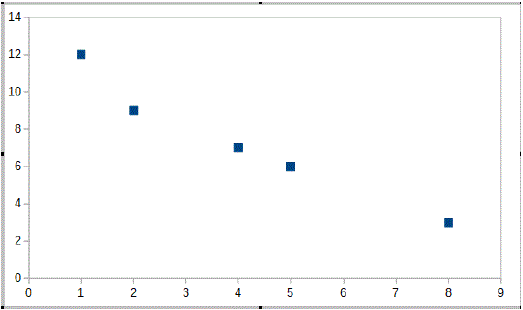
Assinale a alternativa que apresenta CORRETAMENTE o tipo do gráfico.
Área.
Barra.
Coluna.
Dispersão.
Observe a planilha gerada pelo LibreOffice Calc a seguir.
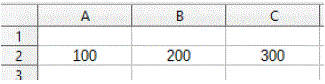
Analise as fórmulas para o cálculo da média:
I- =SOMA(A2:C2)/3
II- =B2+C2+D2/3
III- =MÉDIA(A2:C2)
A partir dessa análise, conclui-se que calculam CORRETAMENTE a média as fórmulas apresentadas em:
I e II apenas.
I e III apenas.
II e III apenas.
I, II e III.
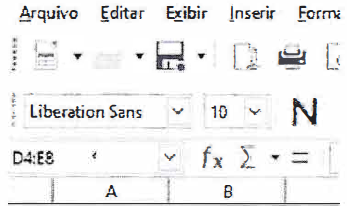
A imagem abaixo ilustra uma planilha do BrOffice Calc. Os valores que estão sendo mostrados na ''Caixa de Nome'' são referentes à (ao):

Intervalo de células selecionadas
Tipo de fonte que está sendo utilizada
Tamanho da fonte que está sendo utilizado
Local onde o arquivo está sendo salvo