




Questões de Concurso sobre Calc


Disciplina
Assunto 1
Banca
Instituição
Cargo
Ano
Carreira
Área de formação
Escolaridade
Dificuldade
 
Comentários:
Professores
Alunos
Meus Comentários
Vídeo
 
Minhas questões:
Resolvidas
Não resolvidas
Certas
Erradas
 
Tipo de questão:
Certo e errado
Múltipla escolha
Incluir questões:
Anuladas
Desatualizadas
 
Questões:
Todas as questões
 
Filtro simplificado
 
Questões
Todas as questões
 
1.370 questões encontradas
Questões por página
20
Mais recentes
 

Em uma célula de uma planilha do LibreOffice Calc, inserimos a seguinte fórmula:

=25*2/5-1

O valor retornado à célula será o seguinte:


A
12,5.

B
22.

C
9.

D
8,5.

E
11.

A Figura 1 apresenta uma planilha do LibreOffice Calc (idioma português) com um intervalo de células selecionado e a Figura 2, a mesma planilha após alterações.
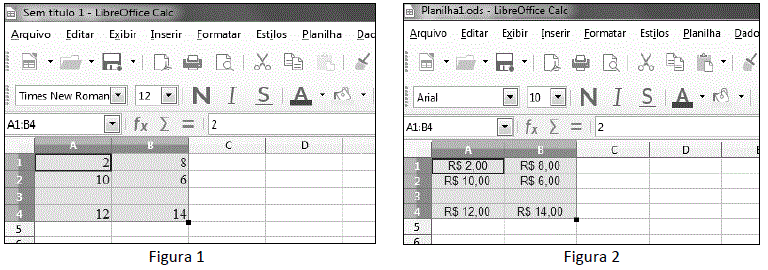
Imagem associada para resolução da questão

Sobre as alterações feitas na planilha, analise as afirmativas.

I - O intervalo de células selecionado foi alinhado à esquerda e aplicado o formato de número moeda.

II - O arquivo contendo a planilha foi salvo com o nome de Planilha1.ods

III - Os valores contidos nas células A4 e B4 podem ser produzidos pelas fórmulas =SOMA(A1:A2) e =SOMA(B2;B1), respectivamente.

IV - O intervalo de células selecionado foi formatado com a fonte Times New Roman, tamanho 12.

Estão corretas as afirmativas


A
I, II, III e IV.

B
I, II e III, apenas.

C
I e IV, apenas.

D
II e III, apenas.

Considerando o software de planilha eletrônica CALC (LibreOffice), a seguinte fórmula é capaz de produzir como resultado

=2+3*2-1^2*2


A

0.


B

4.


C

6.


D

8.

Na ferramenta de edição de planilhas eletrônicas do LibreOffice, o Calc, há alguns botões que auxiliam no desenvolvimento adequado de trabalhos. A figura abaixo representa um desses botões:

Imagem associada para resolução da questão

Ao clicar no botão, ocorre a:


A

Exibição de uma caixa de diálogo com sugestões de correção do texto.


B

Verificação se o texto está correto.


C

Correção do texto sem perguntar nada.


D

Adição de um símbolo de verificado na planilha.

Utilizando o LibreOffice Calc, versão 6, deseja-se unir as duas primeiras células da imagem 1 e convertê-las em uma célula maior conforme imagem 2.



Imagem associada para resolução da questão


O recurso a ser utilizado para essa ação é:


A

Unir e Centralizar células.


B

Agrupar e Substituir células.


C

Reunir e Substituir células.


D

Juntar e Centralizar células.


E

Mesclar e Centralizar células.

Acerca do LibreOffice Calc julgue os itens a seguir:


I. É o programa de apresentação do LibreOffice. Pode-se criar slides que contenham diferentes elementos, incluindo texto, marcadores e listas numeradas, tabelas, gráficos, clipart e uma ampla gama de objetos gráficos.

II. É o componente de Planilha de Cálculo do LibreOffice. Você pode fornecer dados (em geral, numéricos) em uma planilha e manipulá-los para produzir determinados resultados.

III. Através do Calc não é possível abrir arquivos com os valores separados por vírgulas (Comma-Separated-Values – CSV), uma vez que esse tipo de formato só é suportado por aplicações pagas como o Microsoft Excel.

IV. É possível a inserção de gráficos de vários tipos (pizza, barra, coluna, etc.) no Calc. Para isso, o usuário pode escolher a opção “Gráfico” no Menu “Inserir”.


Está INCORRETO o que se afirma em:


A

I e II


B

I e III


C

II e IV


D

II, III e IV


E

I e IV

A planilha abaixo foi criada no Calc da Suíte LibreOffice 6.0, versão em português.


A

B

C

D

1

Imagem associada para resolução da questão

2

3

4

#

Descrição

Qtde

PREÇO TOTAL

5

1

Pendrive 16 GB

25

R$ 750,00

6

2

HD 1 TB

5

R$ 900,00

7

3

Impressora

2

R$ 1.700,00

8

4

Scanner

4

R$ 3.000,00

9

5

Plotter

1

R$ 7.000,00

10


11

PROCH/PROCV=

?

?


Na planilha foram realizados dois procedimentos, listados a seguir. PROGRAMADOR


  1. Foi inserida a expressão =PROCH(B5;A5:D9;4;0) em C11.
  2. Em seguida, foi inserida a expressão =PROCV(A7;A5:D9;3;0) em D11.


Os conteúdos mostrados em C11 e em D11 são, respectivamente:


A

Pendrive 16 GB e 2;


B

Pendrive 16 GB e 5;


C

Impressora e 2;


D

Scanner e 5;


E

Scanner e 2.

Dentre as centenas de funções que acompanham as planilhas eletrônicas a função SOMASE se torna especial por permitir condicionar a soma. Na planilha abaixo, onde está sendo utilizada a citada função, após sua execução, qual será o valor exibido na célula C2?
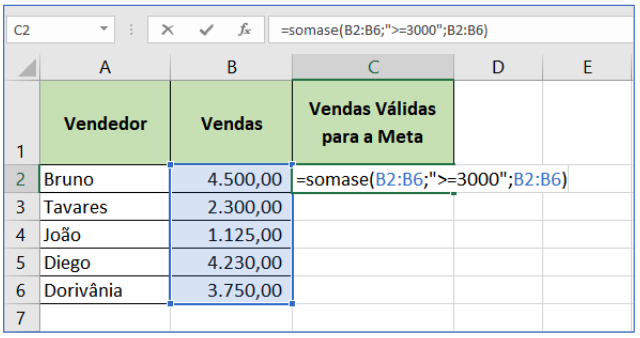
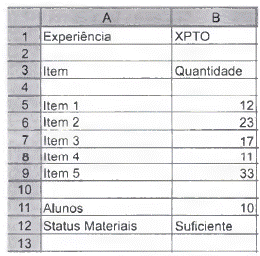

Imagem associada para resolução da questão


A

15.905,00;


B

12.480,00;


C

3.425,00;


D

8.730,00.

Analise as afirmações:


I) O Calc do LibreOffice funciona no Linux mas não no Windows.

II) O LibreOffice tem Editor de Texto e Planilha Eletrônica, mas não tem Banco de Dados.

III) A planilha eletrônica do LibreOffice é o Writer.

IV) Arquivos gerados no Calc do LibreOffice no ambiente Linux podem ser abertos pelo Microsoft Excel no ambiente Windows.


Está(ão) correta(s),


A

III e IV, apenas.


B

I e II, apenas.


C

II e IV, apenas.


D

IV, apenas.


E

I, apenas.

Leia as afirmativas a seguir:


I. O computador é uma máquina destinada a produzir operações lógicas com resultados incompletos e imprecisos.

II. Planilhas eletrônicas são softwares aplicativos pouco difundidos nas prefeituras.


Marque a alternativa CORRETA:


A

As duas afirmativas são verdadeiras.


B

A afirmativa I é verdadeira, e a II é falsa.


C

A afirmativa II é verdadeira, e a I é falsa.


D

As duas afirmativas são falsas.

De acordo com as funções disponíveis no LibreOffice Calc, analise cada sentença e marque V para verdadeiro ou F para falso nos parênteses. Em seguida, assinale a alternativa correspondente à sequência marcada.


( ) A função MÉDIA calcula a média de um intervalo de valores.

( ) A função MENOR retorna o menor valor na enésima posição de um intervalo de células definido.

( ) A função SE permite construir expressões condicionais e somente retorna um valor se a condição apresentada for falsa.

( ) A função ABS retorna o valor negativo do número fornecido.


A

V – F – F – V


B

V – V – F – F


C

F – F – V – V


D

F – V – V – F

Analise a planilha do software LibreOffice Calc representada na Figura abaixo:


D1 ∨


A

B

C

D

E

1

6

3

3

40


2

3

4

2

30


3


4


5


6


A coluna D representa a média das células à esquerda de cada linha multiplicada por 10.


A fórmula utilizada na célula D1, para realização do calculo, é


A

=MÉDIA(A1:C1)*0.1


B

=MÉDIA(A1:C1)*10


C

=MÉDIA(A1;C1)*0.1


D

=MÉDIA(A1;C1)*10

A imagem abaixo apresenta os valores de uma planilha de custos:

B7

A

B

1

Produto

Valor (R$)

2

Arroz

5,65

3

Feijão

8,96

4

Macarrão

2,57

5

Farinha

2,12

6

Leite

2,32

7


8


Sabendo-se que é necessário adicionar ao final da lista a soma dos produtos relacionados, digita-se uma fórmula na célula B7. Para que o cálculo seja realizado corretamente, uma das opções a se digitar é:


A

=A1:A6


B

=SOMA(B2:B6)


C

=(B1:B6)


D

B2;B6=SOMA


E

B2+B3+B4+B5+B6

Considere no Microsoft Excel ou OpenOffice Calc uma planilha em que se pretende colocar na célula A1 a fórmula para calcular o valor de A4*B4, se o valor em C5 for maior que 1; caso contrário, o valor de A4*C4. Uma fórmula adequada para o que se pretende é:


A

SE(C5>1: A4*B4; A4*C4)


B

SE(C5>1: A4*B4 SENÃO A4*C4)


C

(C5>1);(A4*B4);(A4*C4)


D

SE(C5>1; A4*B4; A4*C4)


E

(C5>1):(A4*B4);(A4*C4)

Analise a planilha do software LibreOffice Calc representada na figura abaixo:


D1 ∨


A

B

C

D

E

1

Moeda

Dólar


2

Cotação

R$ 3,77


3


4

Ganhos


Dólar


5

janeiro

R$ 2.056,00

545,36


6

fevereiro

R$ 1.750,00


7

março

R$ 2.100,00


8

abril

R$ 2.200,00


9

maio

R$ 3.100,00


10

junho

R$ 3.300,00


11

julho

R$ 3.000,00


12

agosto

R$ 3.155,00


13

setembro

R$ 2.750,00


14

outubro

R$ 2.600,00


15

novembro

R$ 2.400,00


16

dezembro

R$ 2.220,00


17


18


Para que se possa utilizar a Alça de Preenchimento para completar o intervalo de Células C6 a C16, antes de utilizar a Alça de Preenchimento, deve-se alterar a fórmula da Célula C5 para


A

=B$5/$B2


B

=B$5/B$2


C

=B5/$B2


D

=B5/B$2

Planilhas eletrônicas, como MS-Excel e LibreOffice Calc utilizam caracteres especiais para criação de fórmulas. Sobre esses caracteres, associe a segunda coluna de acordo com a primeira.


I – =

II – *

III – ^

IV – $


( ) Sinal de multiplicação.

( ) Referência absoluta de uma célula.

( ) Sinal de potenciação.

( ) Define o início de uma fórmula.


Assinale a alternativa que contém a sequência CORRETA de associação, de cima para baixo.


A

IV – II – III – I


B

II – IV – III – I


C

I – II – III – IV


D

IV – III – II – I


E

I – III – II – IV

Em uma célula de uma planilha do LibreOffice Calc, inserimos a seguinte fórmula:

=84/(10-6)*4+2

O valor que constará na célula depois de inserida a fórmula será:


A
126.

B
84.

C
88.

D
86.

E
114.
Um assistente elaborou a planilha exibida a seguir, por meio do LibreOffice Cale 5, em sua configuração padrão, para controlar a quantidade de alunos que podem participar de uma experiência (experiência XPTO), indicando a quantidade existente de cada item necessário para a execução da experiência em questão.

Imagem associada para resolução da questão

Na célula B11, foi inserido o número de alunos informado por um docente. Então, o assistente colocou uma fórmula na célula B12 para indicar se o laboratório tem todos os itens em quantidade suficiente ou não.

Assinale a alternativa que apresenta a fórmula contida na célula B12, para estar de acordo com a imagem exibida.

A

=SE("Suficiente";MENOR(B5:B9;1)>=B11 ;"Insuficiente")


B

=SE(MENOR(B5:B9;1)>=B11;"Insuficiente";"Suficiente”)


C

=SE(MENOR(B5:B9;1)>=B11;"Suficiente";"Insuficiente")


D

=MENOR(SE(B5:B9;1)>=B11;"Suficiente";"Insuficiente")


E

=MENOR(SE(1;B5:B9)>=B11 ;"Suficiente";"Insuficiente")

No Excel, a função que calcula o número de células não vazias em um intervalo que corresponde a uma determinada condição é chamada de:


A
CONT.NUM

B
PROCV

C
CONT.VALORES

D
CONT.SE
   
Gerar simulado



