Seu próximo nível começa aqui
Com a Assinatura Ilimitada, você tem tudo que precisa para sua aprovação.
Com a Assinatura Ilimitada, você combina prática, teoria e método em uma única assinatura com tudo que você precisa para sua aprovação.
Considerando o MS Excel 2016, a função ______ é útil quando o usuário precisa ter a data atual exibida em uma planilha, independentemente de quando a pasta de trabalho for aberta. Também serve para o cálculo de intervalos. Trata-se da função:
DIA
MOMENTO
DATA
DATA E TEMPO
HOJE.
Seja o trecho de planilha abaixo representado:
L | M | N | O | P | Q |
2 | 1 | 2 | 1 | 1 | 0 |
Ao selecionar as seis células com valores demonstradas na parte inferior da interface, dentre as informações apresentadas, estarão Contagem e Soma. Qual alternativa apresenta essas informações, com a seleção realizada, respectivamente?
7; 7.
7; 1, 17.
1, 17; 7.
6; 7.
6; 6.
Considere a planilha a seguir.
| A | B | C | D | E |
1 | 1 | 2 | 3 | 4 | 5 |
2 |
Utilizando o MS Excel 2010, em sua configuração padrão, assinale a alternativa que apresenta CORRETAMENTE o valor exibido na célula A2, se for preenchida a fórmula =MAIOR(A1:E1;4).
1.
2.
3.
4.
No uso dos recursos do Excel 2019 BR, um profissional lotado na PEFOCE criou a planilha mostrada na figura abaixo:
A | B | C | D | E | |
1 |
| ||||
2 | |||||
3 | ITEM | DESCRIÇÃO | QUANTIDADE | SITUAÇÃO | |
4 | EXISTENTE | MÍNIMA | |||
5 | 1 | Pendrive 16 GB | 25 | 20 | OK |
6 | 2 | Notebook | 34 | 40 | REPOR |
7 | 3 | Multifuncional | 3 | 3 | LIMITE |
8 | 3 | SSD 240 GB | 7 | 2 | OK |
9 | 3 | HD SATA 1TB | 5 | 5 | LIMITE |
Nessas condições, as expressões inseridas em E5 e os atalhos de teclado com as funções de copiar e colar são, respectivamente,

=SE(C8>D8;"OK";SE(C8<D8;"REPOR";"LIMITE")), Ctrl + E e Ctrl + V.
=SE(C8>D8;"OK";SE(C8<D8;"LIMITE";"REPOR")), Ctrl + C e Ctrl + E.
=SE(C8>D8;"OK";SE(C8<D8;"REPOR";"LIMITE")), Ctrl + C e Ctrl + E.
=SE(C8>D8;"OK";SE(C8<D8;"REPOR";"LIMITE")), Ctrl + C e Ctrl + V.
=SE(C8>D8;"OK";SE(C8<D8;"LIMITE";"REPOR")), Ctrl + C e Ctrl + V.
Através de uma ferramenta, é possível combinar e centralizar o conteúdo de células selecionadas em uma nova célula maior. Em qual das seguintes guias é possível encontrar tal ferramenta?
Fórmulas.
Dados.
Página Inicial.
Inserir.
Exibir

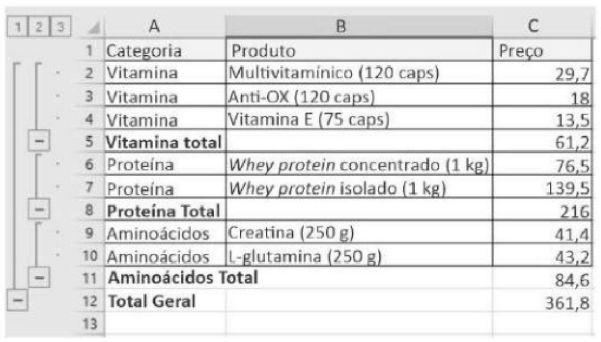
A imagem acima mostra uma planilha criada no Microsoft Excel 2013, em português. A cada alteração da categoria, foi realizada, automaticamente, a soma dos preços por categoria. Após selecionar o intervalo de célula contendo os dados originais, a janela que permite configurar esses parâmetros de soma é acessada, clicando-se
Dados > Subtotal.
Fórmula > AutoSoma.
Página Inicial > AutoSoma.
Fórmulas > Agrupar > Por categoria.
Dados > Agrupar > Totais.
No Excel 2013, linhas e colunas individuais podem ter diversas combinações de configuração. É permitido, por exemplo, que uma única coluna possua uma largura de 5 cm e que uma linha tenha 5 cm de largura e outra tenha 3 cm.
Certo
Errado
No Microsoft Excel, as teclas de atalho “Ctrl + I” têm a função de:
Exibir a caixa de diálogo Hiperlink.
Aplicar ou remover a formatação itálico.
Salva o arquivo ativo com seu nome de arquivo, local e formato atual.
Fecha a janela da pasta de trabalho selecionada.
No Microsoft Excel, quando se mistura operadores, o Excel segue uma tabela de prioridades executando determinadas operações matemáticas antes de outras. Assinale a alternativa em que o operador indicado tem prioridade sobre as demais:
^ (exponenciação).
+ e - (adição e subtração).
* e / (multiplicação e divisão).
= < > (comparação).
% (percentual).
A planilha abaixo foi criada no Excel 2019 BR, tendo sido realizados os procedimentos listados a seguir.
A | B | C | D | E | F | |
1 |
| |||||
2 | ||||||
3 | ||||||
4 | ||||||
5 | ||||||
6 | ||||||
7 | MÊS | NOME | HORAS | RESUMO | ||
8 | MARÇO | DANIEL | 30 | MÊS | TOTAL DE HORAS | |
9 | JOBSON | 45 | DANIEL | 108 | ||
10 | LUDMILLA | 21 | JOBSON | 97 | ||
11 | ABRIL | DANIEL | 37 | LUDMILLA | 110 | |
12 | JOBSON | 29 | ||||
13 | LUDMILLA | 17 | ||||
14 | MAIO | DANIEL | 41 | |||
15 | JOBSON | 23 | ||||
16 | LUDMILLA | 72 | ||||
Nessas condições, a expressão inserida em F11, que mostra a quantidade de horas trabalhadas pela funcionária LUDMILLA no período, foi:
=SOMASE(@B@8:@B@16;E11;@C@8:@C@16)
=SOMASE(&B&8:&B&16;E11;&C&8:&C&16)
=SOMASE(#B#8:#B#16;E11;#C#8:#C#16)
=SOMASE($B$8:$B$16;E11;$C$8:$C$16)