




Questões de Concurso sobre Editor de Planilhas Eletrônicas - Página 204 | Gran Questões

Questões de Concurso sobre Editor de Planilhas Eletrônicas


Disciplina 1
Assunto 64
Banca
Instituição
Cargo
Ano
Carreira
Área de formação
Escolaridade
Dificuldade
 
Comentários:
Professores
Alunos
Meus Comentários
Vídeo
 
Minhas questões:
Resolvidas
Não resolvidas
Certas
Erradas
 
Tipo de questão:
Certo e errado
Múltipla escolha
Incluir questões:
Anuladas
Desatualizadas
 
Questões:
Todas as questões
 
Filtro simplificado
 
Questões
Todas as questões
 
4.220 questões encontradas
Questões por página
20
Mais recentes
 

Analise o trecho de planilha Excel no qual estão rastreadas as precedentes das células A3, B2 e C3.
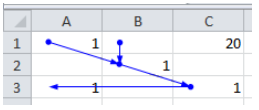

Imagem associada para resolução da questão


Assinale a lista de fórmulas presentes em cada uma dessas células, na ordem estabelecida acima.


A

=A1+B2 _ =B1 __=B2


B

=B2+C3 _ =A1+B1 _ =C3


C

=C1 _ =A1+B2 __=A3


D

=C3 _ =A1+B1 _ =B2


E

=C3 _ =B1 _ =B2

As planilhas MAR1 e MAR2, exibidas nas figuras (a) e (b) abaixo, pertencem a um mesmo arquivo, PLAN.XLSX, criado no Excel 2019 BR (x64 ).


◢

A

B

C

D

1

SÃO LUÍS - MARANHÃO

PLANILHA MAR1

2

17


3

15


4

29


5


6

A Transportar =

29

7


Imagem associada para resolução da questão


◢

A

B

C

D

E

F

1

SÃO LUÍS - MARANHÃO

PLANILHA MAR 2


2

Valor transportado da célula D6 de MAR1


3


🡆

29


4


Imagem associada para resolução da questão


• Na planilha MAR1, em D6 foi inserida uma expressão que determina o maior valor entre os números mostrados nas célulasA2, A3 e A4, por meio do uso da função MAIOR.

• Para finalizar, o valor mostrado em D6 da planilha MAR1 foi transportado para C3 de MAR2, por meio de uma expressão válida no Excel.


Nessas condições, a expressões inseridas em D6 de MAR1 e C3 de MAR2 são, respectivamente:


A

=MAIOR(A2:A4) e ='MAR1'$D6


B

=MAIOR(A2:A4)e ='MAR1'!D6


C

=MAIOR(A2:A4;1)e ='MAR1'&D6


D

=MAIOR(A2:A4;1)e ='MAR1'!D6


E

=MAIOR(A2:A4;1)e ='MAR1'$D6

Às vezes, pode-se não querer mostrar valores nulos (0) nas suas planilhas, mas, em outros casos, talvez seja necessário mantê-los visíveis. Existem várias maneiras de fazer com que isso aconteça, como a de exibir valores zero, espaços em branco ou traços. Utilizando-se da função SE para exibir espaço em branco a partir da subtração da célula A2-A3 (figura ao lado), deve-se utilizar o que consta na alternativa:


A

B

1

Dados


2

10


3

10


A

=SE(A2-A3=0; A2-A3;"").


B

=SE(A2-A3=0;"";A2-A3).


C

=SE(A2=A3=0; "";0).


D

=SE(A2-A3=0; A2-A3; A3-A2).


E

=SE(A2-A3=0,0,A2-A3).

 
Ir para a página:
OK
 
Gerar simulado



