





Seu próximo nível começa aqui
Com a Assinatura Ilimitada, você tem tudo que precisa para sua aprovação.
Com a Assinatura Ilimitada, você combina prática, teoria e método em uma única assinatura com tudo que você precisa para sua aprovação.
A planilha a seguir foi criada no MS-Excel 2016, em português e em sua configuração padrão, na qual apresentam-se três cotações de preços para quatro diferentes tipos de eletrodomésticos. Ainda, na última coluna dessa planilha, foram inseridas fórmulas para o cálculo automático do menor preço encontrado para cada tipo de eletrodoméstico.
◢ | A | B | C | D | E |
1 | Preço 1 | Preço 2 | Preço 3 | Menor Preço | |
2 | Ventilador | R$ 89,00 | R$ 124,50 | R$ 99,99 | R$ 89,00 |
3 | Liquidificador | R$ 132,00 | R$ 151,00 | R$ 199,99 | R$ 132,00 |
4 | Faca Elétrica | R$ 120,00 | R$ 110,00 | R$ 105,70 | R$ 105,70 |
5 | Temporizador | R$ 25,00 | R$ 20,00 | R$ 19,90 | R$ 19,90 |
Uma fórmula que, se colocada na célula E2, produz o resultado esperado nessa célula é
=MENOR(B2-D2)
=MENOR(B2-D2;1)
=MENOR(B2:D2;1)
=MENOR(B2,C2,D2)
=MENOR(B2;C2;D2)
Considere a imagem a seguir:
A | B | C | D | |
1 | ||||
2 | Minúsculo | Maiúsculo | ||
3 | ana | ANA | ||
4 | josé | JOSÉ | ||
5 | maria | MARIA | ||
6 | joão | JOÃO | ||
7 |
Fonte: Microsoft Excel 365.
No Excel 365, está disponível uma fórmula que garante que todas as letras digitadas em uma célula sejam maiúsculas. Sendo assim, considerando a imagem apresentada e assinale a alternativa que corresponda a essa fórmula.
=MINÚSCULA(B3:B6)
=MAIÚS(B3:B6)
=MAIÚSCULA(B3:B6)
=PRI.MAIÚSCULA(B3:B6)
A fórmula =SEERRO(A2/(C2+C7);”Não é possível se dividir por zero.”) produzirá 1,7 como resultado.
Certo
Errado
Lucas, secretario escolar no município de Uberaba, está trabalhando no MS Excel 2016, versão em português e configuração padrão. Lucas deseja inserir, rastrear e personalizar funções e cálculos. Em qual guia do Excel Lucas deverá acessar para realizar esta ação:
Dados.
Revisão.
Fórmulas.
Configurações.
A imagem a seguir mostra uma planilha elaborada por meio do MS-Excel 2016, em sua configuração padrão.
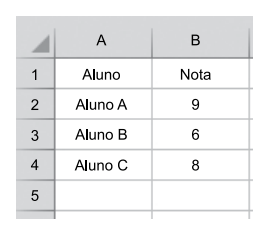
Ao preencher a fórmula =MAIOR(5;1) na célula B5, o valor exibido por esta será:

9
8
6
5
1

